1. このガイドについて
このガイドは、スタンプラリーを1本、ゼロから公開まで実際に作り切る通しの実演です。見本サイト「さくら通り夏まつり」で、QRコード型のラリー「さくら通り夏まつりスタンプラリー」(スポット3・スタンプ2個で抽選券・コンプリートで応募)を作った実画面をそのまま掲載しています。
作業の全体像(この順に進めます)
- ラリーを作る(ゼロから作る)
- スタンプ帳を設定し、スポットを割り当てる
- 報酬を設定する(現地交換・応募フォーム・くじ抽選券の3型)
- くじを使う場合は、くじ・ガチャを作る
- スタンプQRを掲示する
- 公開する
クイズに答えて集めるクイズ型の作り方、参加者からどう見えるかの通し、会員制・ポイント制へ広げる話も後半の章にあります。
2. スタンプラリーの全体像(はじめに読む)
参加者はスタンプを集め、集めた数に応じて景品を受け取ります。作り始める前に、「何を渡せるのか」「いつ渡せるのか」の全体像を押さえておくと、あとの設定で迷いません。
渡せるもの
ラリーの報酬として渡せるのは「景品」と「くじの抽選券」です。抽選券を渡した場合は、参加者がくじを引いて、当たると景品を受け取れます。
| 渡し方 | 流れ | 作る場所 |
|---|---|---|
| 景品を直接渡す | 条件達成 → 景品を受け取れる | 「景品・当選管理」で景品を作り、報酬に割り当て |
| くじの抽選券を渡す | 条件達成 → 抽選券 → くじを引く → 当たれば景品 | くじ・ガチャを作り、抽選券を報酬に割り当て |
景品の受け取り方は2通りあり、景品を登録するときに選びます。
| 受け取り方 | 説明 |
|---|---|
| 現地交換 | 参加者が受付などで画面を見せ、その場で交換します。先着管理は店頭などデジタルの外で行います |
| 応募フォーム | 参加者が名前・連絡先を入力して応募し、主催者側で抽選・発送します |
ポイントを渡せるのは、サイト全体をポイント交換サイト(会員制)として作る場合です。詳しくは「会員制のサイトなら、スタンプラリーの用途は広がります」の章を参照してください。
渡せるタイミング(3種類)
| タイミング | 説明 | 報酬設定での指定 |
|---|---|---|
| スタンプごと(毎回) | スタンプが押されるたびに毎回 | 「毎回(スタンプ時)」の行(最初から用意されています) |
| チェックポイント | 「5個ごと」のような倍数、または「ちょうど7個」のような指定個数 | 「チェックポイントを追加」で「N個ごと」または「指定個数のみ」を選択 |
| コンプリート | コンプリート数に到達したとき | 「コンプリート時」の行(最初から用意されています) |
具体的な設定手順は「報酬を設定する」の章で、実際の画面つきで説明します。
3. ラリーを作る(ゼロから作る)
トップ > スタンプラリー > ラリー登録 > 追加
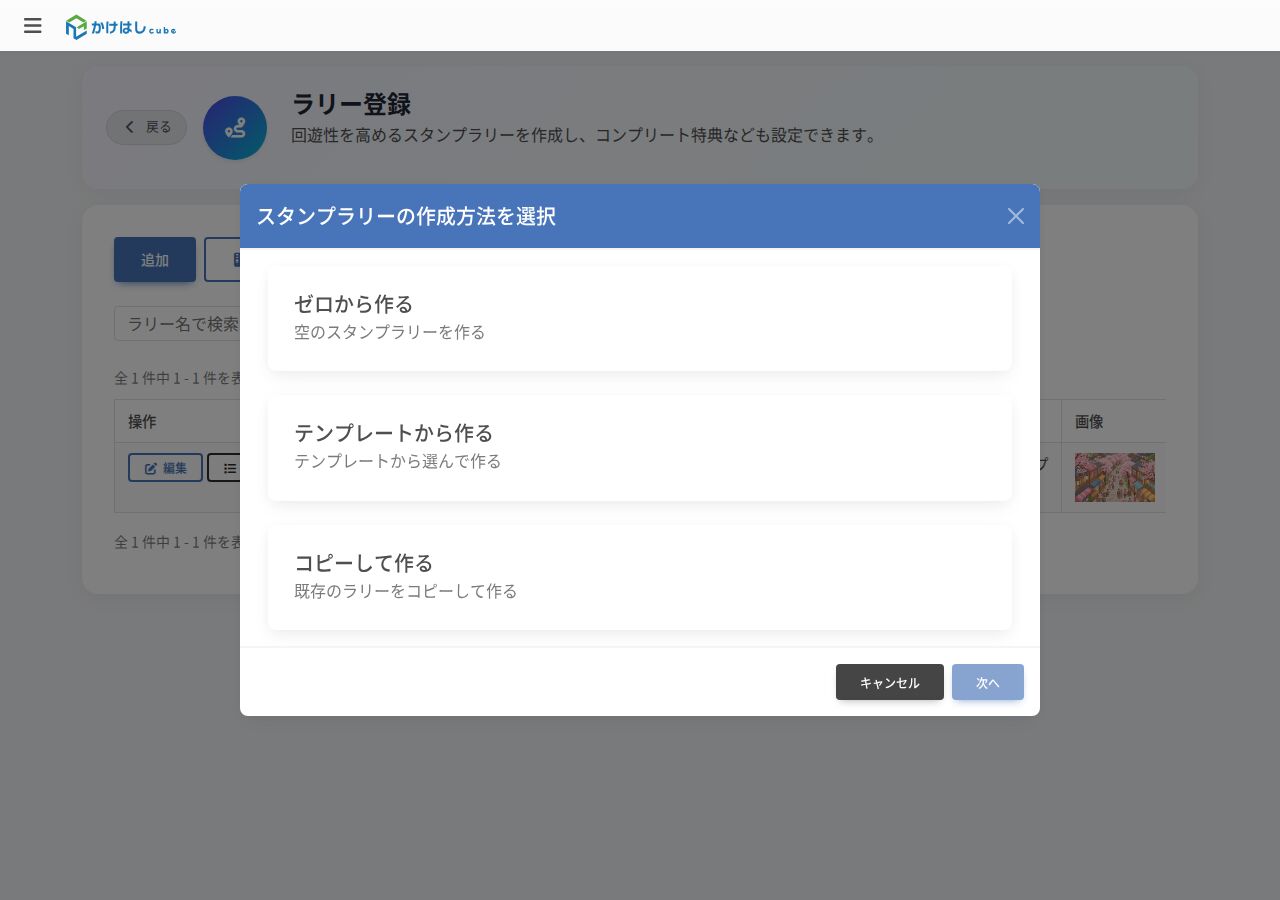
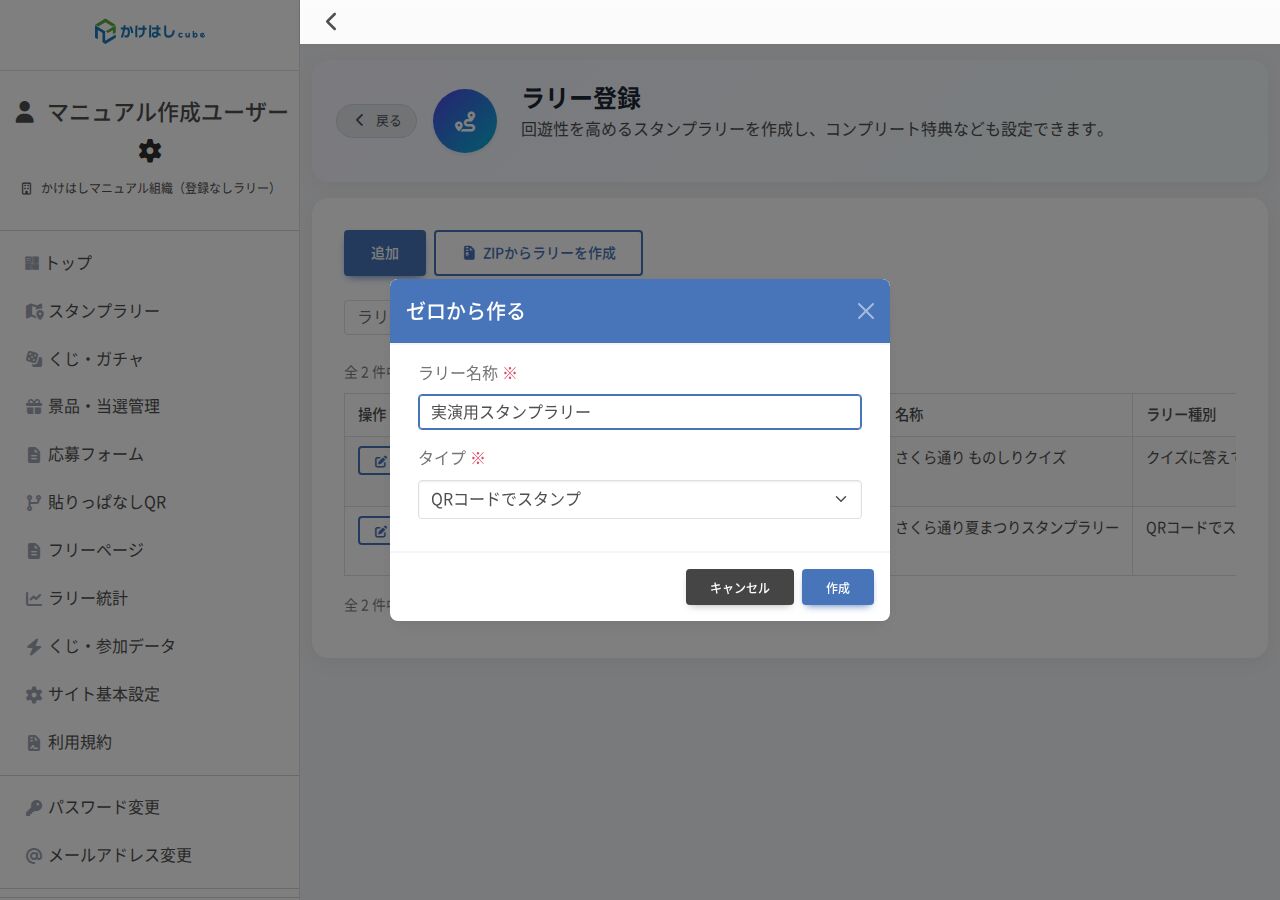
ラリー登録の「追加」から作り方を選びます。基本は「ゼロから作る」です。名前とラリータイプを決めるだけで、ラリーの台帳ができます。
手順
- 「スタンプラリー」カード > 「ラリー登録」を開き、「追加」を押します
- 「ゼロから作る」を選び、「次へ」を押します
- ラリー名称を入力し、ラリータイプ「QRコードでスタンプ」を選んで「作成」を押します
- 作成が完了すると、スタンプ帳設定の画面に移動します(次章)
4. スタンプ帳を設定してスポットを割り当てる
トップ > スタンプラリー > ラリー登録 > スタンプ帳設定
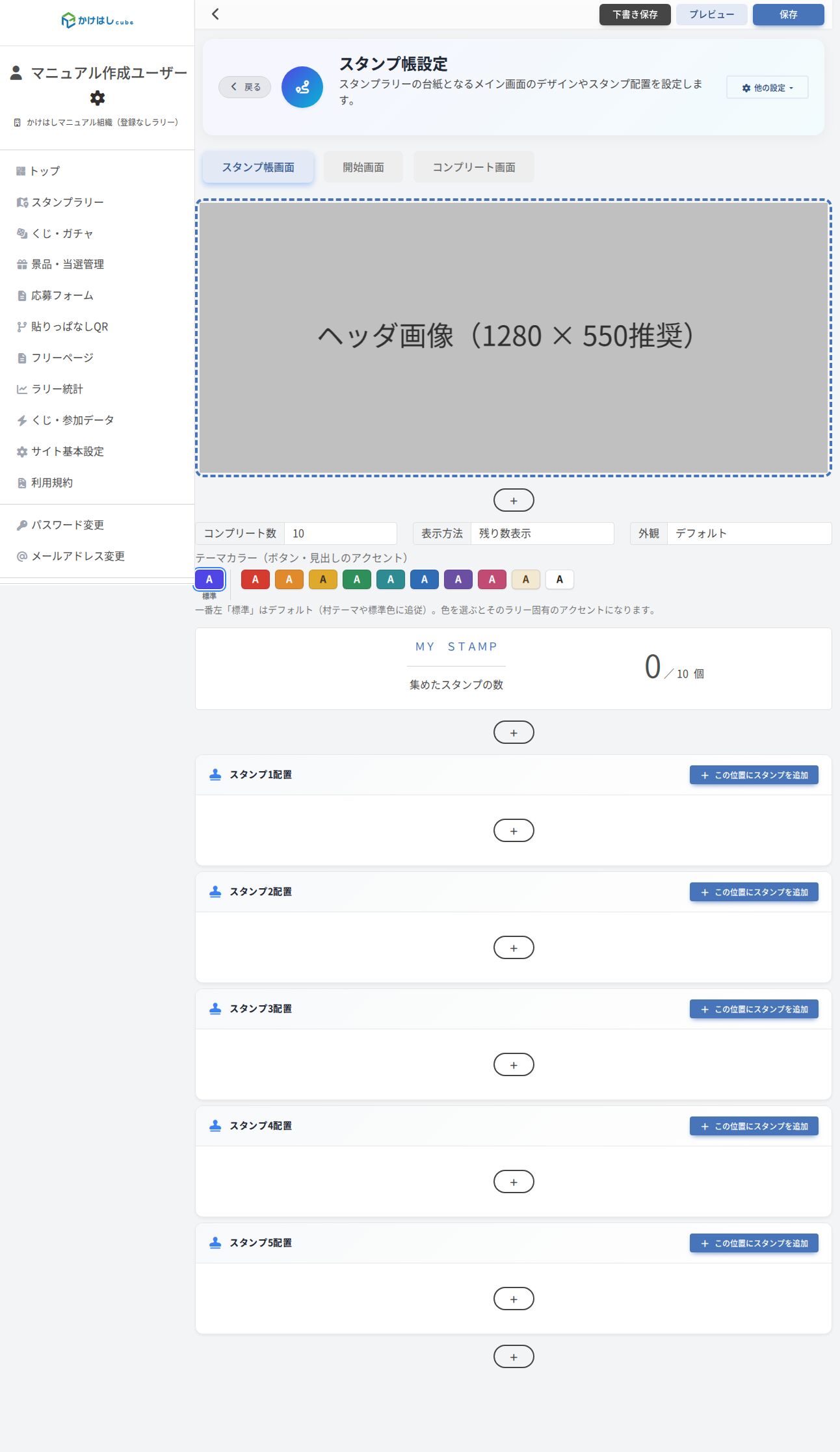
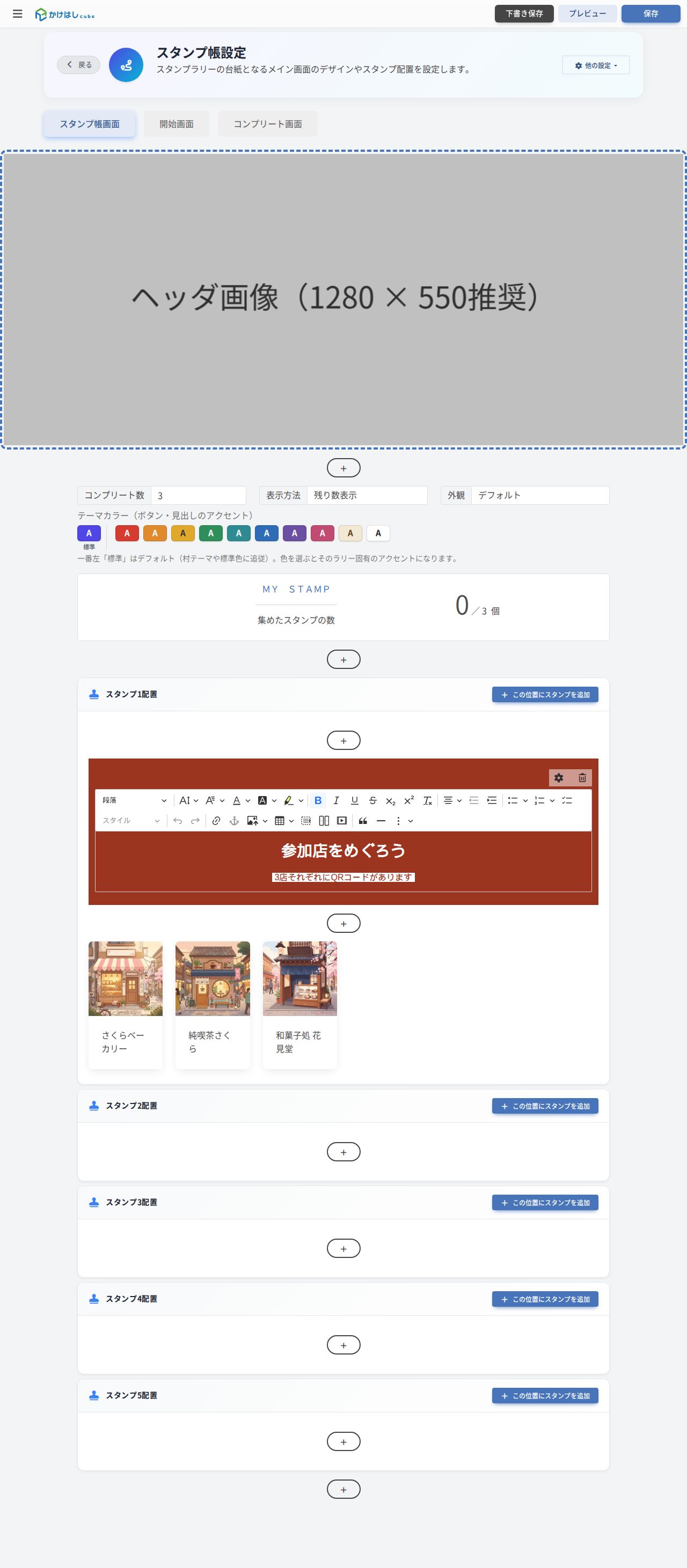
スタンプ帳設定は、スタンプラリーの台紙となるメイン画面のデザインやスタンプ配置を設定する画面です。ヘッダ画像・コンプリート数・テーマカラーを整え、スタンプ枠に地点を割り当てます。
手順
- ヘッダ画像(1280×550推奨)を設定します(後からでも構いません)
- コンプリート数を、実際のスポット数に合わせます(例: 3スポットなら3)
- テーマカラーを選びます(標準のままでも構いません。選ぶとボタン・見出しのアクセントになります)
- 各「スタンプ配置」の「この位置にスタンプを追加」から、事前に「地点登録」で登録した地点を割り当てます
- 「保存」を押します。「プレビュー」で参加者からの見え方を確認できます
開始画面・コンプリート画面のあいさつ文も、上部のタブから同じ画面で編集できます。地点がまだ無い場合は、先に「地点登録」でスポット(名前・紹介文・画像)を登録してください。
5. 景品を登録する
トップ > 景品・当選管理 > 追加
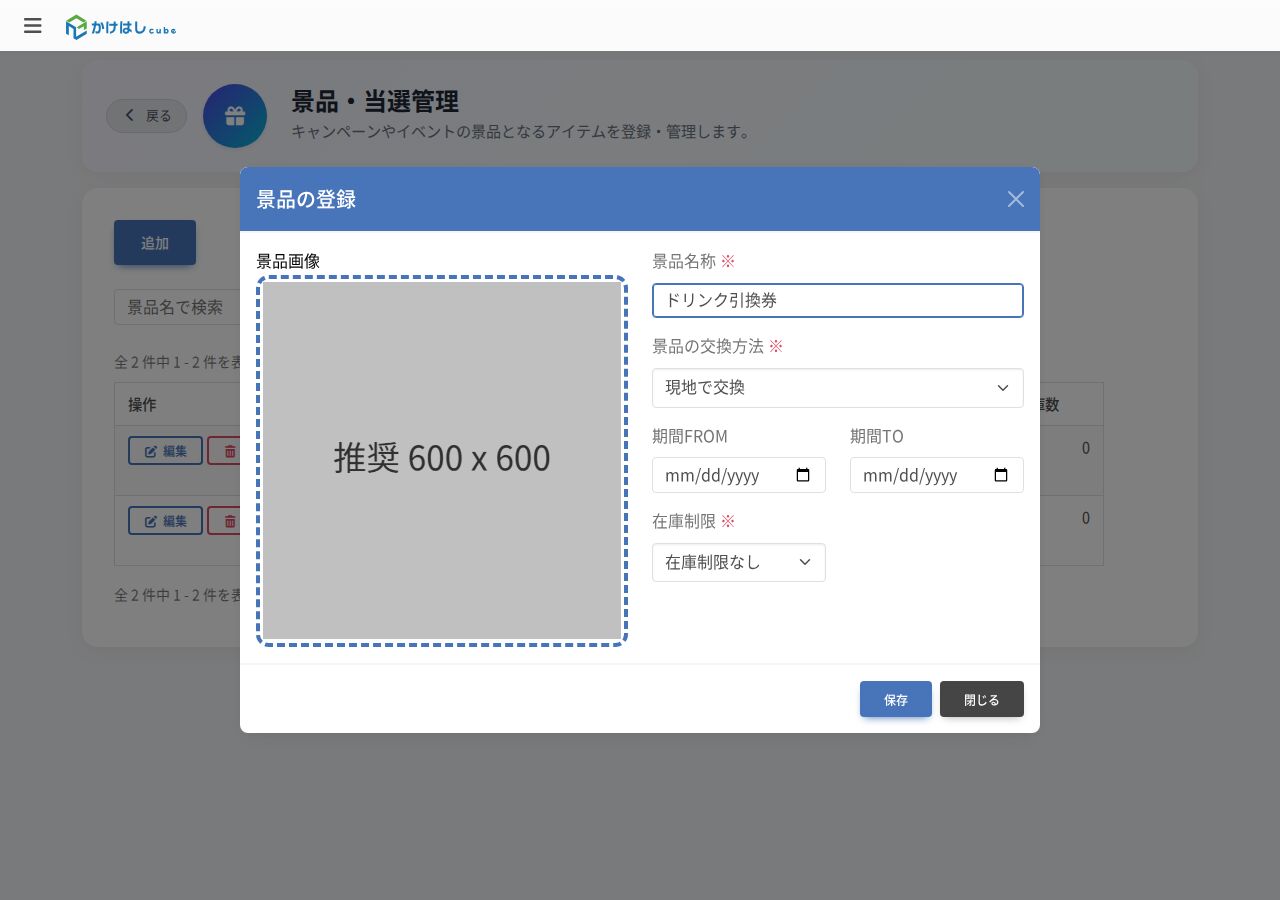
報酬やくじの当選景品として渡す景品を、先に登録しておきます。景品の受け取り方(現地交換か応募フォームか)はここで決めます。
各項目の説明
| 項目 | 説明 |
|---|---|
| 景品名称 | 参加者に表示される景品の名前 |
| 景品の交換方法 | 「現地で交換」= 参加者が受付などで画面を見せ、その場で交換します(一覧では「店舗交換」と表示されます)/「フォームで応募」= 参加者が応募フォームから応募し、主催者側で抽選・発送します(応募フォームは自動で作成されます) |
| 期間FROM / TO | 受け取り・応募を受け付ける期間(空欄なら常時) |
| 在庫制限 | 「制限なし」または在庫数。在庫ありの景品が在庫切れになると、くじではハズレ扱いになります |
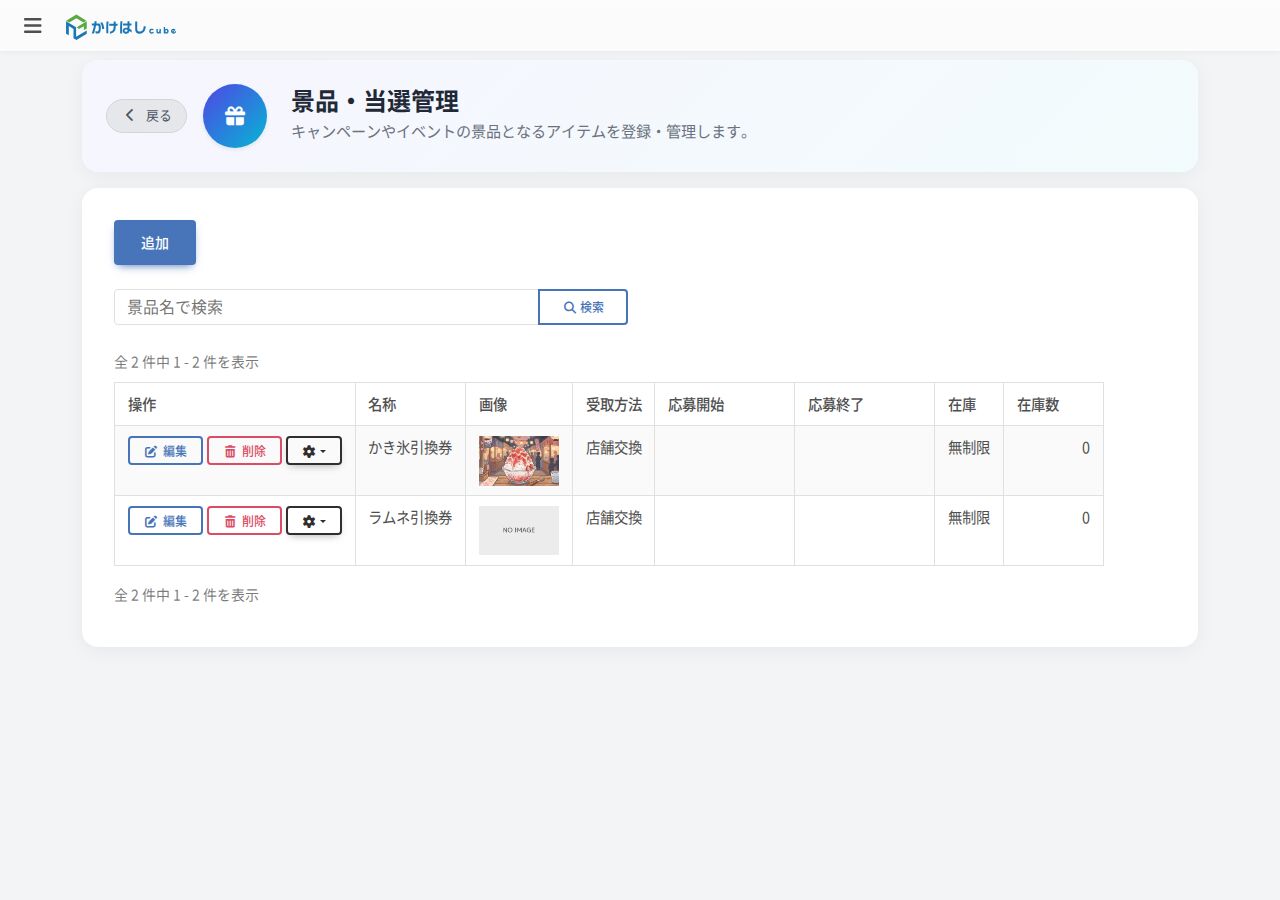
よくある操作手順: 現地交換の景品を登録する
6. 報酬を設定する
トップ > スタンプラリー > ラリー登録 > 報酬設定
スタンプの獲得数に応じて、参加者へ景品や抽選券を渡します。設定は「先に報酬を登録し、あとでタイミングに割り当てる」の2段階です。渡し方は「現地交換の景品」「応募フォーム」「くじの抽選券」の3つから選びます。
渡し方3つの使い分け
| 型 | 説明 |
|---|---|
| 1. 現地交換の景品 | 抽選なしで渡す型。参加者は受付などで画面を見せ、その場で交換します(先着管理は店頭などデジタルの外で行います)。「ギフト配布」で現地交換の景品を選びます |
| 2. 応募フォーム | 先に応募してもらい、主催者側で抽選する型。「ギフト配布」で応募フォーム付きの景品を選びます |
| 3. くじの抽選券 | その場で抽選する型。当たった人だけが景品を受け取れます。「くじ抽選券配布」で対象のくじと枚数を選びます(くじの作り方は「くじ・ガチャを作る」を参照。確率設計やQRで引く型まで含めた詳しい解説は、別冊くじ・ガチャの作り方にあります) |
いずれの型も、景品は先に「景品・当選管理」で登録しておきます。
手順1: 報酬を登録する
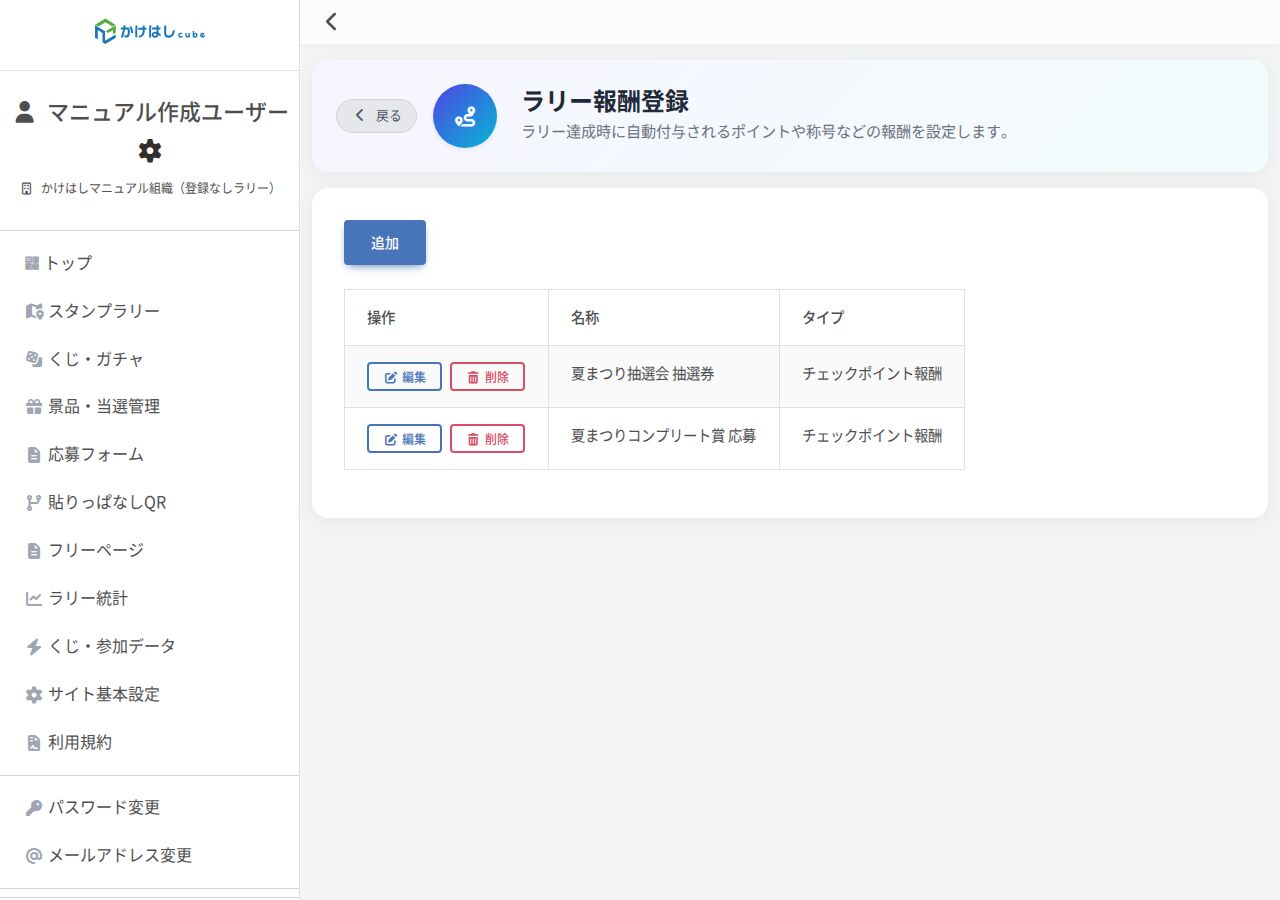
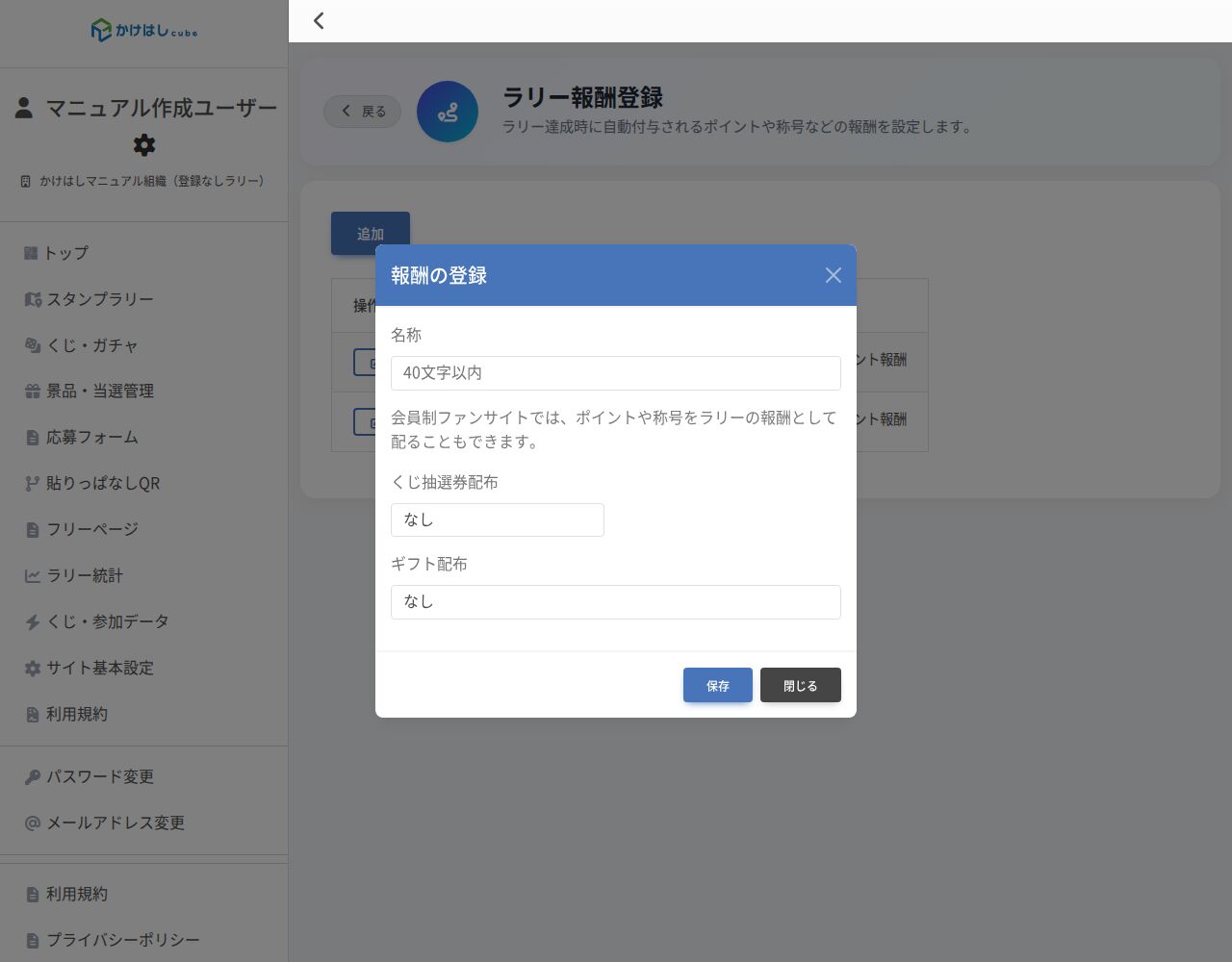
- ラリー登録の一覧で、対象ラリーの行のメニュー(3点ボタン)から「報酬設定」を開き、「報酬を管理」を押します
- 「追加」を押し、報酬の名称を入力します(例: コンプリート賞)
- 景品を渡す場合は「ギフト配布」で景品を、抽選券を渡す場合は「くじ抽選券配布」でくじと枚数を選び、保存します
報酬一覧の「タイプ」列は、ラリー報酬の場合すべて「チェックポイント報酬」と表示されます(どのタイミングで渡すかは次の手順2で決めます)。
ポイントサイト(会員制)でお使いの場合: 上記に加えて、ラリーの報酬としてポイントや称号(メダル)も配れます。スタンプが貯まるたびにポイントを渡せば、「配るだけ」が「巡ると貯まる」に変わります。ポイントを2種類に分けてランクと組み合わせる方法はランクアップと二軸ポイントの作り方を、称号の登録は称号の作り方と配り方を参照してください。
手順2: 報酬をタイミングに割り当てる
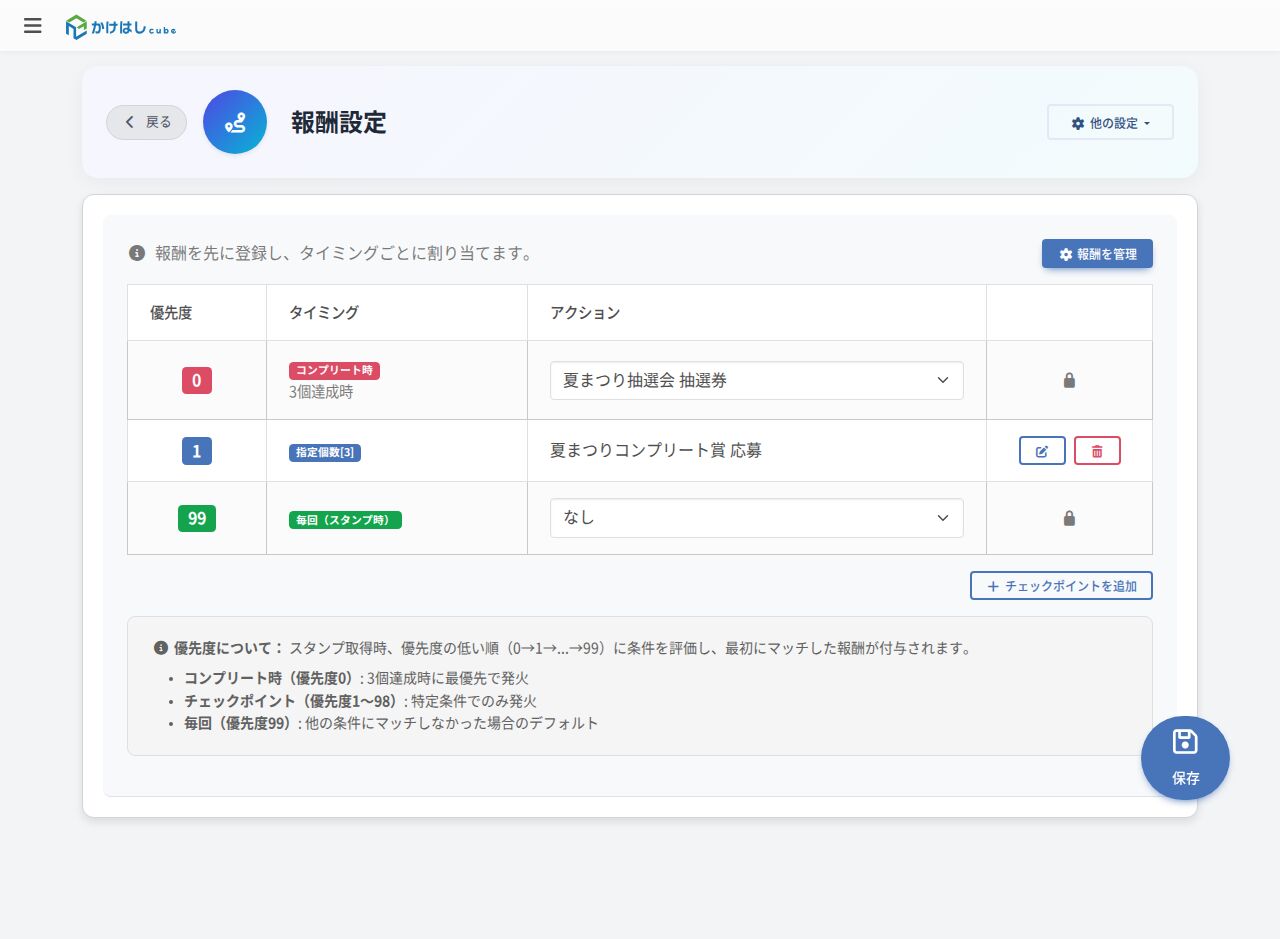
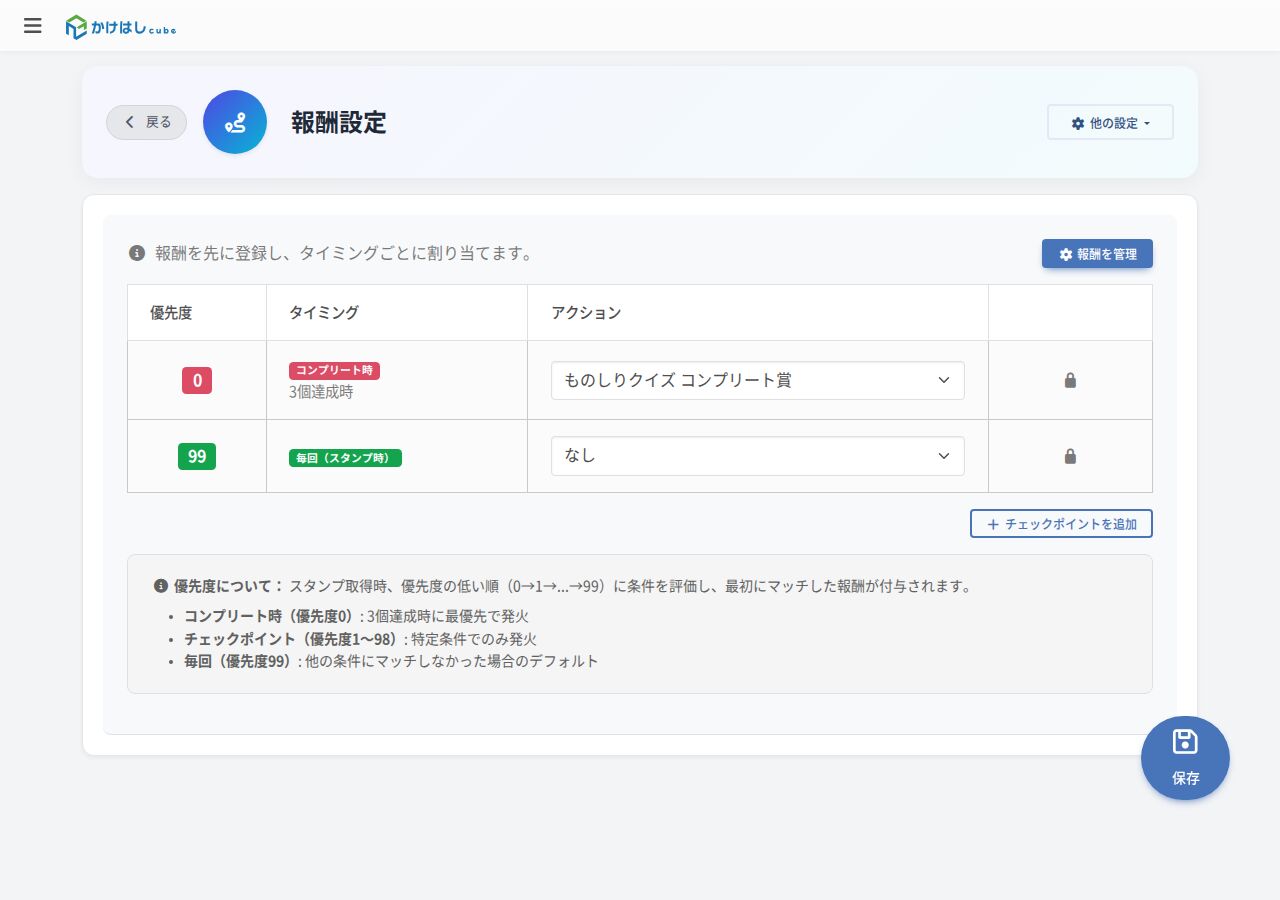
- 報酬設定画面に戻り、「コンプリート時」または「チェックポイント(N個達成時)」の行に、登録した報酬を割り当てます
- 途中の達成感を作りたい場合は「チェックポイントを追加」で段を増やします(例: 2個で抽選券)
- 画面右上の「保存」ボタンを押します。チェックポイント行の追加・削除は、保存を押すまで確定しません
参加者側の見え方(景品はどこに現れるか)
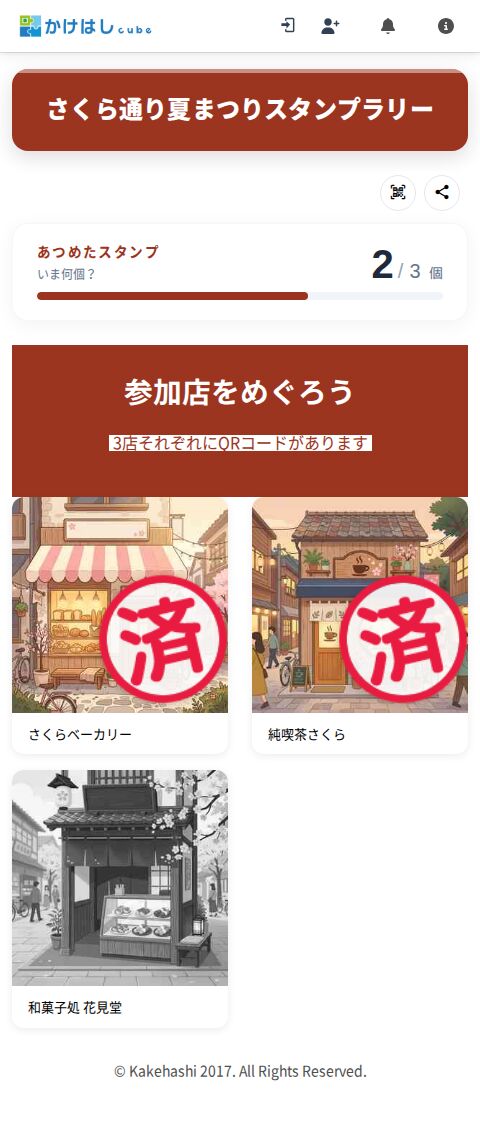
報酬で景品が付与されると、参加者のスタンプ帳画面にプレゼントのアイコン(獲得済み景品)が表示されます。応募フォーム付きの景品はこのアイコンから応募フォームに進み、現地交換の景品も同じアイコンから交換画面を開きます。
チェックポイントの条件タイプ(渡すタイミングの決め方)
「コンプリート時」(優先度0)と「毎回(スタンプ時)」(優先度99)の行は最初から用意されていて削除できません。その間のタイミングは「チェックポイントを追加」で足します。条件タイプは3種類です。
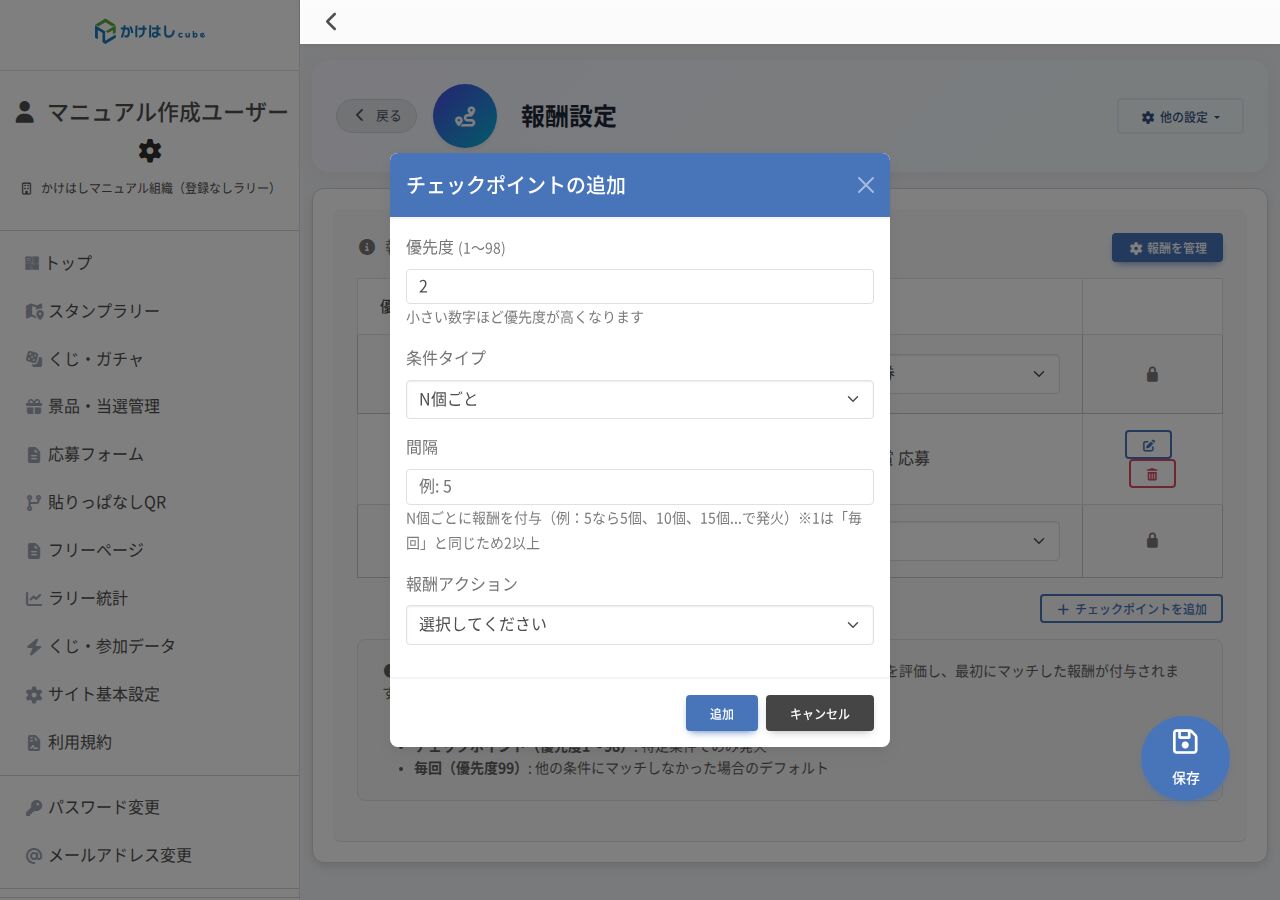
| 条件タイプ | 説明 |
|---|---|
| N個ごと | N個ごとに繰り返し発火します(例: 5なら5個、10個、15個...)。1は「毎回」と同じため2以上を指定します |
| 指定個数のみ | 指定した個数のときだけ発火します。「対象個数」欄にカンマ区切りで複数指定できます(例: 10,20,30 で10個目・20個目・30個目) |
| カスタム条件式 | 条件式で指定します(例: stamp_count >= 5)。利用可能変数: stamp_count(総スタンプ数) |
優先度は数字の小さい順に条件を評価し、最初にマッチした報酬が付与されます。ポイントの付与も選べますが、ポイントを使う場所(交換所)がないサイトでは意味を持ちません。
7. くじ・ガチャを作る
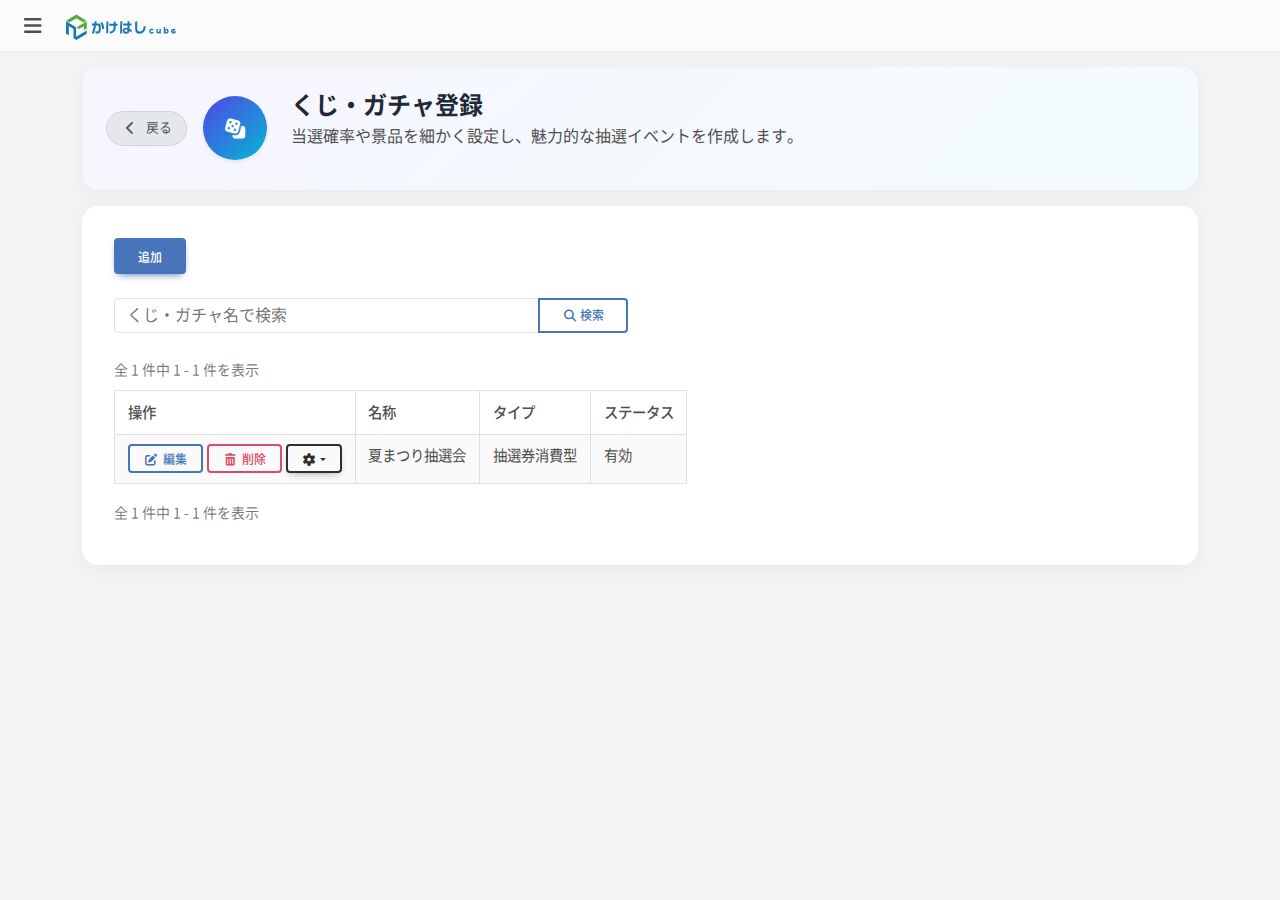
トップ > くじ・ガチャ
抽選券で引けるくじを設定します。くじの景品や当選確率(レアリティ)を設定し、魅力的な抽選イベントを構築します。抽選券はラリーの報酬などから配布します。
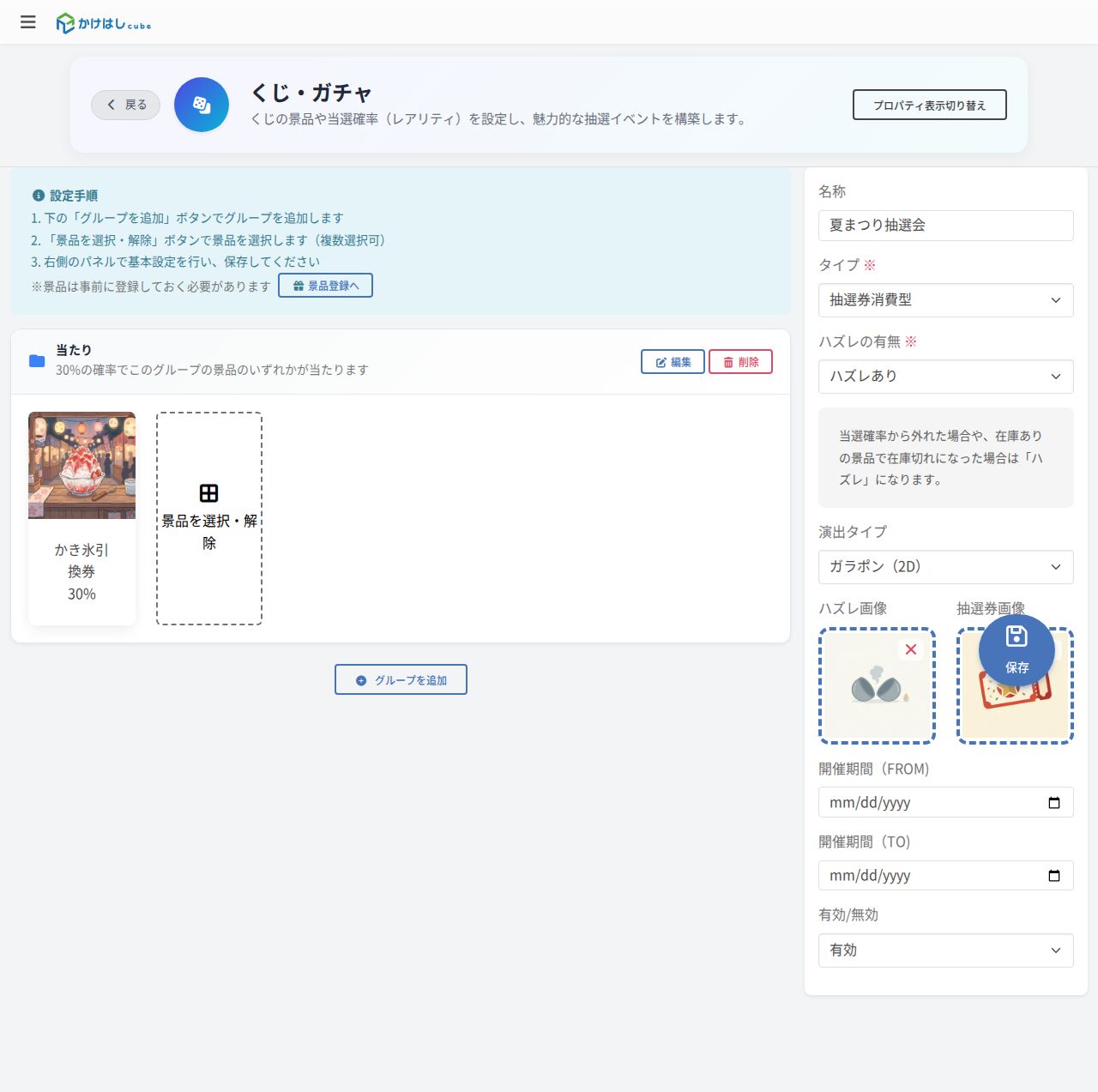
くじの設定(編集画面)
| 項目 | 説明 |
|---|---|
| タイプ | 抽選券消費型: ラリーの報酬などで配られた抽選券を使って引くくじです |
| ハズレの有無 | 「ハズレあり」の場合、当選確率から外れた場合や、在庫ありの景品で在庫切れになった場合は「ハズレ」になります。在庫切れの景品がグループに残っていると、その景品分の当選はハズレに置き換わります(グループ内の他の景品には振り替えられません) |
| 当選グループ | 「グループを追加」で当選確率(%)を決め、「景品を選択・解除」で当たったときの景品を選びます(景品は事前に登録しておく必要があります)。同じグループに景品を複数入れると、グループの確率が景品に均等に分配されます(例: 10%のグループに景品2個なら、それぞれ5%で当たります)。景品ごとに確率を変えたい場合は、グループを分けて作ります |
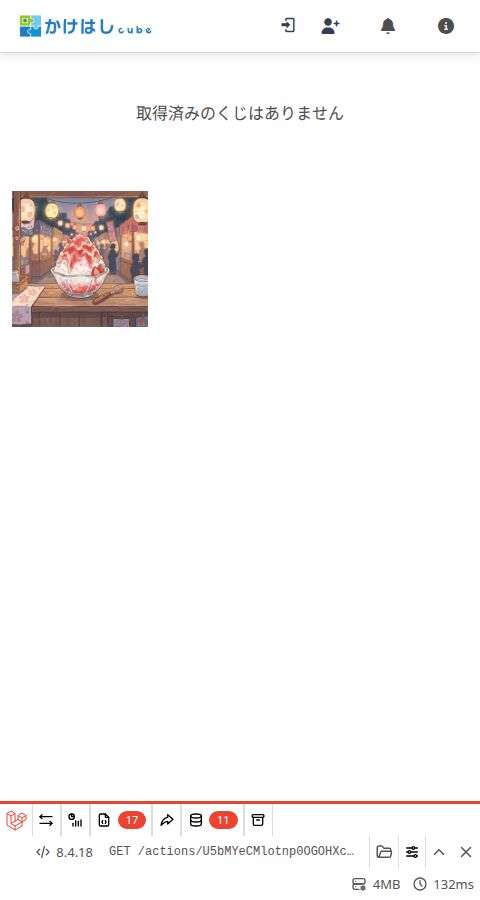
| 演出タイプ | 抽選時のアニメーション(ガラポンなど) |
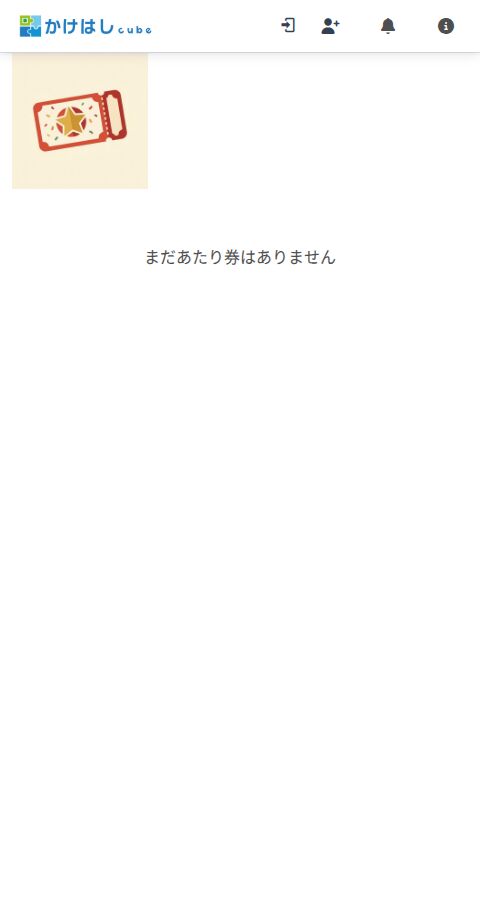
| ハズレ画像・抽選券画像 | ハズレたときの画像と、抽選券(チケット画面)の券面画像。未設定の場合は標準の画像が表示されます |
よくある操作手順: 当たり30%のくじを作る
- 「景品・当選管理」で当選景品(例: かき氷引換券・現地交換)を先に登録します
- くじを作成し、タイプ「抽選券消費型」・「ハズレあり」を選びます
- 「グループを追加」で確率30%のグループを作り、景品を選択します
- ハズレ画像・抽選券画像を設定し、有効にして保存します
- ラリーの報酬設定で、このくじの抽選券を配るチェックポイントを設定します
くじは、掲示したQRコードを読み取ってその場で引く形にもできます。確率設計・QRで引く型・チケット型の使い分けは、別冊くじ・ガチャの作り方に詳しくまとめてあります。
8. スタンプQRを掲示する
トップ > スタンプラリー > ラリー登録 > スタンプ一覧
スポットごとのスタンプQRを取得します。参加者はこのQRを読み取るとスタンプが押されるため、必ずスポットの現地に掲示します。
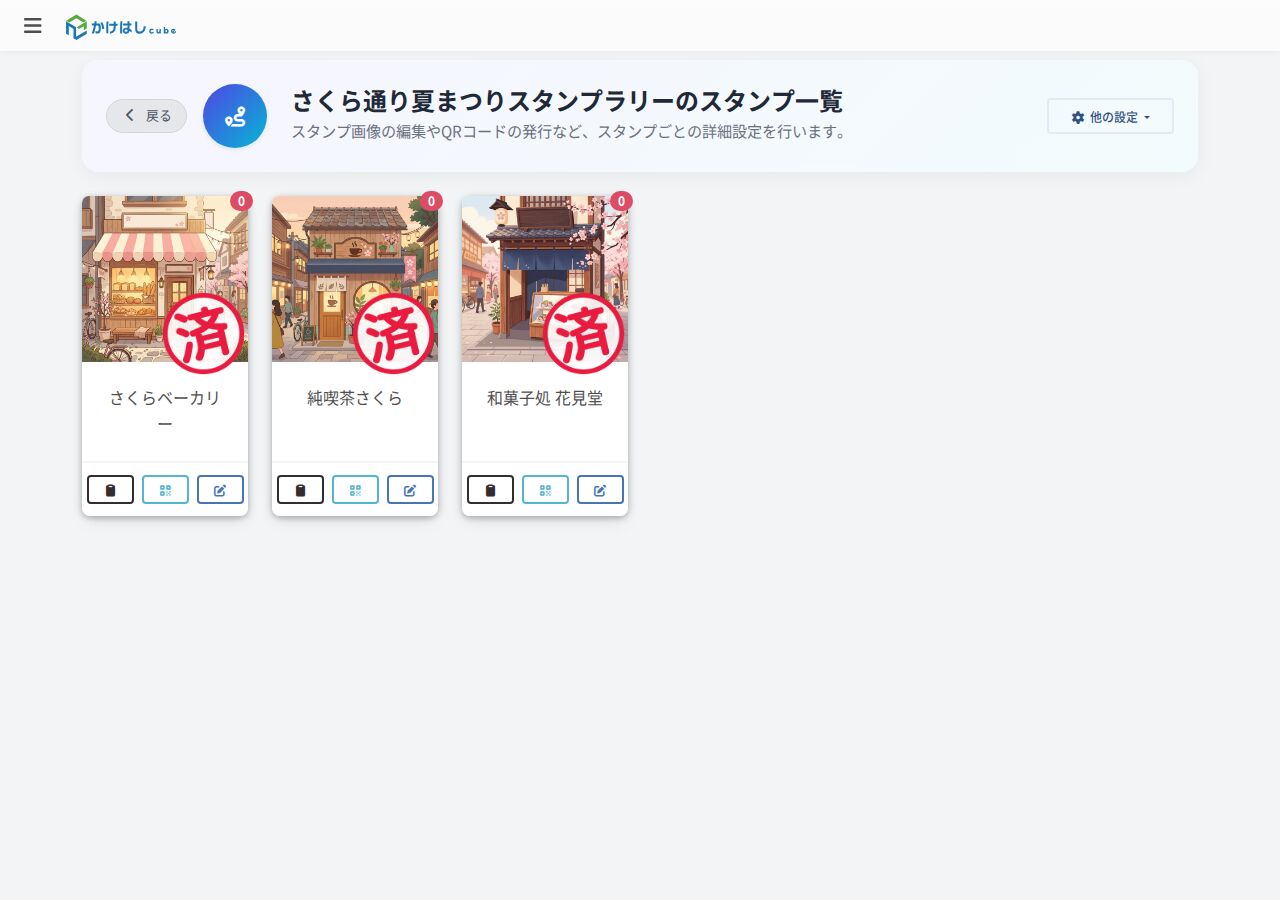
手順
- ラリー登録の一覧から「スタンプ一覧」を開きます
- スポットごとのQRをダウンロードし、掲示物(ポスター・卓上POPなど)に印刷します
- 各スポットに設置し、スマホで読み取ってスタンプが押されることを確認します
スタンプQRは読み取った人のスタンプ帳に直接押されます。設置場所を間違えると別のスポットのスタンプが押されてしまうため、掲示前の確認を忘れずに。
9. 公開する
トップ > スタンプラリー > ラリー登録
準備が整ったらラリーを公開します。公開するまで、参加者からラリーは見えません。
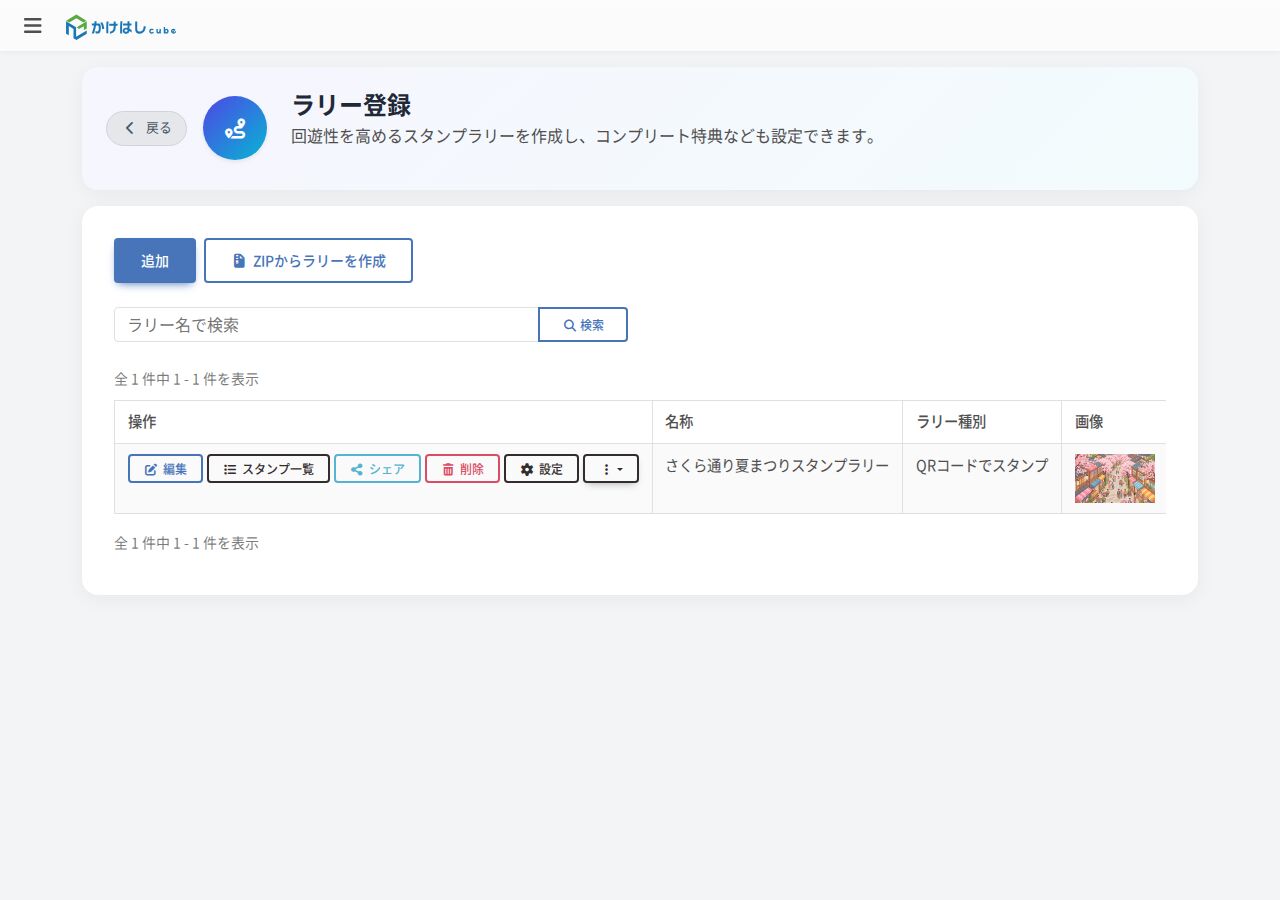
公開前チェックリスト
- スタンプ帳のスポット割り当てとコンプリート数が一致している
- 報酬が登録され、タイミングに割り当てられている
- くじを使う場合、くじが有効になっている
- スタンプQRを現地に掲示し、読み取りテストを済ませた
手順
- ラリー登録の一覧で対象ラリーのステータスを「公開」に切り替えます
- シェアボタンからラリーページのURL・QRを取得し、告知物(ポスター・SNS・フリーページ)に載せます
10. スタンプラリーを作る|クイズ型
トップ > スタンプラリー > ラリー登録
クイズに正解するとスタンプが押されるラリーです。QRを掲示できない場所でも開催でき、学びの要素を足せるので、地域学習・館内企画・雨天対応にも向いています。
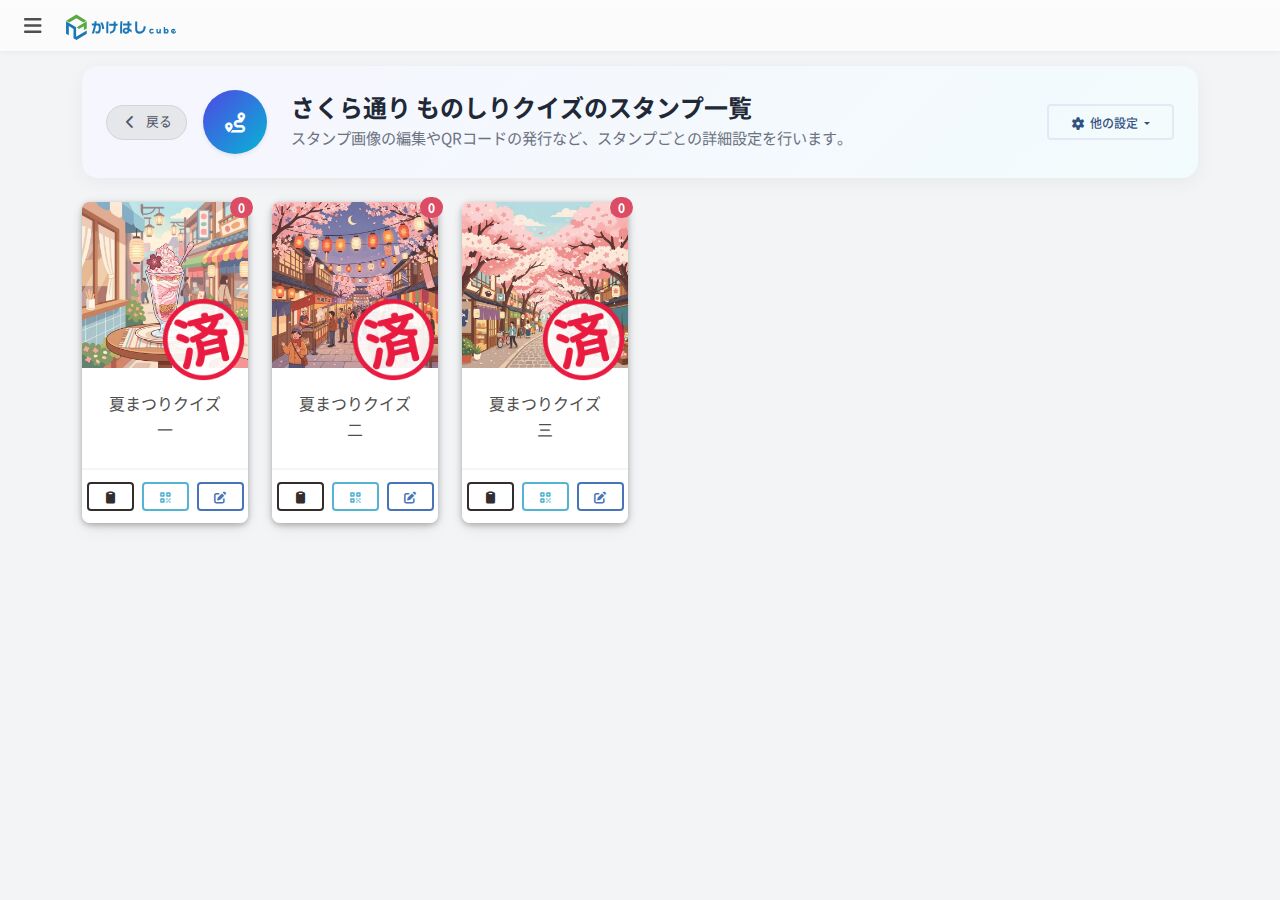
作成の流れ
- あらかじめ「クイズ登録」で、出題するクイズ(選択式)を必要な数だけ登録しておきます
- ラリー登録の「追加」を押し、「ゼロから作る」を選んで「次へ」を押します
- ラリー名称を入力し、ラリータイプ「クイズに答えてスタンプ」を選んで「作成」を押します
- スタンプ帳設定で、各スタンプ枠に登録済みのクイズを割り当てて保存します
- 準備ができたら一覧のステータスを「公開」に切り替えます
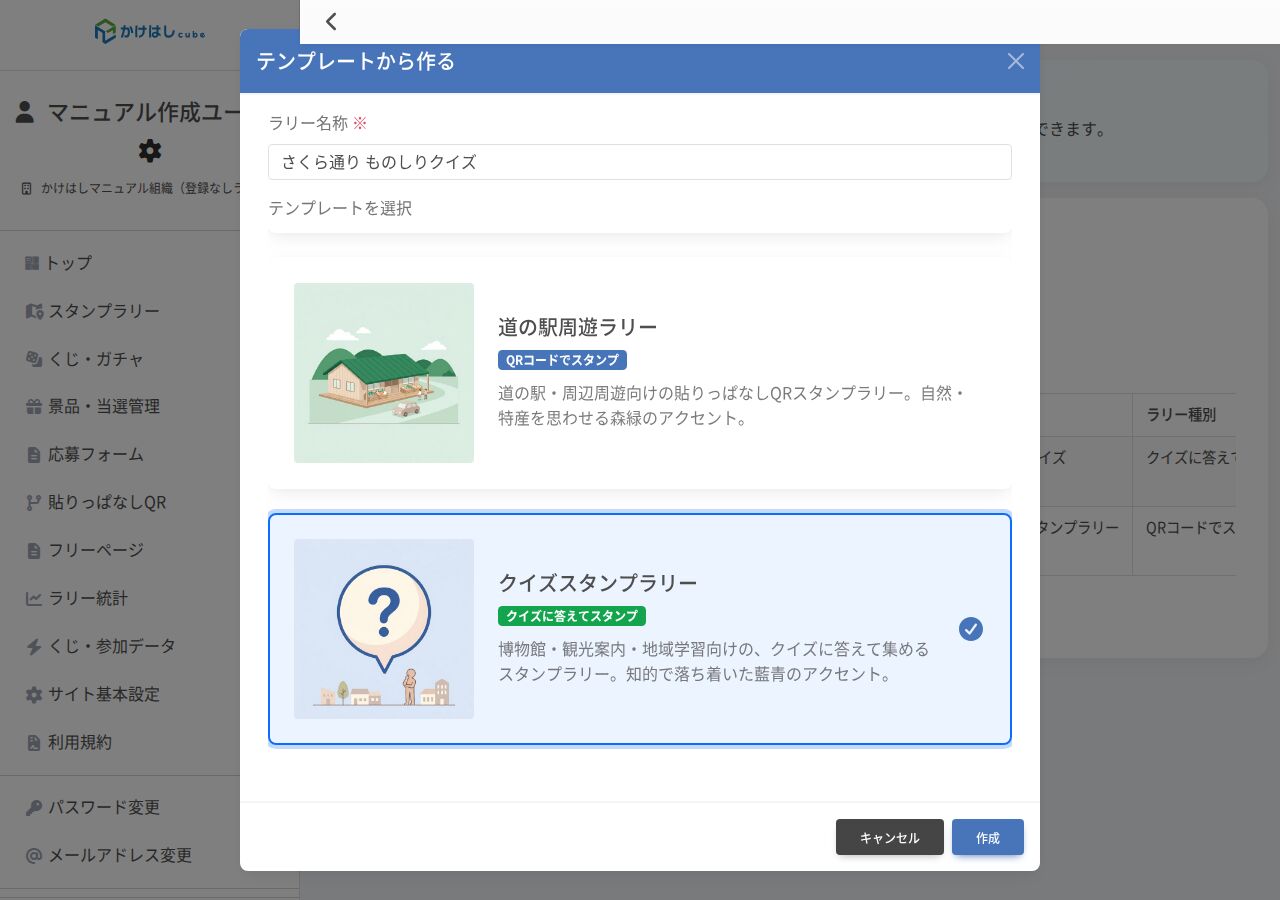
QRコード型との違い
| 項目 | 説明 |
|---|---|
| スタンプの押され方 | QRの読み取りではなく、クイズに正解すると押されます |
| スポットの実体 | 地点ではなくクイズです。「クイズ登録」で作ったクイズを割り当てます |
| 現地掲示 | スタンプQRの掲示は不要です。ラリーページのURL・QRを入口として案内します |
1つのラリーに混在はできません。QRで巡るラリーとクイズで答えるラリーを両方やりたい場合は、ラリーを2本作ります。
11. 基本情報を編集する
トップ > スタンプラリー > ラリー登録 > 設定(歯車)
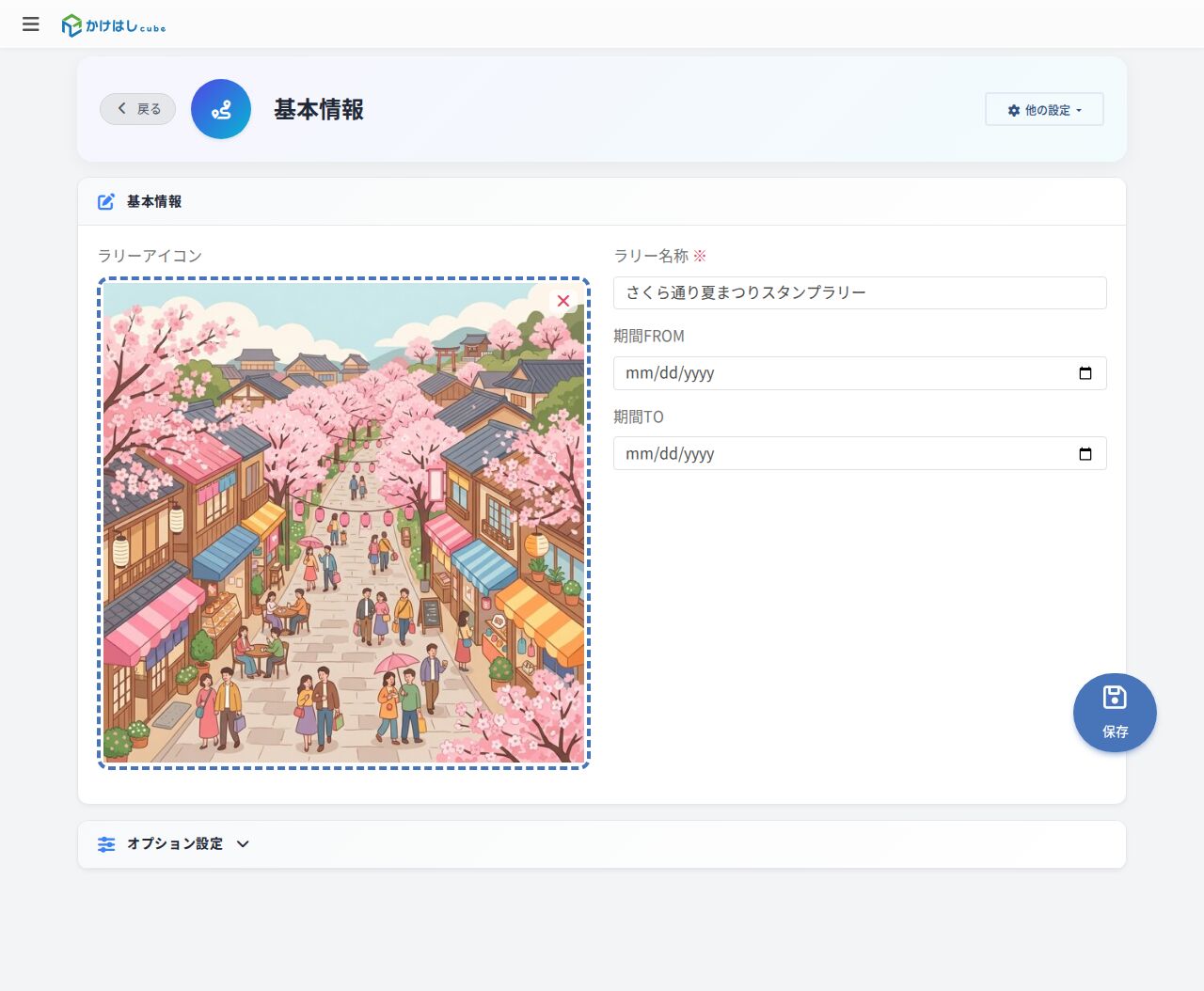
ラリーの名前・開催期間・説明文・アイコンなど、毎回のイベントで変わる基本情報を編集します。ここで入力した内容は、参加者に見えるラリーページやSNSシェアにそのまま使われます。
各項目の説明
| 項目 | 説明 |
|---|---|
| ラリーアイコン | ラリーの顔になる画像(600×600の正方形に整えられます)。一覧やシェア時のサムネイルに使われます |
| ラリー名称 | 参加者に表示されるラリーの名前(40文字以内)。ページタイトルにもなります |
| 期間FROM / TO | 開催期間。設定すると期間外は参加できなくなります(空欄なら常時開催) |
| OG画像(SNSシェア用) | SNSでラリーのURLがシェアされたときに表示される画像(推奨サイズ: 1200×630px) |
| ラリーの説明 | ラリーの紹介文(500文字以内)。ページの説明文(検索・シェア時の要約)に使われます |
スタンプ帳の見た目(ヘッダ画像・テーマカラー)は「スタンプ帳設定」、スタンプの押され方やコンプリート後の動作は「スタンプ動作設定」で編集します。
12. スタンプ動作設定(スタンプの見た目と動き)
トップ > スタンプラリー > ラリー登録 > メニュー > スタンプ動作設定
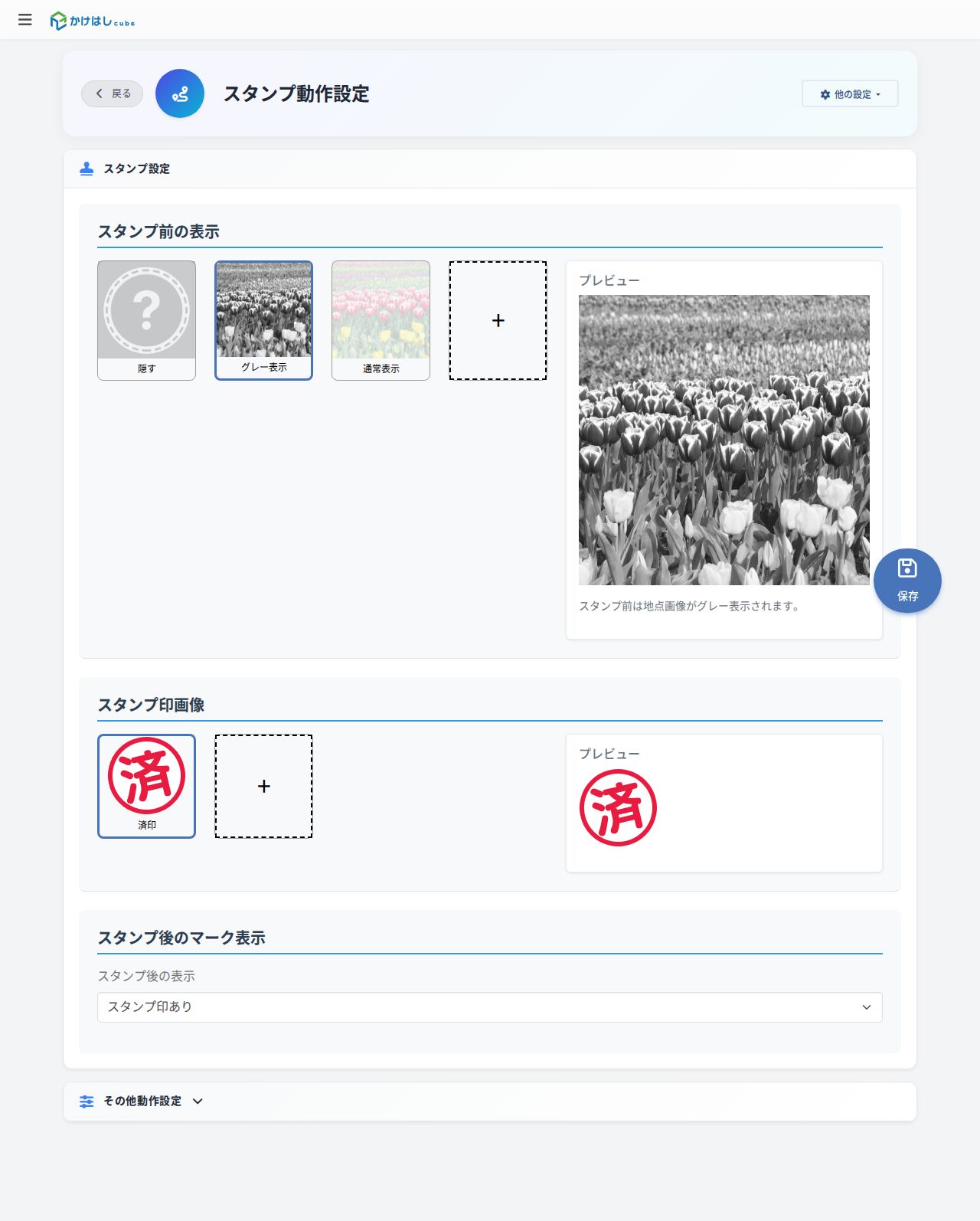
スタンプを押す前・押した後の見た目と、コンプリート後の動きを設定します。ラリー一覧の各行のメニュー(3点ボタン)から開きます。
スタンプ前の表示(まだ押していないスポットの見え方)
| 選択肢 | 説明 |
|---|---|
| グレー表示(標準) | スタンプ前は地点画像がグレー表示されます。押すと色がつく、定番の見せ方です |
| 通常表示 | スタンプ前も地点画像がそのまま表示されます |
| 隠す | スタンプ前は地点が表示されません。どこが押されるかを秘密にする演出に使えます |
| カスタム | スタンプ前に、設定した共通画像が表示されます。スポットごとに変えたい場合は「スタンプ一覧」の個別設定を使います |
スタンプ印画像(押したときのハンコ)
| 選択肢 | 説明 |
|---|---|
| 済印(標準) | 赤い「済」のスタンプ印が押されます |
| カスタム | オリジナルのスタンプ印を設定できます。背景が透明な透過PNG画像でアップロードしてください(透過でない画像だと、地点画像が四角く隠れてしまいます) |
「スタンプ後のマーク表示」で、スタンプ印自体を表示しない(画像がカラーに変わるだけ)にすることもできます。
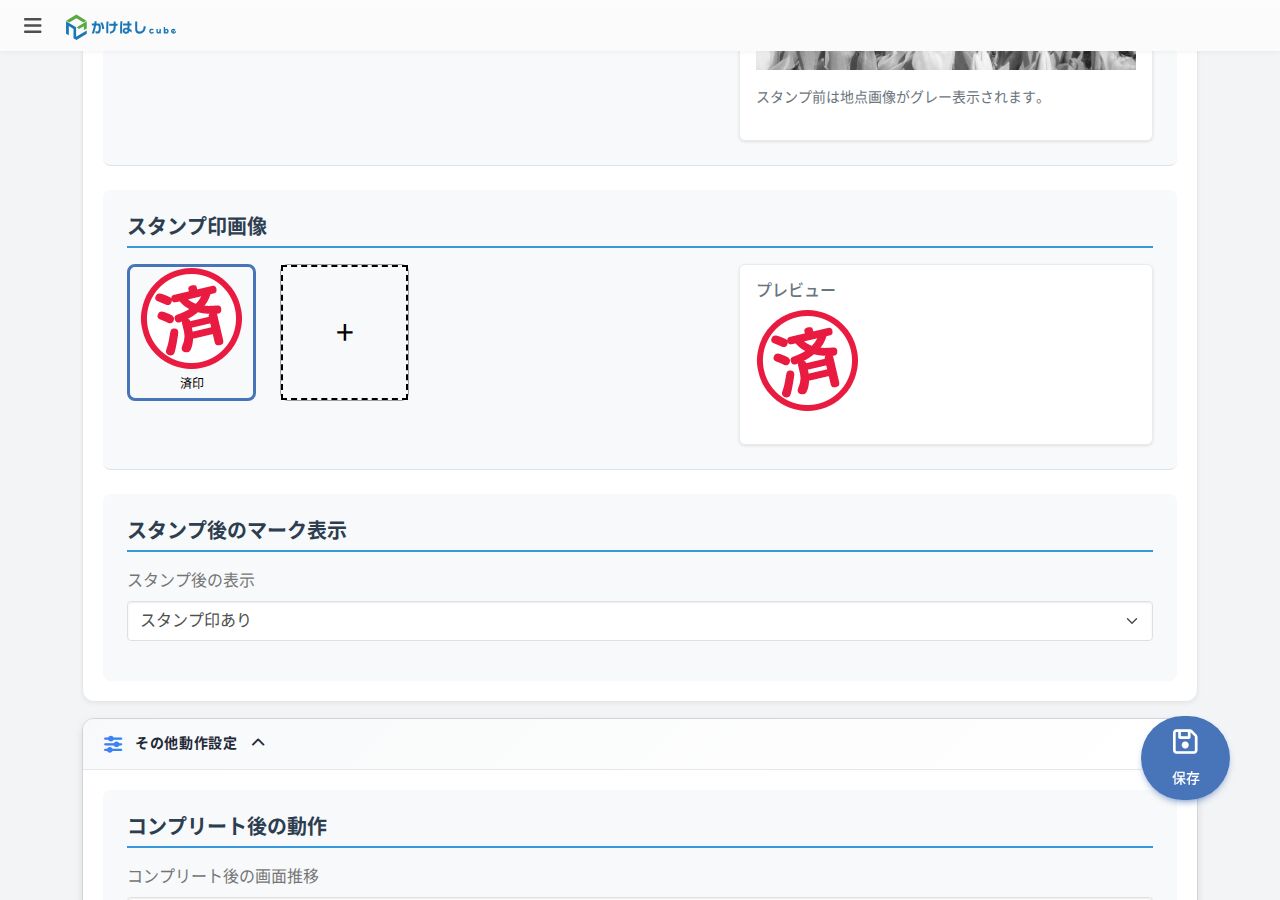
コンプリート後の動作
| 選択肢 | 説明 |
|---|---|
| コンプリート画面を表示(標準) | 最後のスタンプが押されると、お祝いのコンプリート画面に移動します(画面の中身は「スタンプ帳設定」のコンプリート画面タブで編集できます) |
| スタンプ帳に留まる | 画面は移動せず、スタンプ帳のままになります |
13. スタンプ帳設定の3つのタブ(スタンプ帳・開始画面・コンプリート画面)
トップ > スタンプラリー > ラリー登録 > 編集
参加者が見る3つの画面を、それぞれのタブで編集します。どのタブも「下書き保存」(参加者には見せず保存)、「プレビュー」(参加者視点で確認)、「保存」(公開に反映)が使えます。
スタンプ帳画面タブ(台紙)
- ヘッダ画像(1280×550推奨): スタンプ帳の一番上に表示される看板画像
- コンプリート数: コンプリートに必要なスタンプの数(スポット数と同じが基本)
- 表示方法: スタンプ数の見せ方(残り数表示/スタンプ数表示/表示なし)
- テーマカラー: ボタン・見出しのアクセント色。「標準」はサイトのテーマ色に追従します
- スタンプ配置: 「スタンプ1配置」〜「スタンプ5配置」の5つのブロックに、地点(クイズ型ならクイズ)を割り当てます(詳細は次項)
スタンプの配置ブロック(スタンプ1配置〜スタンプ5配置)
スタンプは最大5つのブロックに分けて並べられます。参加者のスタンプ帳では、ブロックごとに分かれて表示されます。
- 各ブロックの「この位置にスタンプを追加」から、そのブロックに載せるスタンプを選びます
- 各ブロックの上には自由ブロック(見出し・画像・文章)を挿入できます
- 使い方の例: エリアやカテゴリーごとに分けたいとき、「商店街エリア」「駅前エリア」のような見出しを各ブロックの上に置き、その下にそれぞれの地点のスタンプを並べます
- 分ける必要がなければ、「スタンプ1配置」だけにすべてのスタンプを置いて構いません
開始画面タブ
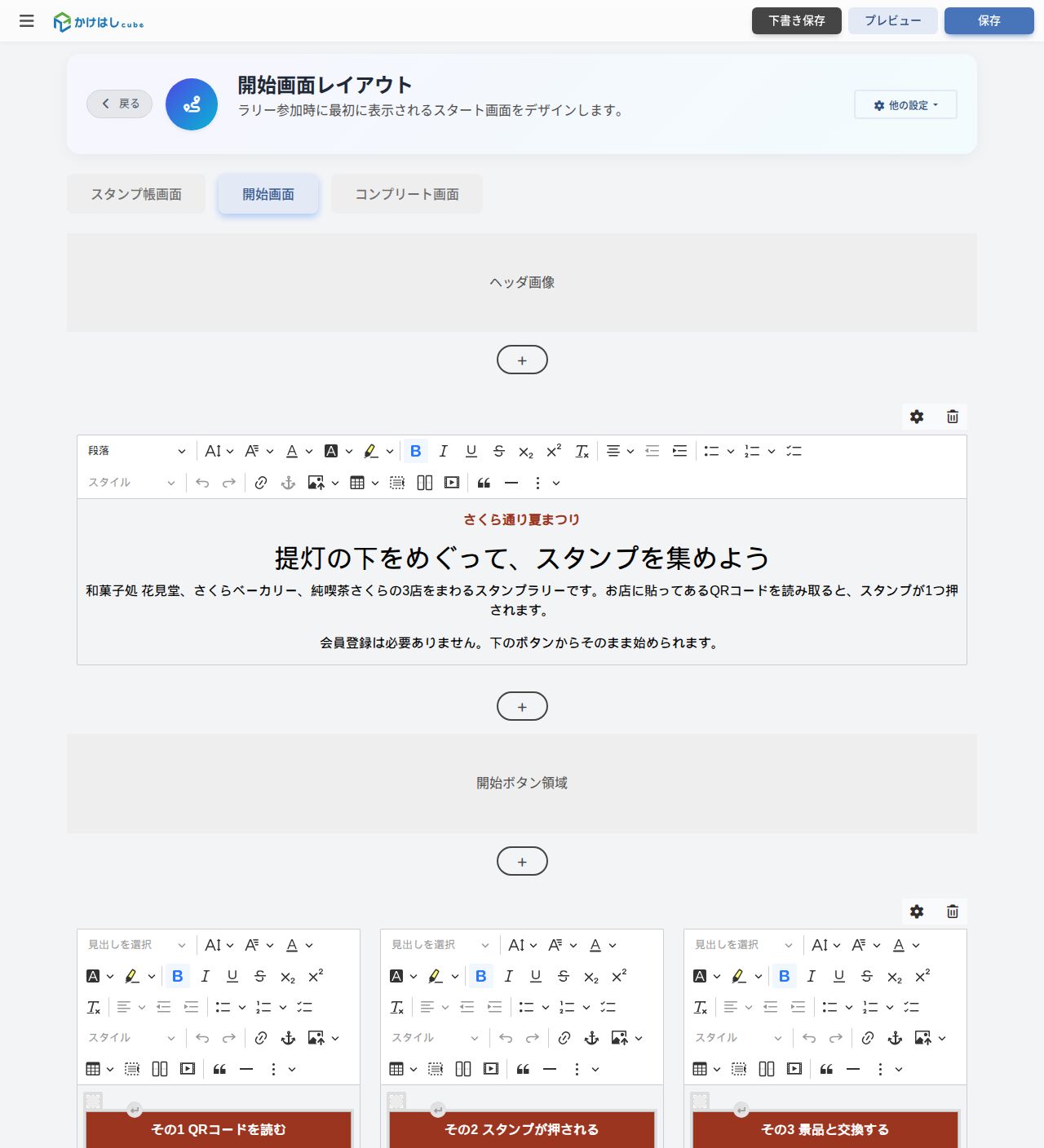
- 参加者が最初に見る画面です。ヘッダ画像・参加ボタンはシステムが自動で表示します
- 編集できるのは「参加ボタンの上」「参加ボタンの下」の2つの自由ブロックです(あいさつ文・あそびかたなど)
コンプリート画面タブ
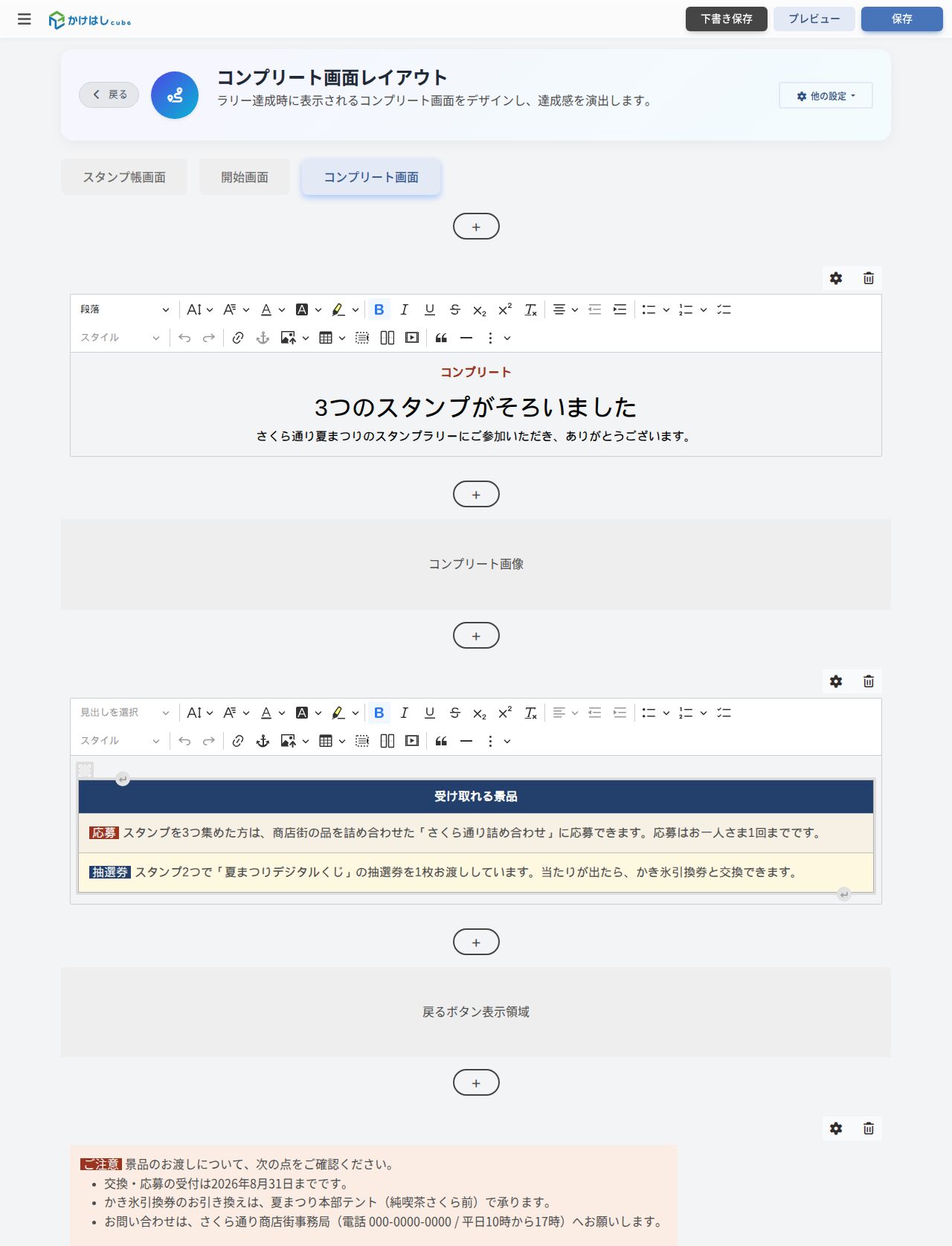
- コンプリートしたときに表示されるお祝いの画面です
- 編集できるのは「コンプリート画像の上」「同・下」「戻るボタンの下」の3つの自由ブロックです
- この画面を出すかどうかは「スタンプ動作設定」の「コンプリート後の動作」で選びます
14. スタンプ画像をスポットごとに変える(スタンプ一覧の個別設定)
トップ > スタンプラリー > ラリー登録 > スタンプ一覧 > 編集
スタンプ一覧の各カードの「編集」から、そのスポットだけの画像を設定できます。全スポット共通の設定(スタンプ動作設定)より、こちらの個別設定が優先されます。
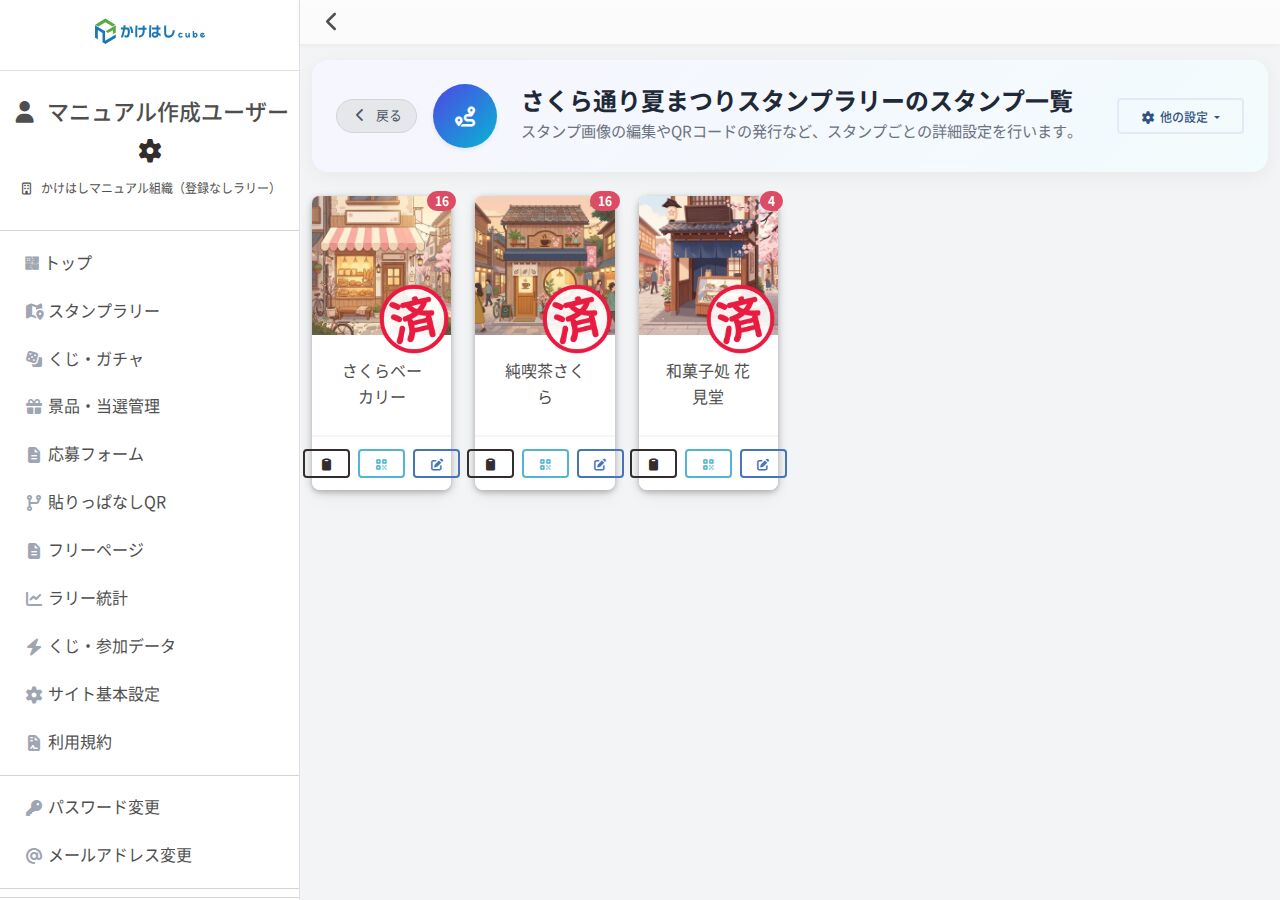
差し替えられる画像(いずれも600×600)
| 項目 | 説明 |
|---|---|
| スタンプ前画像 | 押す前に表示される画像。「スタンプ動作設定」でスタンプ前の表示を「カスタム」にしている場合のみ有効です |
| スタンプ後画像 | 押した後に表示される画像。設定しない場合は、地点に設定された画像が表示されます |
| スタンプ印画像 | このスポットだけのスタンプ印(透過PNG推奨)。ご当地スタンプのように1個ずつ絵柄を変えられます |
カードの他のボタン
| ボタン | 説明 |
|---|---|
| コピー | そのスタンプのスタンプURLをクリップボードにコピーします(QRを使わずURLで案内したいときに) |
| QR | スタンプQRの表示・ダウンロード |
15. 参加者の体験を通しで見る
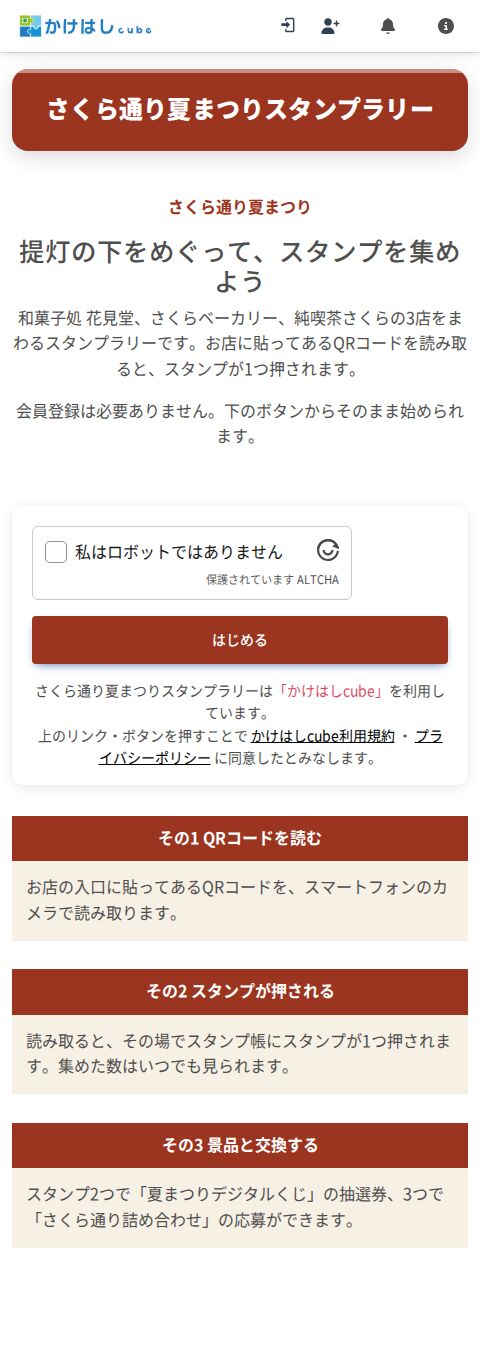
ここまでで作ったラリーが、参加者のスマホでどう見えるかを最初から最後まで通して見てみます。会員登録は不要で、QRを読むだけで参加できます。
1. 参加する(登録不要)
2. スポットを巡ってスタンプを集める
3. 抽選券が届き、くじを引く
4. コンプリートして応募する
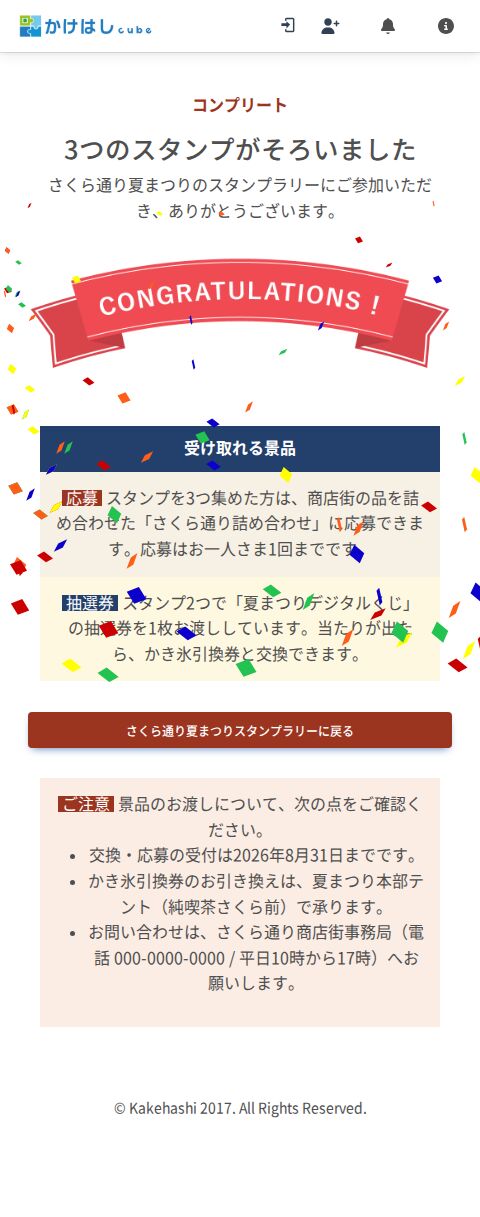
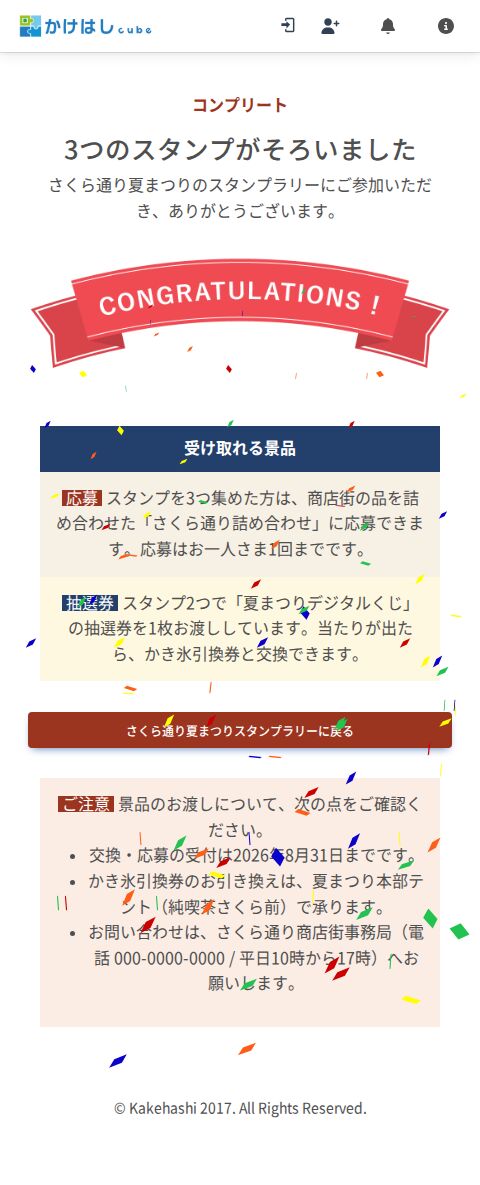
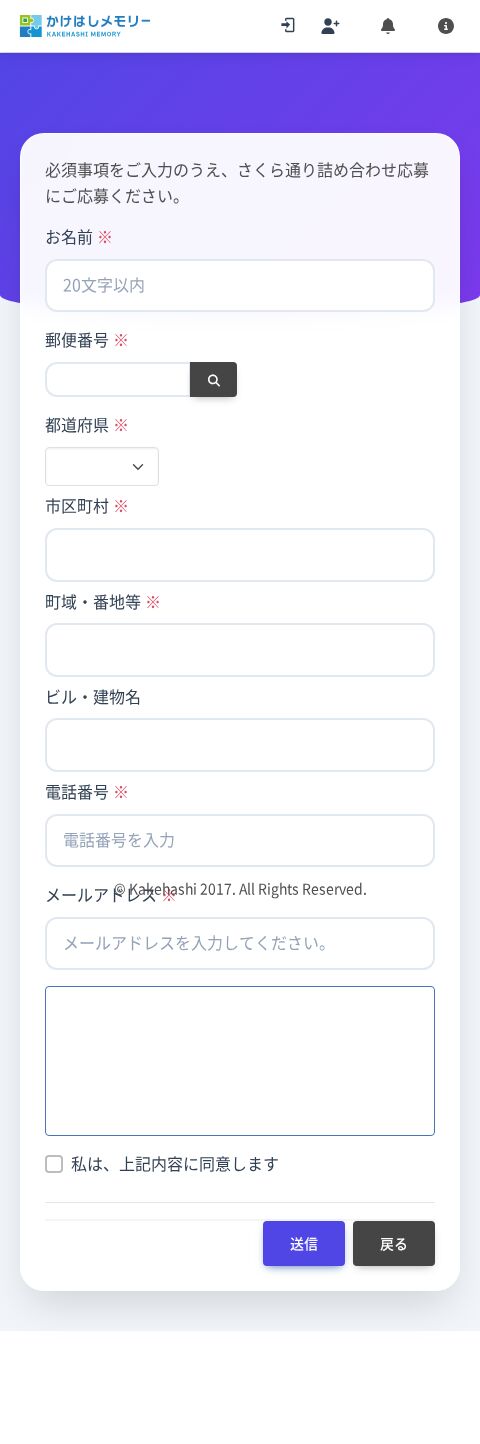
この通しの流れが、「報酬を設定する」の3つの型(抽選券→現地交換、応募フォーム)がそのまま参加者の体験になったものです。
16. 会員制のサイトなら、スタンプラリーの用途は広がります
このサイトは「単発イベントをやりきる」ための構成です。同じサイトをそのまま、会員制のファンサイトやポイントサイトに成長させることができます。作ったラリー・景品・くじは作り直し不要でそのまま使えます。
ファンサイト(会員制)にすると
- 参加者が会員登録し、会員証(マイページ)を持てます。参加履歴が会員に紐づきます
- お知らせ配信で、次のイベントの案内を過去の参加者に届けられます
- ラリーの報酬として称号(メダル)やポイントも配れるようになります
ポイントサイトにすると
- ラリーやくじで貯めたポイントを景品と交換できる「交換所」を持てます
- ポイントに応じたランクアップや称号で、継続して通う理由を作れます
- 単発の「やりきり」イベントから、一年を通じた関係づくりの仕組みに変わります
切り替えをご希望の場合は、かけはし担当までご相談ください。テンプレートの変更で対応でき、登録済みのラリーやデータはそのまま引き継がれます。