1. 称号とは — 会員証に飾られる「その人の歩み」
称号(メダル)は、会員の行動に応じて贈られる名前です。「常連さん」「さくら名人」のように、そのサイトの世界観に合わせて自由に作れます。もらった称号は会員証(マイページ)に飾られ、消えません。
何のために配るか
- 続ける理由になる: ポイントは使うと減りますが、称号は残ります。「次の称号まであと少し」が、もう一度来る理由になります
- その人の歩みが見える: 会員証を開けば、どれだけ関わってきたかがひと目で分かります。スタッフとの会話のきっかけにもなります
- お金がかからない: 景品と違って在庫も原価もありません。言葉と絵柄だけで「特別」を作れます
配り方は1つではない
称号は、いろいろなきっかけで配れます。レベルが上がったとき、スタンプラリーを完走したとき、くじで当たったとき。この冊子では、称号そのものの作り方と、どの配り方がどの場面に向くかの全体像を説明します。
称号の機能はすべてデジタルで動きます。物理的な準備は不要です。
2. 称号を登録する
トップ > 称号・ランク設定 > 称号一覧
称号そのものをここで作ります。作った称号は、レベル到達・ラリーの報酬・くじの当たりなど、いろいろなきっかけで配れます(配り方は各冊子で説明します)。
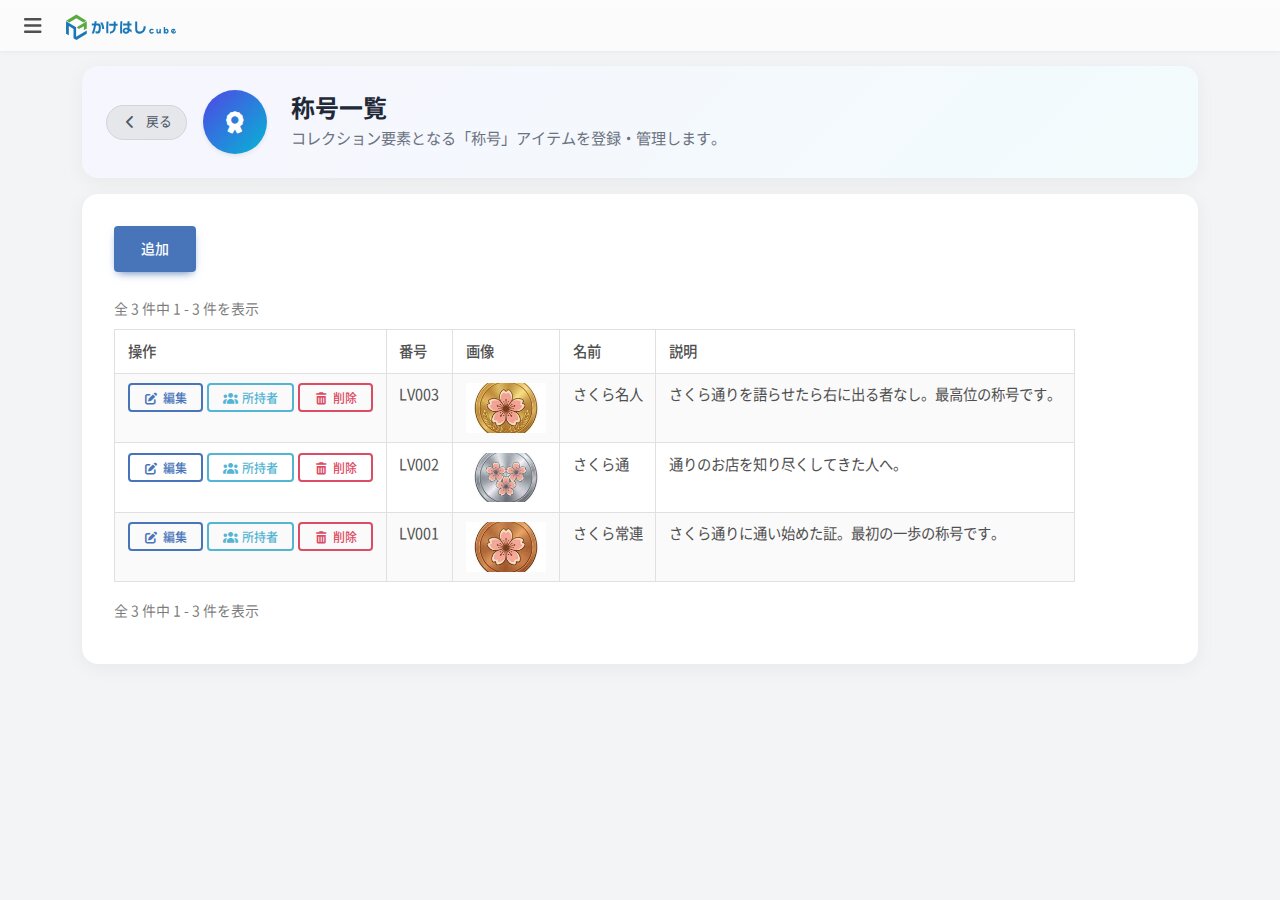
手順
- 「称号一覧」を開き、「追加」を押します
- 名前を入れます(40文字まで)。「さくら常連」のように、サイトの世界観に合わせた呼び名にします
- 番号を入れます(英数字20文字まで・同じ番号は登録できません)。「LV001」のように、あとで見て分かる連番がおすすめです
- 説明を書きます。参加者が称号を見たときに表示される文章です。「どうすればもらえるか」ではなく「もらった人がうれしくなる言葉」を書くのがコツです
- 画像を付けます(任意)。メダルやバッジの絵柄があると、会員証に飾ったときの特別感が大きく変わります
- 「保存」を押します
画像が無くても称号は機能します。まず名前だけで作って運用を始め、あとから画像を差し替えることもできます。一覧の「所持者」ボタンで、その称号を持っている会員を確認できます。
3. 獲得称号一覧ページのデザインを整える
トップ > 称号・ランク設定 > 獲得称号一覧画面レイアウト
参加者が自分の称号を確認するページの見た目を整えます。ページタイトルや説明文のほか、称号一覧の上下に自由なブロックを足せます。
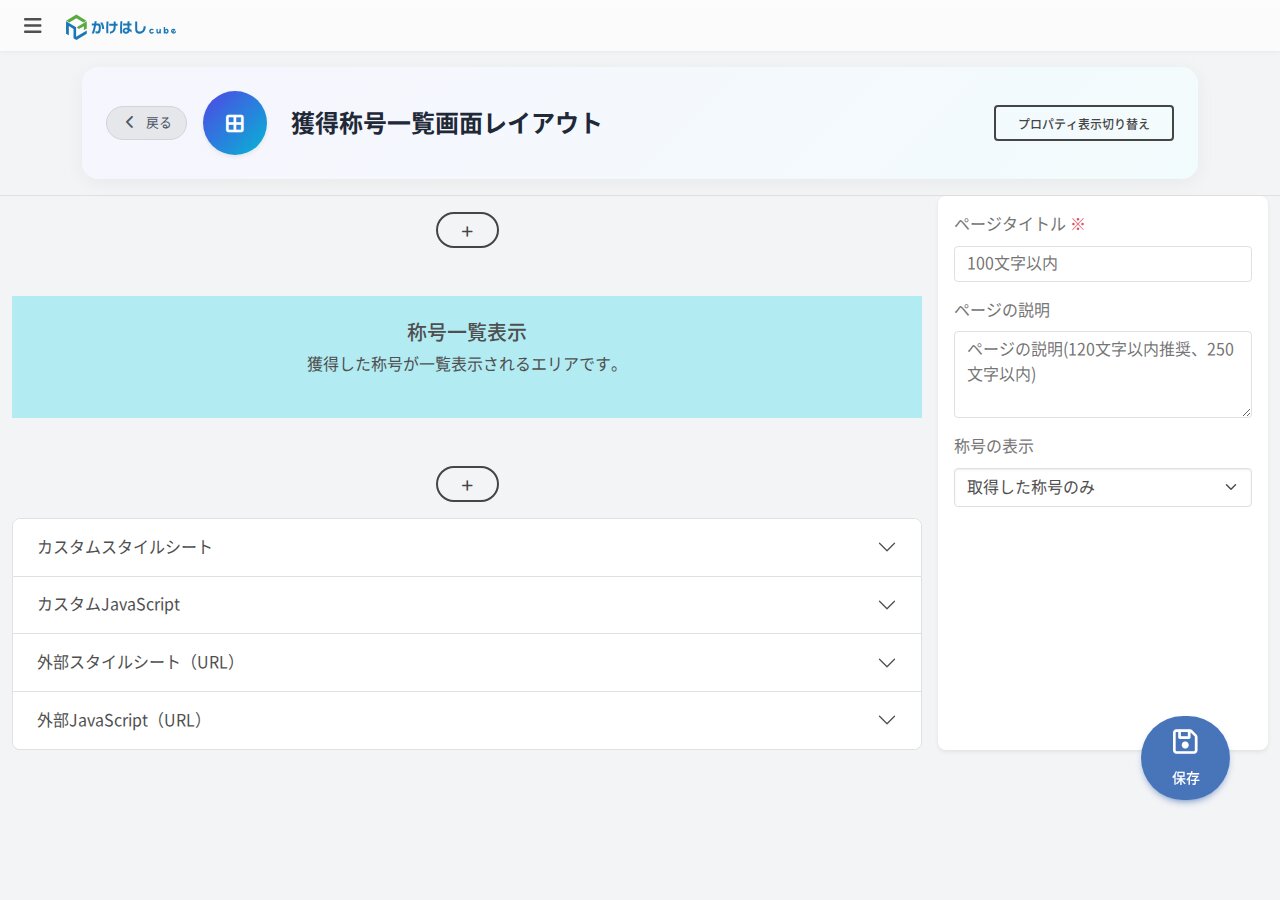
設定項目
- ページタイトル(必須・100文字以内)。「あなたの称号」「さくら通りの歩み」など
- ページの説明(120文字以内推奨)。ページの上部に表示されます
- 称号の表示。「取得した称号のみ」を選ぶと、持っている称号だけが並びます。未取得も見せる設定にすると「まだ持っていない称号」が目標として見えます
- 水色の「称号一覧表示」エリアの上下にある「+」から、案内文や画像のブロックを足せます
- 右上の「保存」を押します
「未取得も見せる」は集める楽しみを生みますが、称号の数が少ないうちは「取得した称号のみ」のほうがすっきり見えます。称号が増えてきたら切り替えるのがおすすめです。
4. 配る方法の全体像 — どのきっかけで贈るか
作った称号は、たとえば次のようなきっかけで配れます。ここに挙げるのは代表的な例で、すべてではありません。組み合わせても構いません。それぞれの詳しい手順は、リンク先の冊子にあります。
QRコードを読み取ったとき
- 配布用QR(「ポイントを配る」画面の報酬ルール)に称号を設定すると、そのQRを読み取った人に称号が贈られます
- 店頭や会場に置いたQR、カードに印刷したQRなど、「その場に来た証」として配るのに向きます
レベルが上がったとき(自動)
- ランク用ポイントが貯まってレベルが上がると、そのレベルの称号が自動で贈られます
- 「続けるほど位が上がる」を作る、いちばん基本の配り方です
- 詳しい手順: ランクアップと二軸ポイントの作り方
スタンプラリーの報酬として
- スタンプが一定数たまったとき・完走したときに、称号を贈れます
- 「この夏のラリーを歩き切った証」のような、期間の思い出になる称号に向きます
- 詳しい手順: スタンプラリーの作り方(完全ガイド)(報酬の章)
くじの当たりとして
- くじ・ガチャの景品に称号を混ぜられます。「引き当てた人だけが持つ称号」が作れます
どの配り方でも、贈られた称号は同じように会員証に飾られます。配るきっかけが違うだけで、称号そのものの作り方(前の章)は共通です。
5. 参加者からはこう見える
称号は、参加者のサイトの2箇所に現れます。
会員証(マイページ)
- いちばん新しく獲得した称号(または現在のランクの称号)が、会員証に表示されます
- 会員証はスマホの画面そのものなので、お店で見せる・人に見せるときに称号が一緒に見えます。ここが称号のいちばんの見せ場です
獲得称号一覧ページ
- これまでに獲得した称号が並びます。前の章で整えたページです
- 獲得した日時も記録されているので、「いつの企画でもらったか」が思い出として残ります
称号を獲得した瞬間には、参加者の画面に獲得の演出が表示されます。「もらえた」が伝わる瞬間なので、称号の名前と画像はこの演出で映えるものを選んでください。