1. くじ・ガチャでできること
設定した確率にもとづいて、景品を抽選で配る仕組みです。当たり・ハズレのドキドキ感と抽選演出で、その場の体験を盛り上げます。この冊子では、景品の登録から確率の組み立て、ハズレの扱いまで、くじを意図どおりに設計する手順を通しで説明します。
くじは大きく2タイプ
- QRコード読取型 — 現地に貼ったQRコードを読み取って、その場で引くタイプです(通称「単独」とも呼ばれます)。店頭・会場・商品などに置いたQRコードだけで完結する企画に向いています
- チケットタイプ(画面上のタイプ名は「抽選券消費型」)— 配布された抽選券を使って引くタイプです。スタンプラリーなどの報酬として抽選券を配る企画は、このタイプで作ります
2つのタイプは引くきっかけが異なるだけで、確率グループ・景品・抽選演出の仕組みそのものは共通です。参加者のアプリインストールは不要で、ブラウザだけで完結します。会員登録なしのサイトでも使えます。
この冊子で扱う範囲
- くじの作成とタイプ・実施条件・公開の管理(次章)
- 景品の種類(現地で交換/フォームで応募)と登録のしかた
- 当選確率の組み立て(確率グループ)
- ハズレの扱い(ハズレあり/ハズレなしと代替景品)
- 参加者から見えるくじの流れ
くじには他にも特殊な使い方(ゲームの内部で景品抽選として使われるもの、特定サイト専用の組み込み型の運用など)がありますが、この冊子では上記の2タイプだけを扱います。ゲームの内部で使うくじについては、別冊ハンティングラリーの作り方をご覧ください。
2. くじの概要 — タイプと実施条件
トップ > くじ・ガチャ
くじは「くじ・ガチャ」の一覧画面から作ります。作成時に決めるのはタイプ(QRコード読取型かチケットタイプか)と、QRコード読取型の場合は実施条件(1人が引ける回数の制限)です。
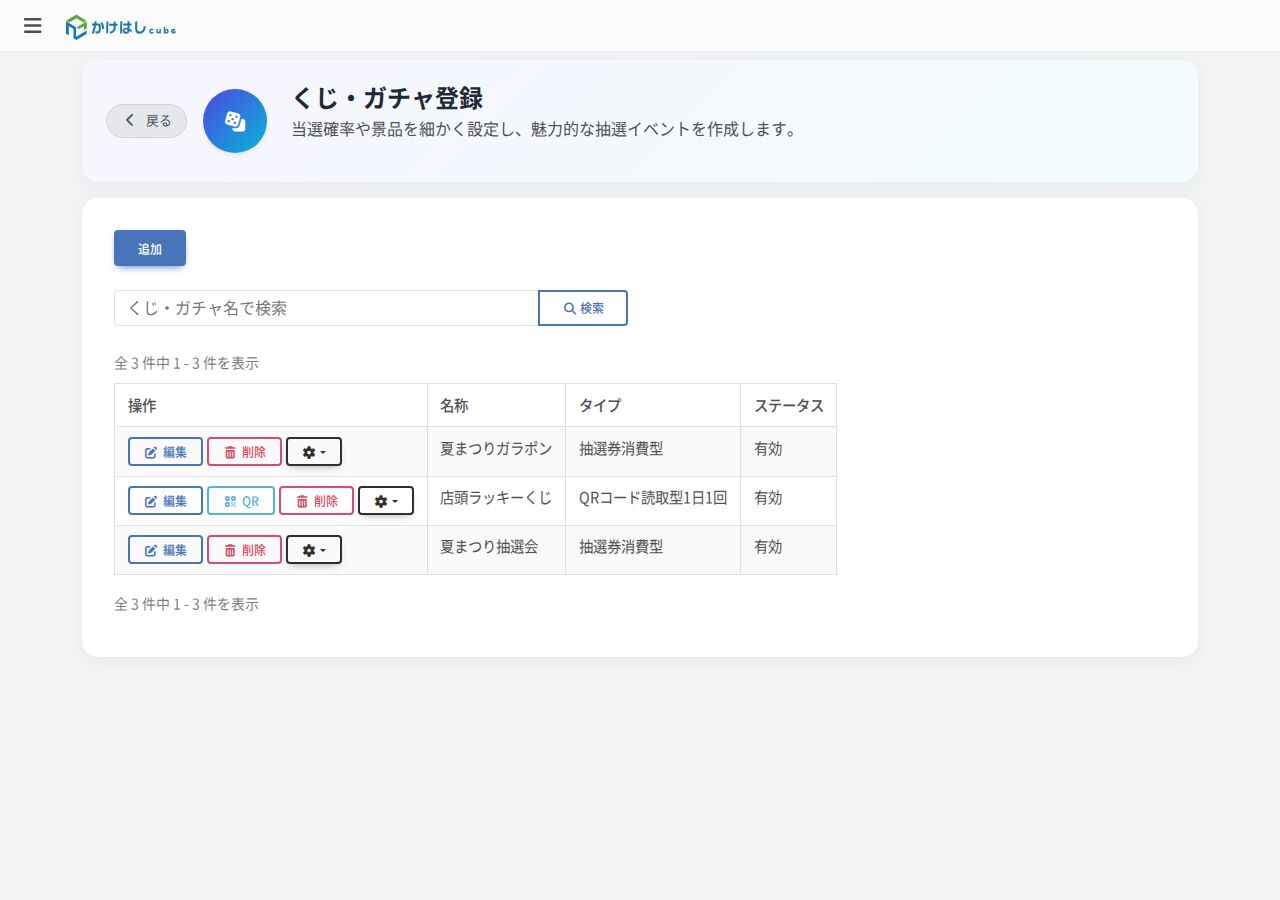
よくある操作手順: くじを追加する
- 「くじ・ガチャ」の一覧で「追加」を押します。小さな設定画面(ポップアップ)「くじ・ガチャの登録」が開きます
- 「名称」にくじの名前を入力します(40文字以内)
- 「タイプ」を選びます。「抽選券消費型」(チケットタイプ)か「QRコード読取型」の2択です
- 「QRコード読取型」を選んだ場合は、続けて表示される「実施条件」を選びます(下記)。チケットタイプの場合、この選択欄は表示されません
- 保存すると、くじが一覧に追加されます。続けて確率グループと景品の設定(後の章)に進めます
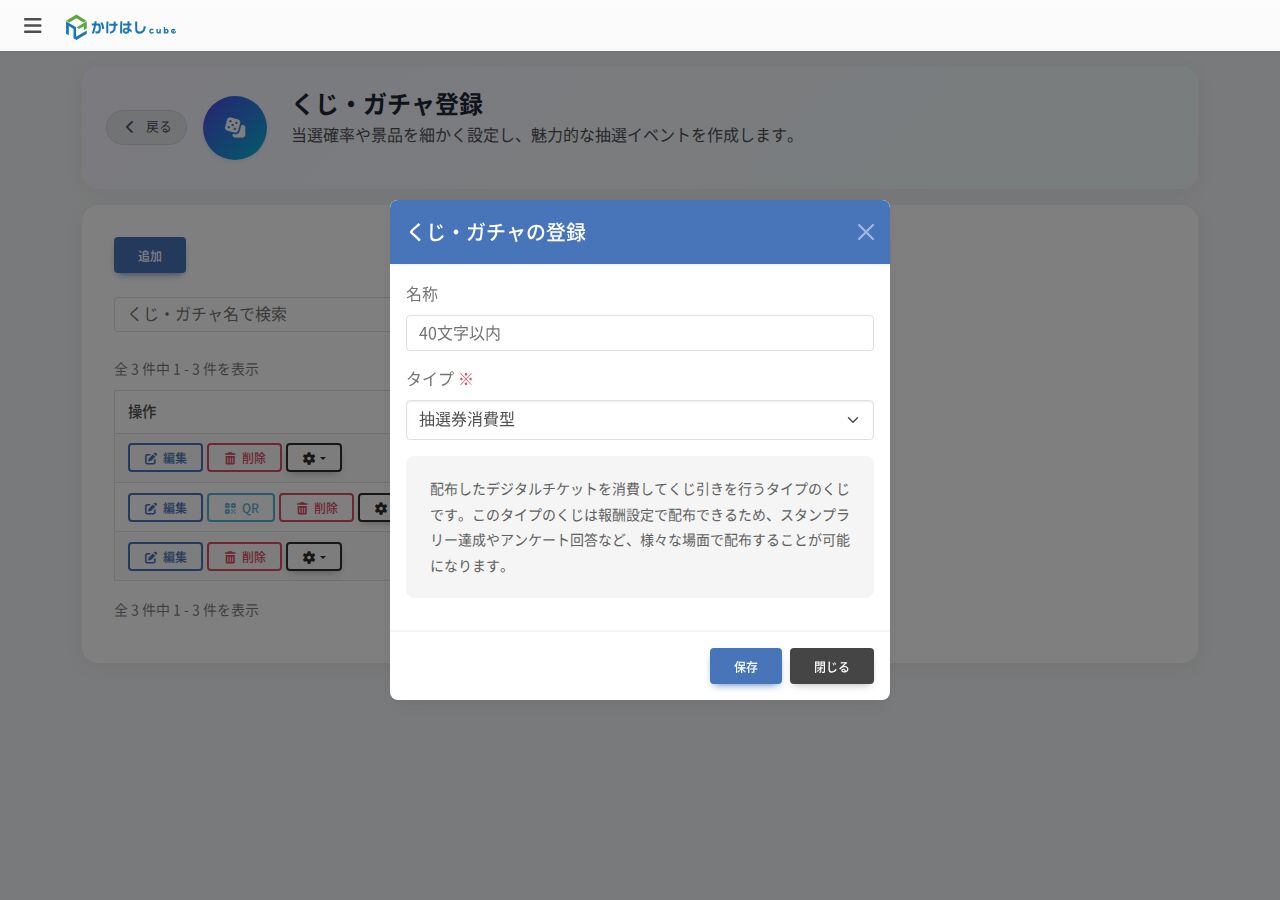
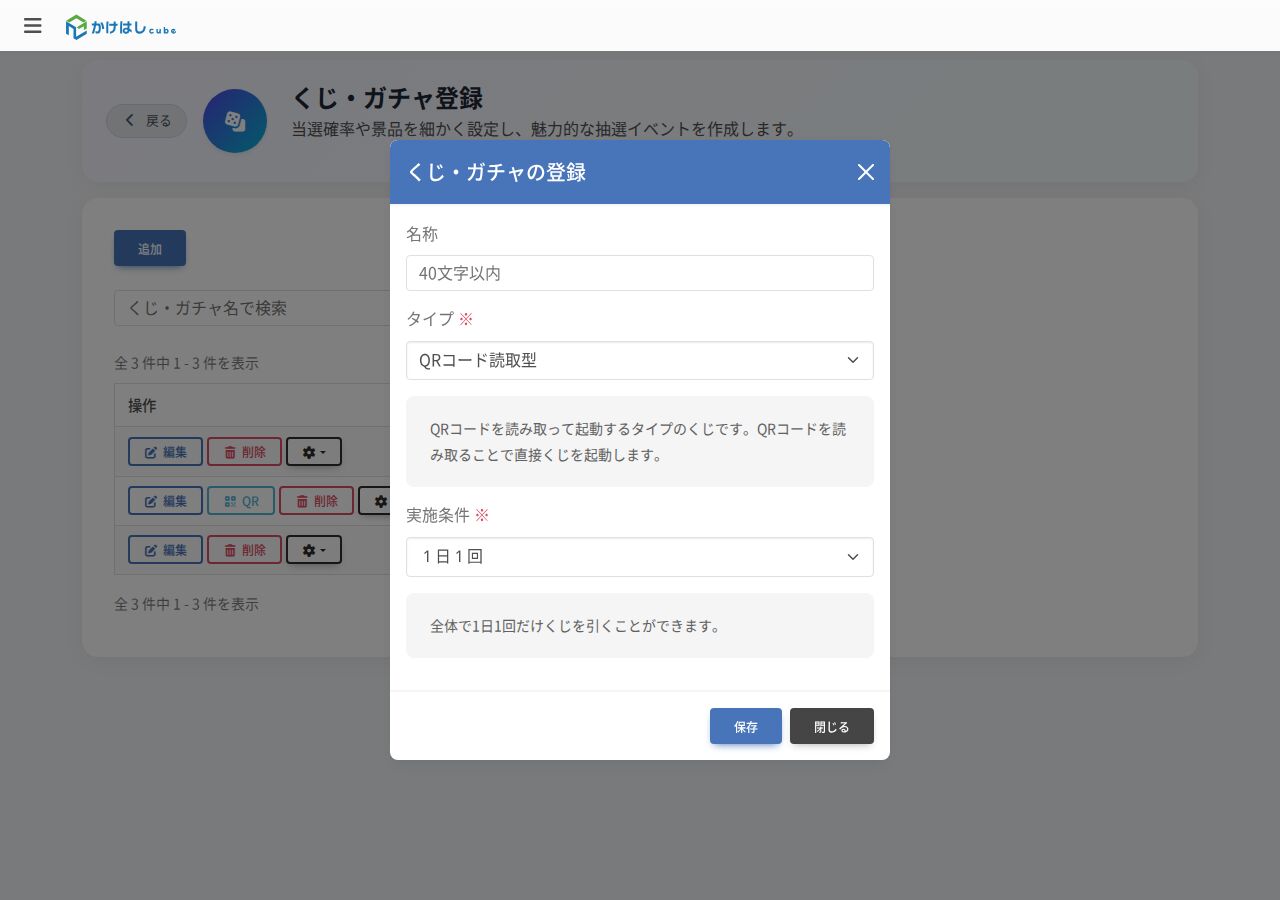
実施条件(QRコード読取型のみ)
1人が引ける回数を、次の5つから選んで制御します。
| 選択肢 | 説明 |
|---|---|
| 制限なし(テスト用) | 同じ人が同じQRコードから何度でも引けます。名前のとおり動作確認用です(引ける総回数に上限を設ける機能はありません) |
| 1日1回 | 同じ人が1日1回だけ引けます(掲示するQRコードの設置場所が複数あっても、場所を区別せず合計で1回です) |
| スポットごとに1日1回 | 同じ人が、会場内の複数の設置場所(スポット)ごとに、1日1回ずつ引けます |
| スポットごとにひとり1回 | 同じ人が、設置場所ごとに1回ずつ引けます |
| ひとり1回のみ | 同じ人が1人1回だけ引けます |
ここでいう「同じ人」は、会員制サイトでは会員本人、会員登録なしのサイトでは同じ端末・ブラウザを指します。「スポットごとに〜」の2つは、別途スポットごとのQRコード(キャンペーンコード)の設定が必要です(選択すると画面のヘルプにもその旨が表示されます)。ただし、キャンペーンコードの設定画面へのボタン(導線)は、現時点では「くじ・ガチャ」の一覧に用意されていません。「スポットごとに〜」の実施条件を使いたい場合は、個別にご相談ください。
チケットタイプの回数の考え方
チケットタイプは「実施条件」を選びません。1回の抽選で必ず抽選券を1枚使い、手持ちの枚数分だけ引けます。抽選券が0枚のときは引けません。
抽選券を配りたい場合、くじはチケットタイプ(抽選券消費型)で作る必要があります。抽選券の配布は「くじ抽選券配布」という設定項目で行います。この項目は、スタンプラリーの報酬設定に限らず、QRコードを読み取ったときの報酬・アンケート回答時の報酬・会員登録時の報酬・宝探し/対戦ゲームの報酬など、複数の機能の報酬設定画面に共通して用意されています(どの画面でも、選択肢にはチケットタイプで作ったくじだけが並び、QRコード読取型で作ったくじは出てきません)。ただし、特定の参加者を選んで画面から1枚ずつ手動で配布する機能はありません。いずれかの報酬設定を経由し、参加者が対応する行動(スタンプラリー完走・QRコード読み取り・アンケート回答など)をとった結果として配られる仕組みです。ラリーの報酬に割り当てる操作手順は、既刊『スタンプラリー開催ガイド』の章「報酬を設定する」をご覧ください。
公開の管理(有効/無効と開催期間)
公開の管理は、対象くじ行の「編集」で開く編集画面の右側パネルで行います。「有効/無効」で参加者が引ける状態かを切り替えられ、「無効」の間は、参加者がアクセスしても案内が表示されてくじは引けません。「開催期間(FROM)」「開催期間(TO)」で期間も設定できます。期間外にアクセスした参加者には「このくじは利用期間外のためご利用頂けません。」という案内が表示されます。
QRコードをダウンロードする(QRコード読取型のみ)
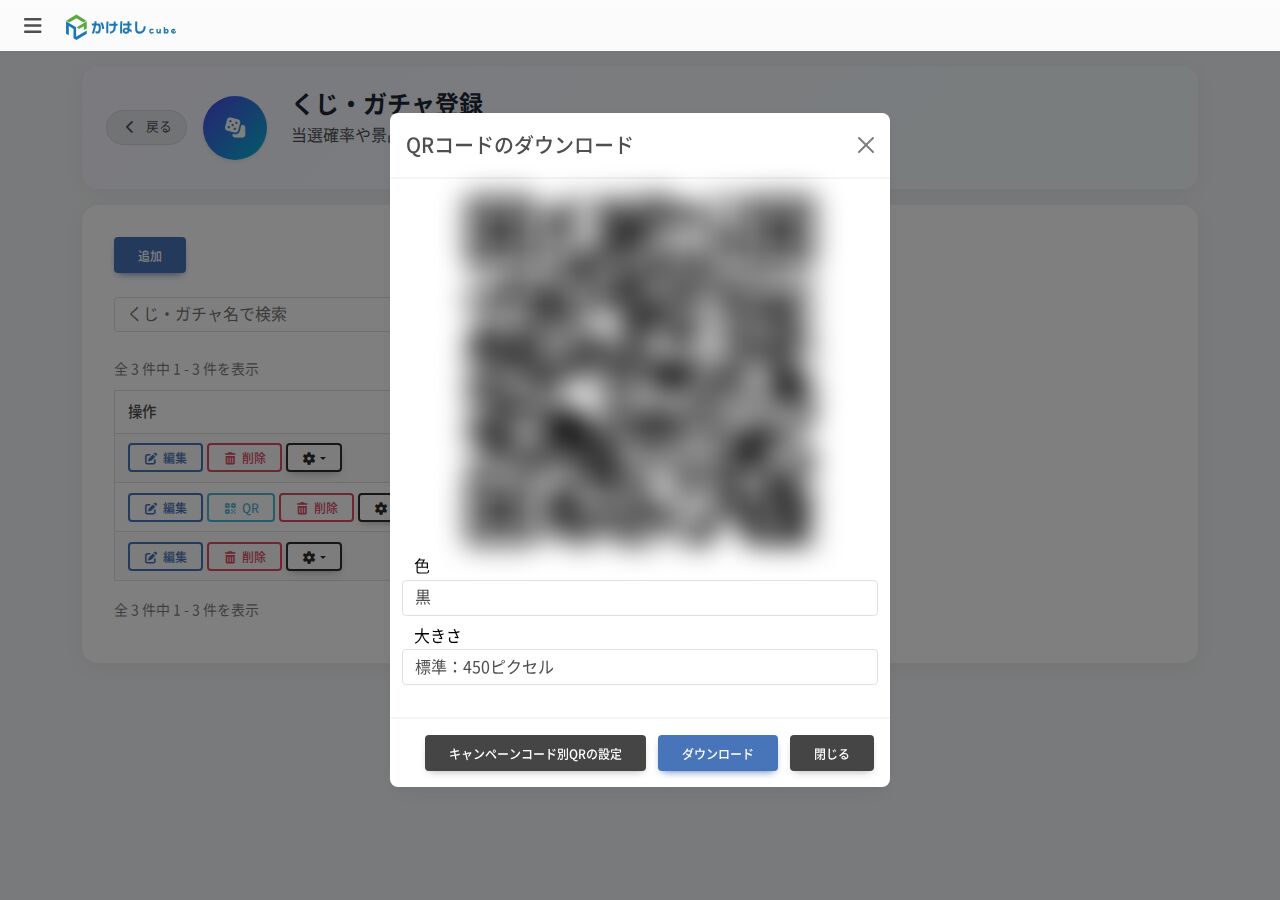
QRコード読取型のくじは、一覧の対象くじ行にあるQRボタンから、現地に貼るQRコードを表示・ダウンロードできます。QRコードを使った掲示物の作り方はこの冊子では扱いません。
見た目の飾り付け(レイアウト)
くじの見た目(ボタンの配置・抽選画面・結果画面のデザイン)は、一覧の「その他」メニューから開く「レイアウト」の画面で飾り付けできます。抽選を行う画面・抽選券を表示する画面・当たり/ハズレの結果を表示する画面で、それぞれ別のレイアウト画面が用意されています。飾り付けに使う設定項目(演出タイプ〔抽選時のアニメーション〕・ハズレ画像・抽選券画像など)の説明は、既刊『スタンプラリー|登録なし 操作マニュアル』の章「くじ・ガチャを作る」をご覧ください。
押さえておくこと
- おすすめ: 現地掲示だけで完結させたい企画は「QRコード読取型」、ラリーやゲームの達成報酬として抽選券を配りたい企画は「チケットタイプ」で作る、という使い分けが基本です
- おすすめ: 「制限なし(テスト用)」は動作確認用です。本番の公開時は「1日1回」「ひとり1回のみ」など、企画に合った実施条件を選んでから公開してください
- おすすめ: 設定の作りかけの間は編集画面の「有効/無効」を「無効」にしておき、開催の準備が整ってから「有効」に切り替える運用が安心です。開始・終了日時が決まっている企画は「開催期間」も設定しておくと、期間外のアクセスに自動で案内が表示されます
3. 景品の種類 — 受け取り方で選ぶ
トップ > 景品・当選管理
景品の受け取り方は「現地で交換」と「フォームで応募」の2択です。当選後に参加者が行う操作と、管理側の確認画面(当選者一覧/応募一覧)の両方が、この選択によって変わります。
現地で交換
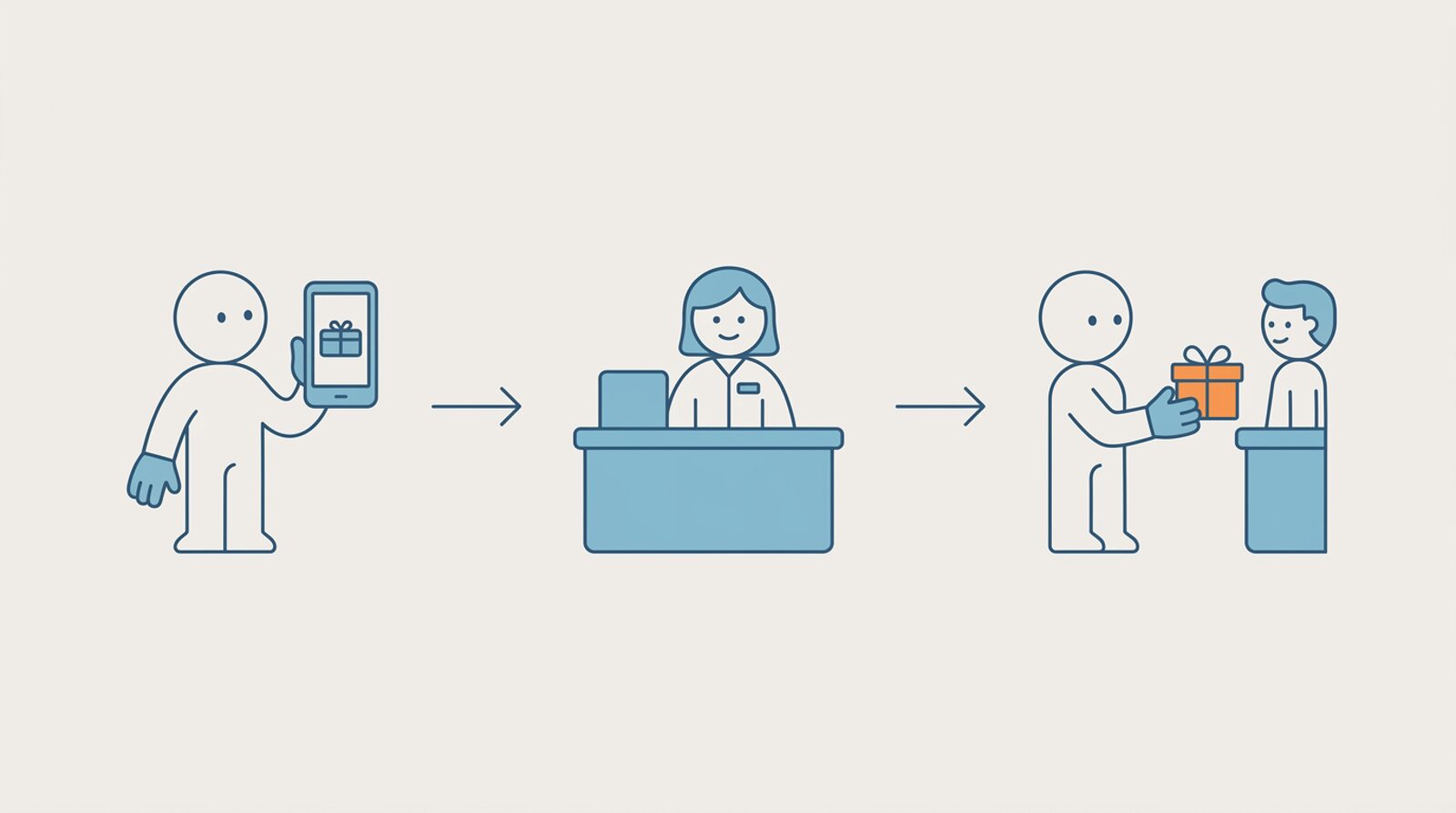
参加者が受付などで画面を見せて、その場で景品を受け取る方式です。当たると「交換する」ボタンのある画面が開き、参加者自身がボタンを押して、その場でスタッフに見せて受け取ります。「交換する」ボタンを押すと「交換しますか?」という確認が表示され、「はい」を押した時点で交換が確定します(誤って押しても、確認で「いいえ」を選べば取り消せます)。一度交換すると、その景品の交換画面は「既に交換済みです」という表示に変わります。
管理側の当選記録は「景品・当選管理」の対象景品行の「その他」メニューにある「当選者一覧」(会員番号・氏名・メールアドレス・当選日時などが並ぶ一覧。現地での照合に使えます)で確認します。
| サイトの種類 | 当選の確認方法 |
|---|---|
| 会員制のサイト | 景品行の「その他」メニューの「当選者一覧」で、後からまとめて確認できます |
| 会員登録なしのサイト | 「当選者一覧」は表示されません。件数・日時はくじの「くじ履歴」(章「ハズレの考え方」参照)で確認し、受け渡しの照合は現地で参加者の交換画面(交換操作から交換済み表示への変化)を見る運用になります |
フォームで応募
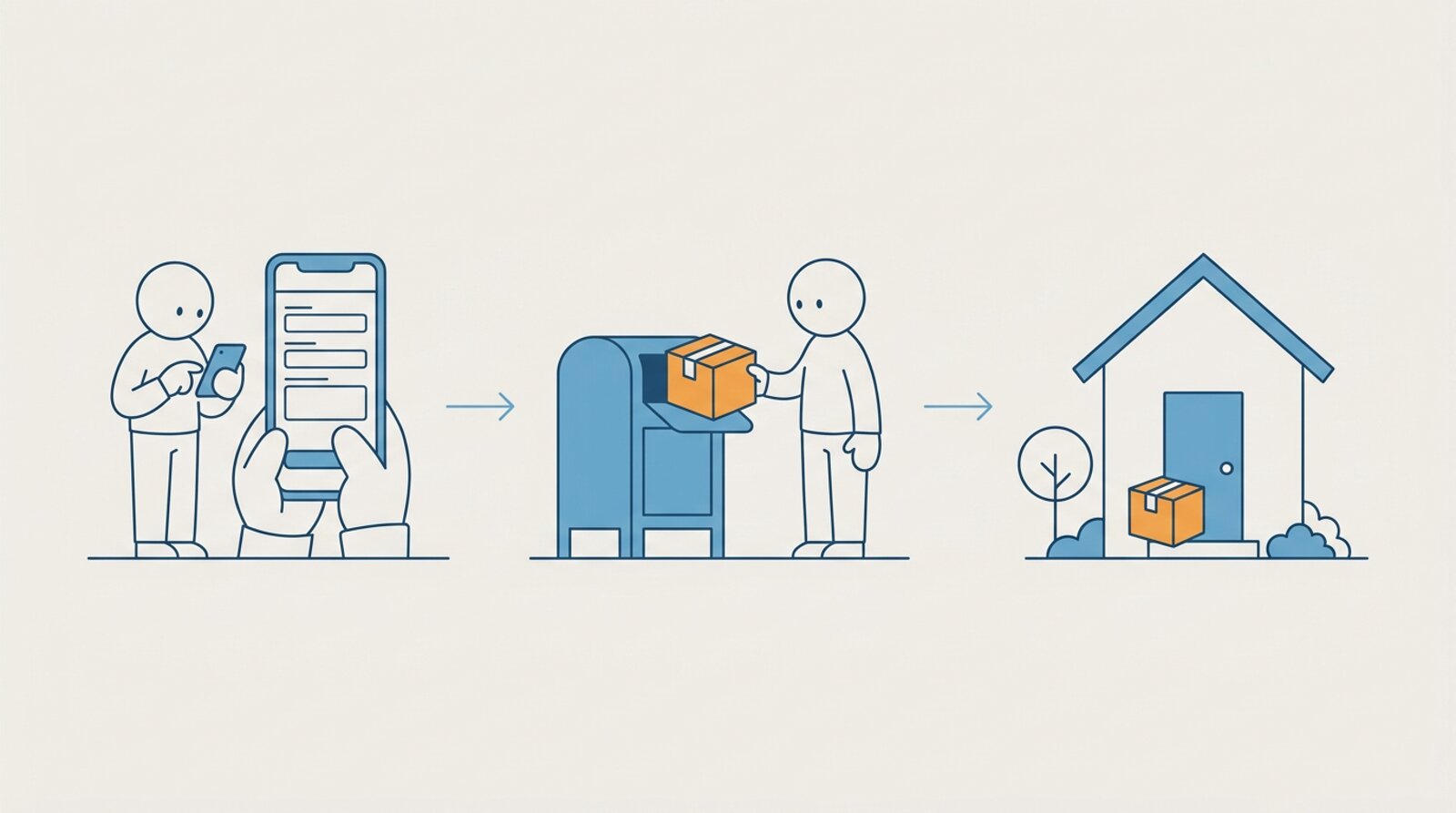
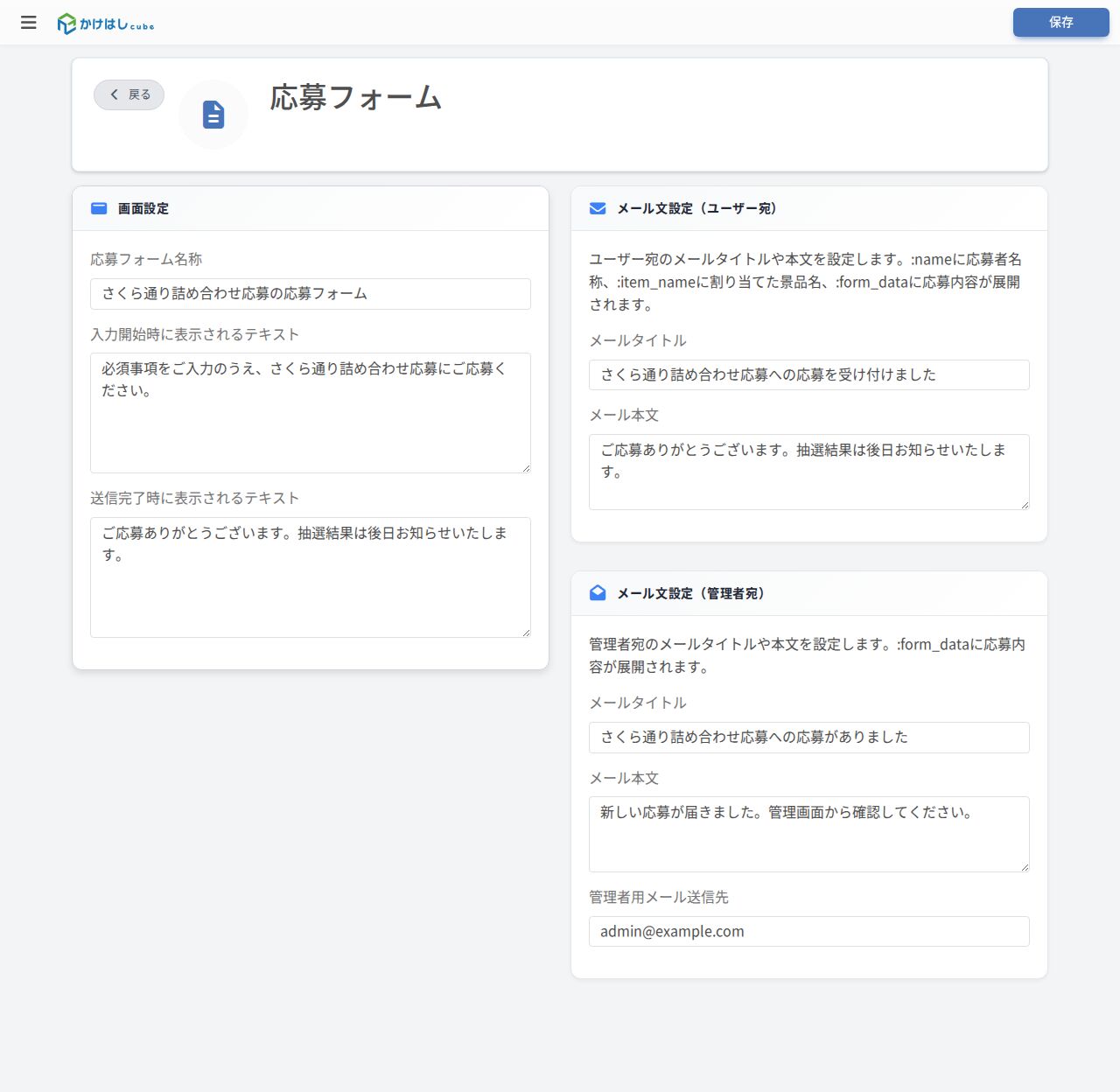
当選した参加者が応募フォームでお届け先を入力し、主催者が後日発送する方式です。「フォームで応募」の景品を新規登録すると、応募フォームが自動で作られます(既存の景品を編集する場合は、既存の応募フォームを選び直せます)。自動で作られるフォームの名称は「(景品名)の応募フォーム」で、冒頭文・完了文・応募者宛/管理者宛メールの文面には汎用の既定文面(完了文の例:「ご応募ありがとうございます。抽選結果は後日お知らせいたします。」)が入った状態で作られます。
このフォームはくじに当選した人だけが開けるもので、フォームから応募した後に改めて抽選が行われるわけではありません(くじの当たり・ハズレは抽選演出の時点で確定しており、フォームはお届け先の収集です)。参加者が入力する項目(お届け先氏名・住所・電話番号・メールアドレス、および利用規約への同意チェック)は固定で、管理画面から項目を増減・変更することはできません(追加の質問が必要な場合は個別に相談する運用です)。応募画面に表示される利用規約の文面は、フォームごとの設定ではなく、サイト共通の「利用規約」設定の文面が使われます。
応募内容は、対象景品行の「その他」メニューの「応募一覧」で確認します。「応募一覧」はサイトの種別によらず表示され、「エクスポート」ボタンからCSVでダウンロードできます。
応募フォームの文面を確認・修正する
フォームの中身の確認・修正は、「景品・当選管理」の対象景品行にある「応募フォーム」ボタン、またはメニュー「応募フォーム」から対象フォームの編集画面を開いて行います。直せるのは、フォーム名(画面上の項目名は「応募フォーム名称」)・冒頭文(「入力開始時に表示されるテキスト」)・完了文(「送信完了時に表示されるテキスト」)・応募者宛/管理者宛メールの文面(「メール文設定」)・管理者の通知先(「管理者用メール送信先」)です。
ラリーの完走者全員に応募フォーム付きの景品を配って応募を集める、といったくじを介さない使い方は、既刊『スタンプラリー開催ガイド』(章「報酬を設定する」「よくあるパターン」)で扱っています。
押さえておくこと
- おすすめ: 現地でのイベント当日に受け渡しを完結させたい景品は「現地で交換」、発送が必要な景品や当選者の連絡先を控えておきたい景品は「フォームで応募」を選ぶとよいです
4. 景品の作り方
トップ > 景品・当選管理 > 追加
くじの当選景品やラリー等の報酬として渡す景品を、先に登録しておきます。受け取り方(前章)と在庫制限はここで決めます。
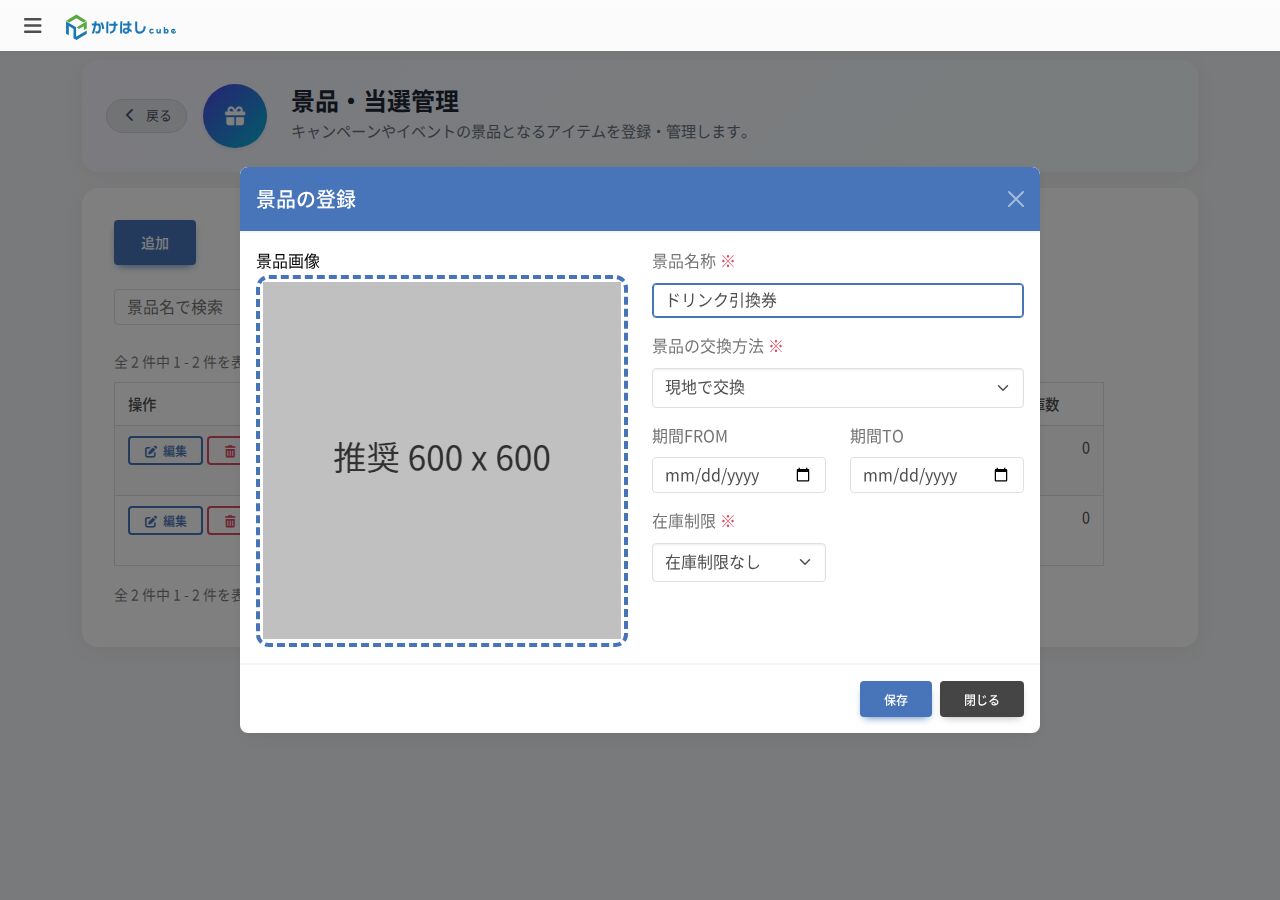
よくある操作手順: 景品を登録する
- 「景品・当選管理」を開き、「追加」を押します
- 「景品名称」を入力し、「景品の交換方法」(「現地で交換」または「フォームで応募」)を選びます
- 「在庫制限」を選びます。「在庫制限なし」「在庫制限あり」の2択で、「在庫制限あり」を選ぶと在庫数の入力欄が表示されるので、数量を入力します
- 保存します。「フォームで応募」を選んで新規登録した場合は、応募フォームが自動で作られます(文面の確認・修正は前章を参照してください)
- 登録した景品は、くじの当選景品(後の章)や、ラリー等の報酬として割り当てられます
各項目の説明
| 項目 | 説明 |
|---|---|
| 景品名称 | 参加者に表示される景品の名前 |
| 景品画像 | 景品の画像(推奨600x600ピクセル) |
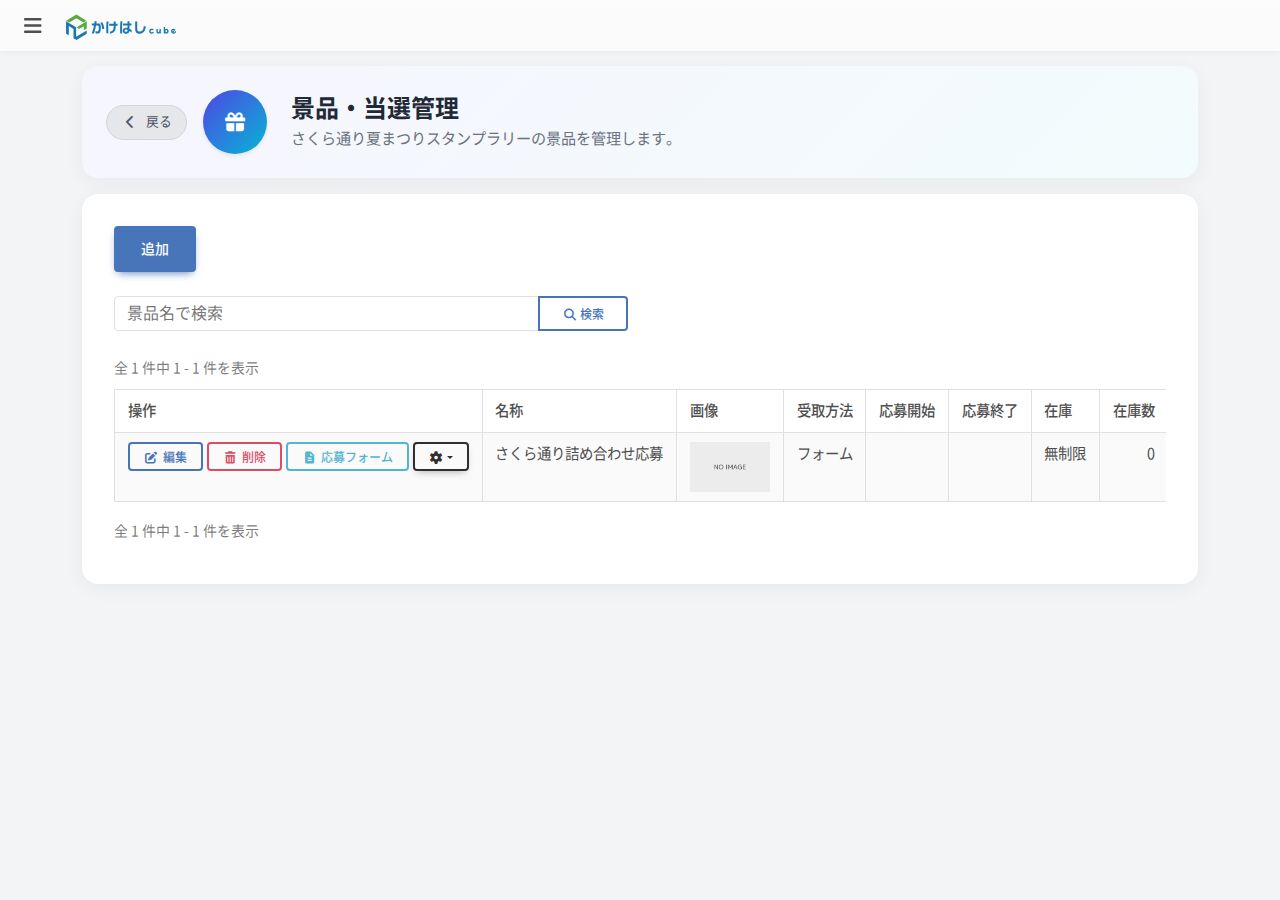
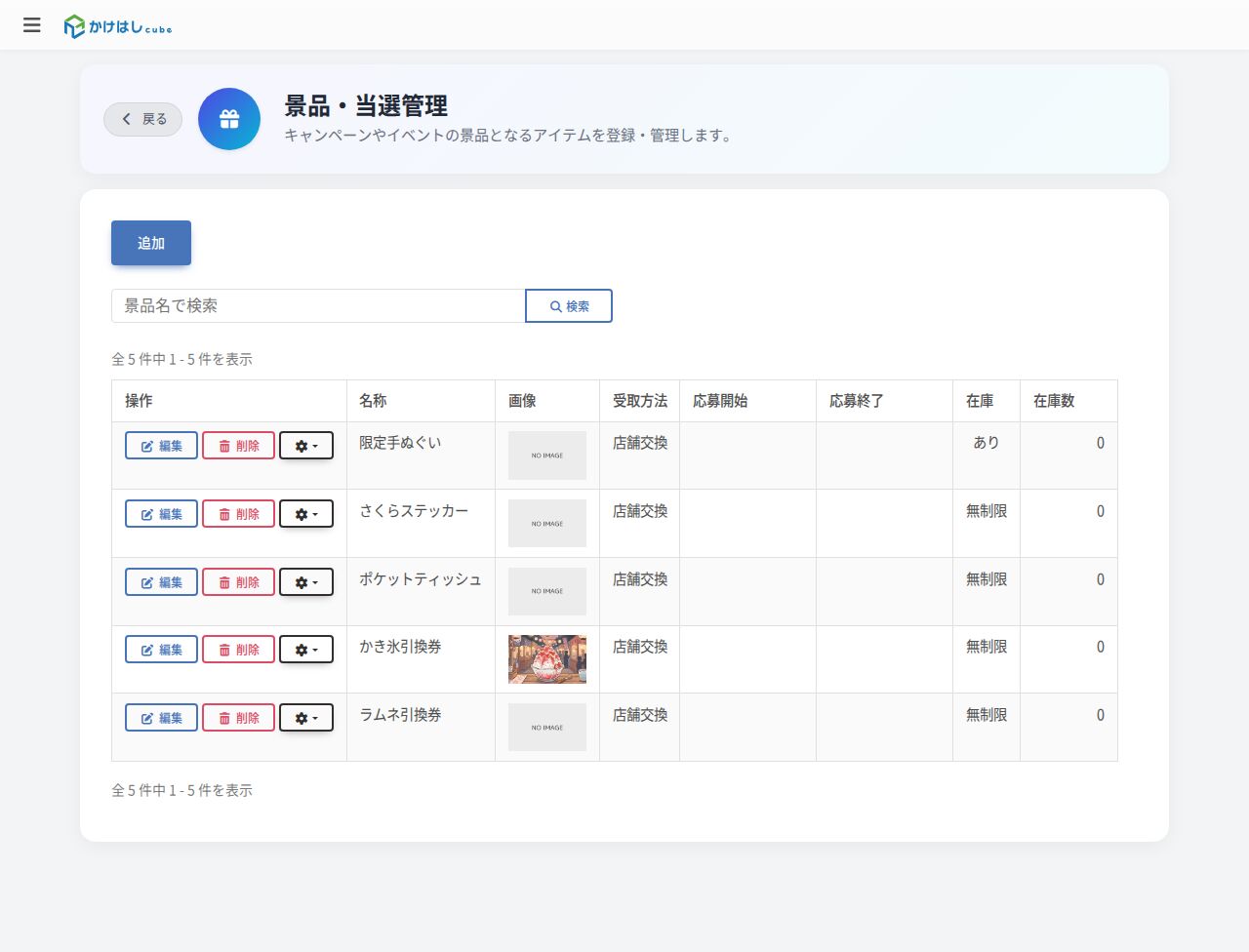
| 景品の交換方法 | 「現地で交換」または「フォームで応募」の2択(それぞれの中身は前章を参照。一覧の受取方法の列では「店舗交換」「フォーム」と表示されます) |
| 期間FROM / TO | 受け取り・応募を受け付ける期間(空欄なら常時) |
| 在庫制限 | 「在庫制限なし」= 何回当選しても在庫切れになりません/「在庫制限あり」= 設定した在庫数の分だけ渡され、在庫が0になると在庫切れになります |
押さえておくこと
- 仕様: 在庫切れの景品がくじの当選景品に割り当てられている場合、その景品分の当選は「ハズレ」に置き換わります(章「ハズレの考え方」で詳しく扱います)
- 仕様: くじのハズレ代替景品(章「ハズレ代替景品」)に設定できるのは「在庫制限なし」の景品だけです
- おすすめ: 数量に限りがある現物景品は「在庫制限あり」、デジタル特典やクーポンのように配布数に上限がない景品は「在庫制限なし」で登録するとよいです
5. 確率の考え方 — グループで組み立てる
トップ > くじ・ガチャ > 編集
くじの当選確率は「グループ」単位で設計します。まずグループに確率(%)を決め、そのグループに景品を割り当てる、という組み立てです。
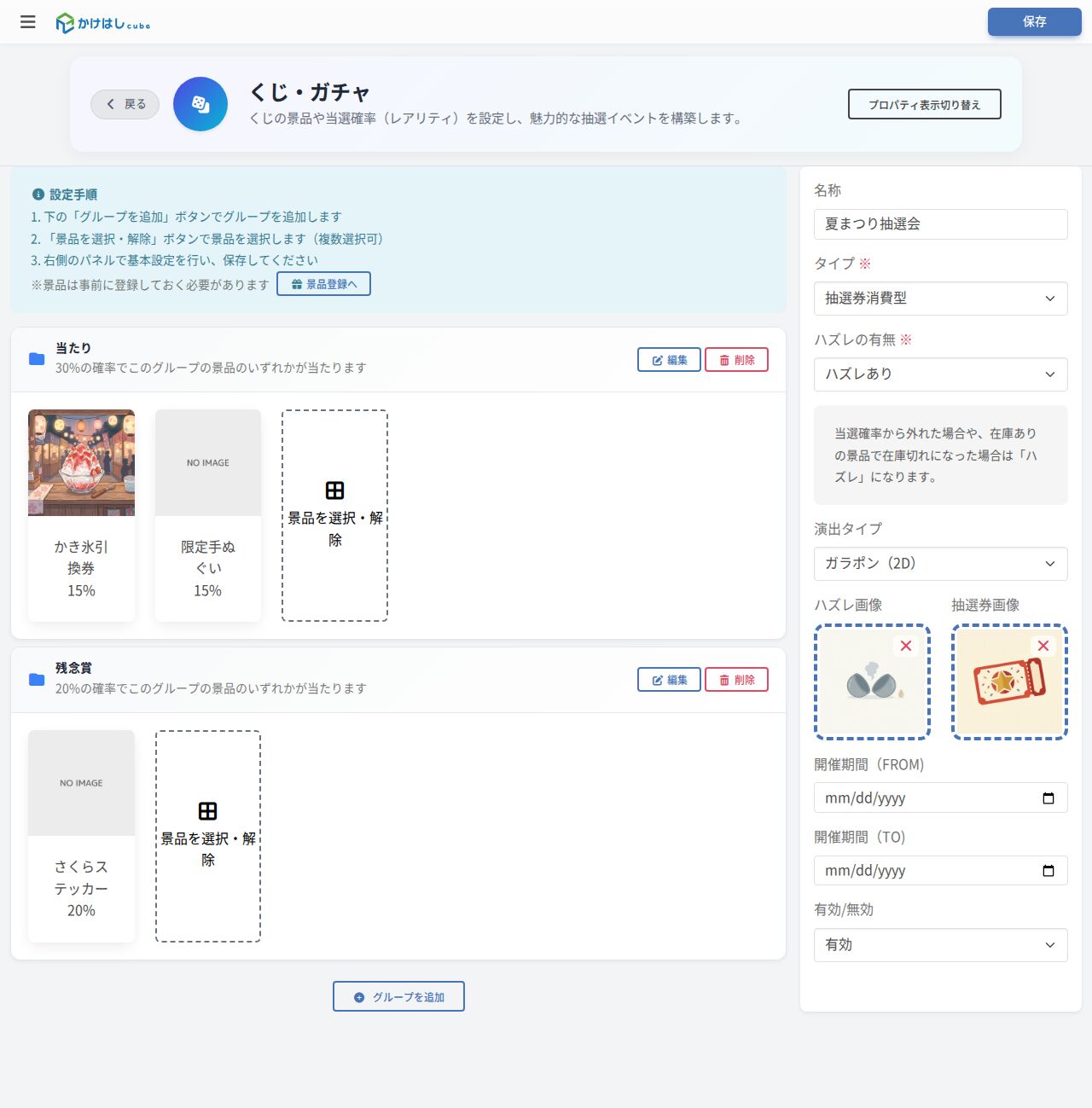
よくある操作手順: グループを作って景品を割り当てる
- 「くじ・ガチャ」の一覧で対象くじ行の「編集」を押し、編集画面の左側で「グループを追加」を押します
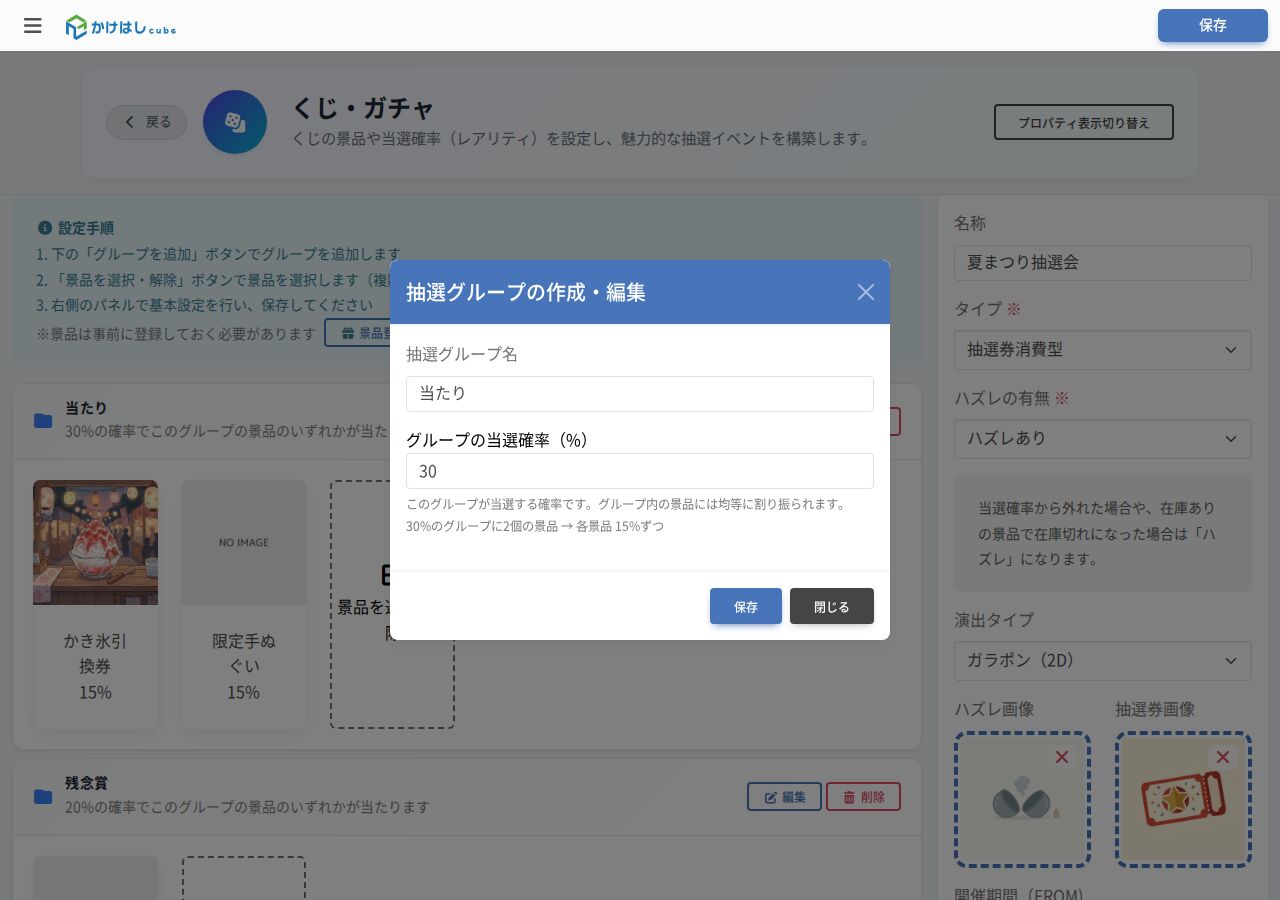
- 小さな設定画面(ポップアップ)「抽選グループの作成・編集」で「抽選グループ名」を入力し、「グループの当選確率(%)」を入力して保存します。確率は小数第2位まで(0.01%刻みで)入力できます(例: 0.5、0.25)
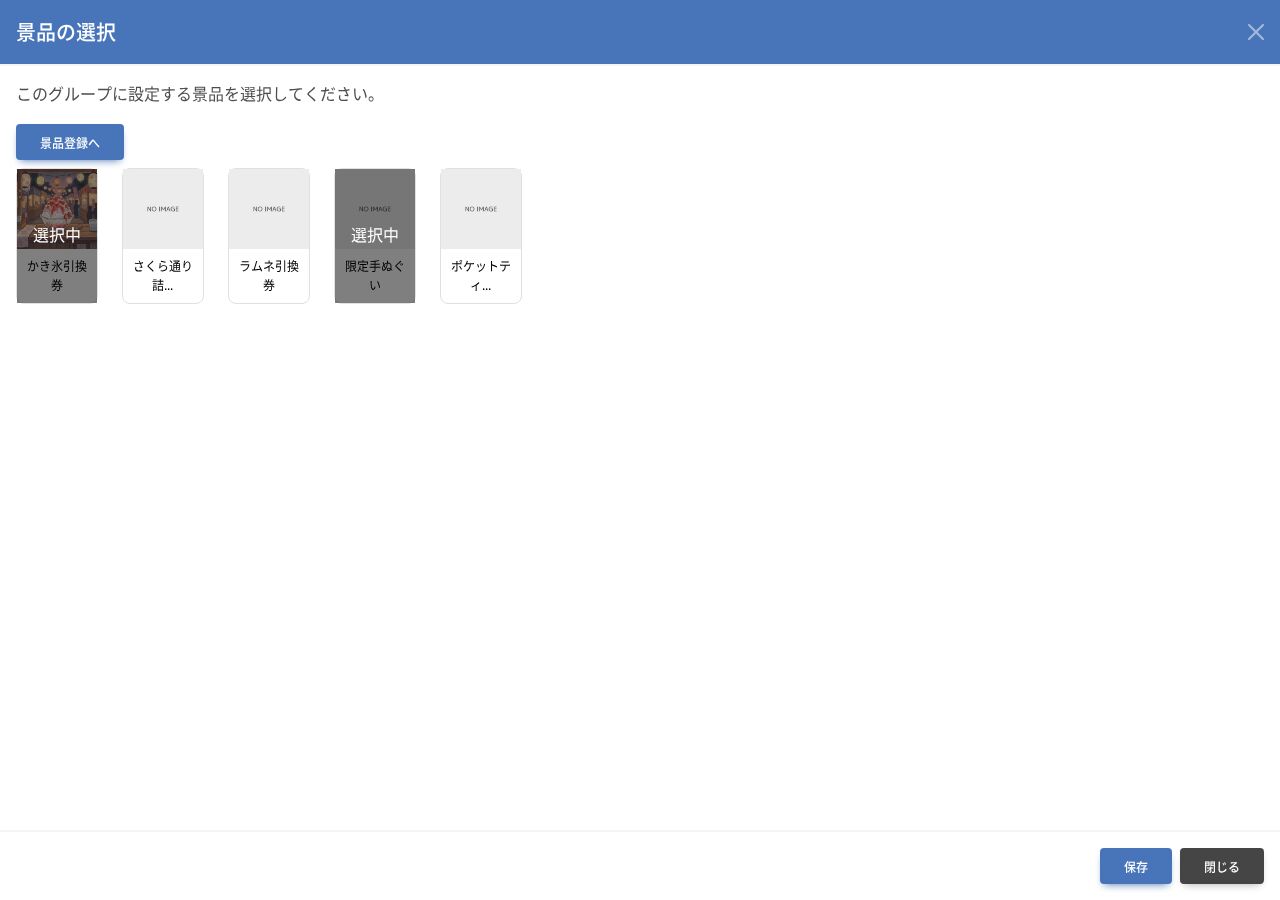
- 作成したグループの「景品を選択・解除」を押し、このグループが当たったときに渡す景品を選んで保存します(景品は事前に章「景品の作り方」で登録しておきます)
- 景品ごとに確率を変えたい場合は、手順1〜3を繰り返してグループを分けます
- 作成済みのグループの名称・確率を直すときは、グループ表示にある「編集」ボタンを押します(手順2と同じポップアップが開きます)。グループが不要になったら「削除」ボタンで消せます
押さえておくこと
- 仕様: 同じグループ内の景品は、常に等確率で選ばれます。グループの確率をその中の景品数で均等に割った値が、景品1つあたりの当選確率になります(例: 10%のグループに景品2個なら、各景品5%ずつ)
- 仕様: 景品ごとに異なる確率を設定したい場合は、景品を1個だけ持つグループを、景品の数だけ作る必要があります。1つのグループの中で景品ごとに確率の重み付けをする機能はありません
- 仕様: 確率は小数第2位まで(0.01%刻みで)設定できます
- 仕様: 全グループの確率の合計が100%を超える設定は保存できません。超える値を保存しようとすると「確率を100%以上に設定することは出来ません」というエラーになります(合計がちょうど100%までは設定できます)
- 仕様: 合計が100%に満たない場合、残りの確率分は「ハズレの有無」の設定に従います。「ハズレあり」(既定)ならハズレになり(次章)、「ハズレなし」なら代替景品に置き換わります(章「ハズレ代替景品」)
- おすすめ: 「大当たり」「当たり」「残念賞」のように、当選の等級ごとにグループを分けて設計すると、確率の見通しが立てやすいです
6. ハズレの考え方
トップ > くじ・ガチャ > 編集
「ハズレ」になるのは、どの当選グループにも当たらなかった場合だけではありません。当選した景品が在庫切れだった場合も「ハズレ」になります。この章では、ハズレの仕組みと、在庫・当選実績を監視する画面を説明します。
ハズレになる2つのパターン
くじの編集画面の右側パネルにある「ハズレの有無」が「ハズレあり」(既定)の状態では、次の2つの場合に結果が「ハズレ」になります。
- どの当選グループにも当たらなかった場合(確率の合計が100%に満たない残りの分)
- 当選確率上は当たりだったとしても、選ばれた景品が在庫切れ(在庫制限ありで在庫数が0)だった場合
在庫切れの景品が当たった場合、同じグループの中の他の景品に振り替えたり、当選し直す(再抽選する)ことはありません。その回はそのまま「ハズレ」として確定します。参加者からは、「確率で外れたハズレ」なのか「在庫切れによるハズレ」なのかの区別はつきません。どちらも同じハズレの表示になります。
残り在庫を確認する
「景品・当選管理」の一覧の「在庫数」列を見ます(章「景品の作り方」の一覧画像を参照)。この数字は当選が出るたびに自動で1ずつ減っていく「残数」です(一覧の「在庫」列は「無制限/あり」の区分表示)。景品の編集画面に表示されるのも残数で、数を入れ直して保存すれば補充できます。
当選実績を確認する(くじ履歴)
「くじ・ガチャ」の一覧で対象くじ行の「その他」メニューから「くじ履歴」を開きます(画面名は「◯◯の抽選履歴」)。抽選日時・抽選者・結果(当たった景品。ハズレも1行として記録されます)が一覧になり、景品と期間で絞り込むと該当件数(全◯件)が表示されるため、景品ごとの当選数(消化数)を数えられます。
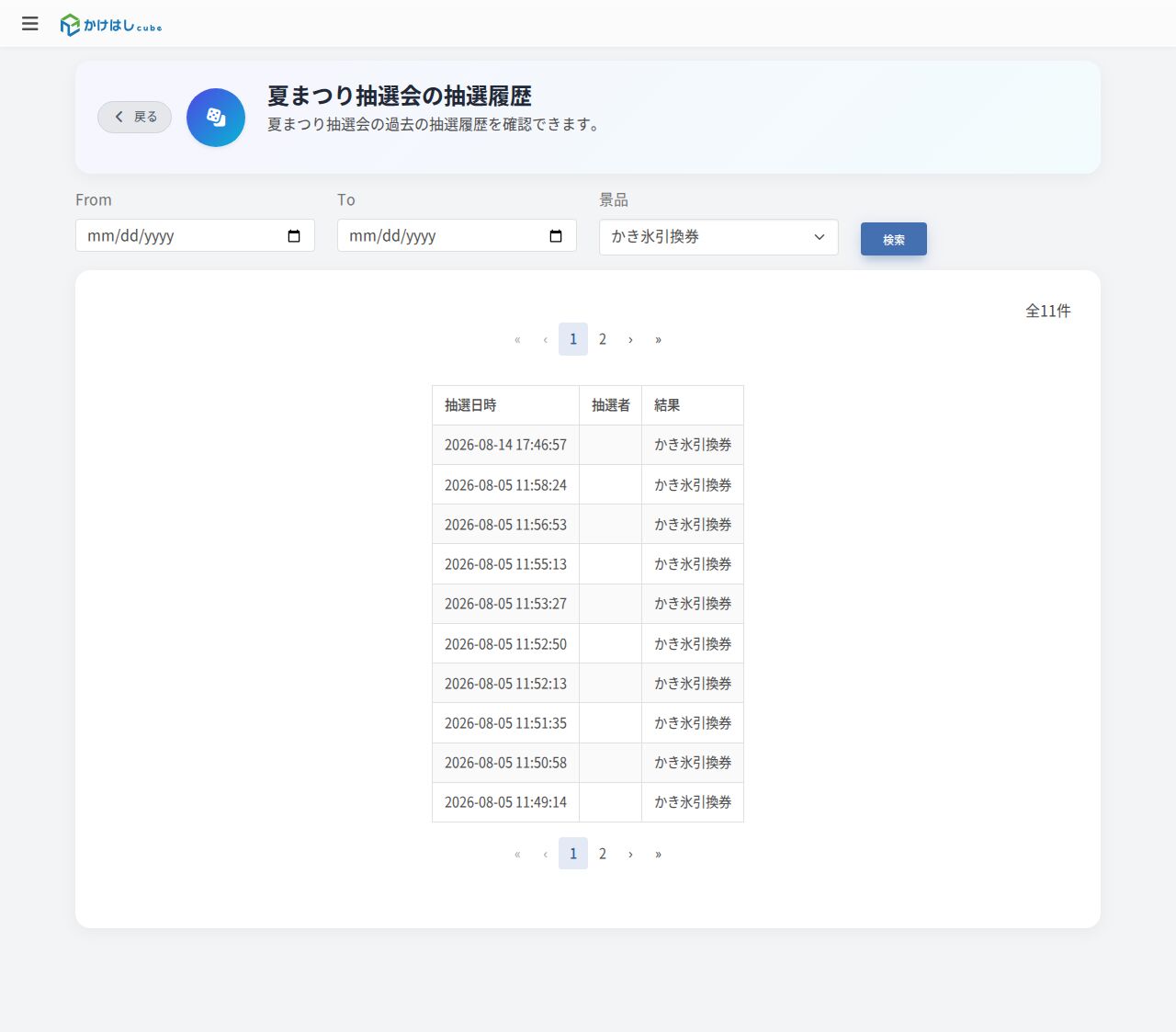
会員制サイトの「当選者一覧」(章「景品の種類」参照)には件数の合計表示がないため、数を数える用途には「くじ履歴」が向きます。
当たり・ハズレの割合を見る(くじ統計)
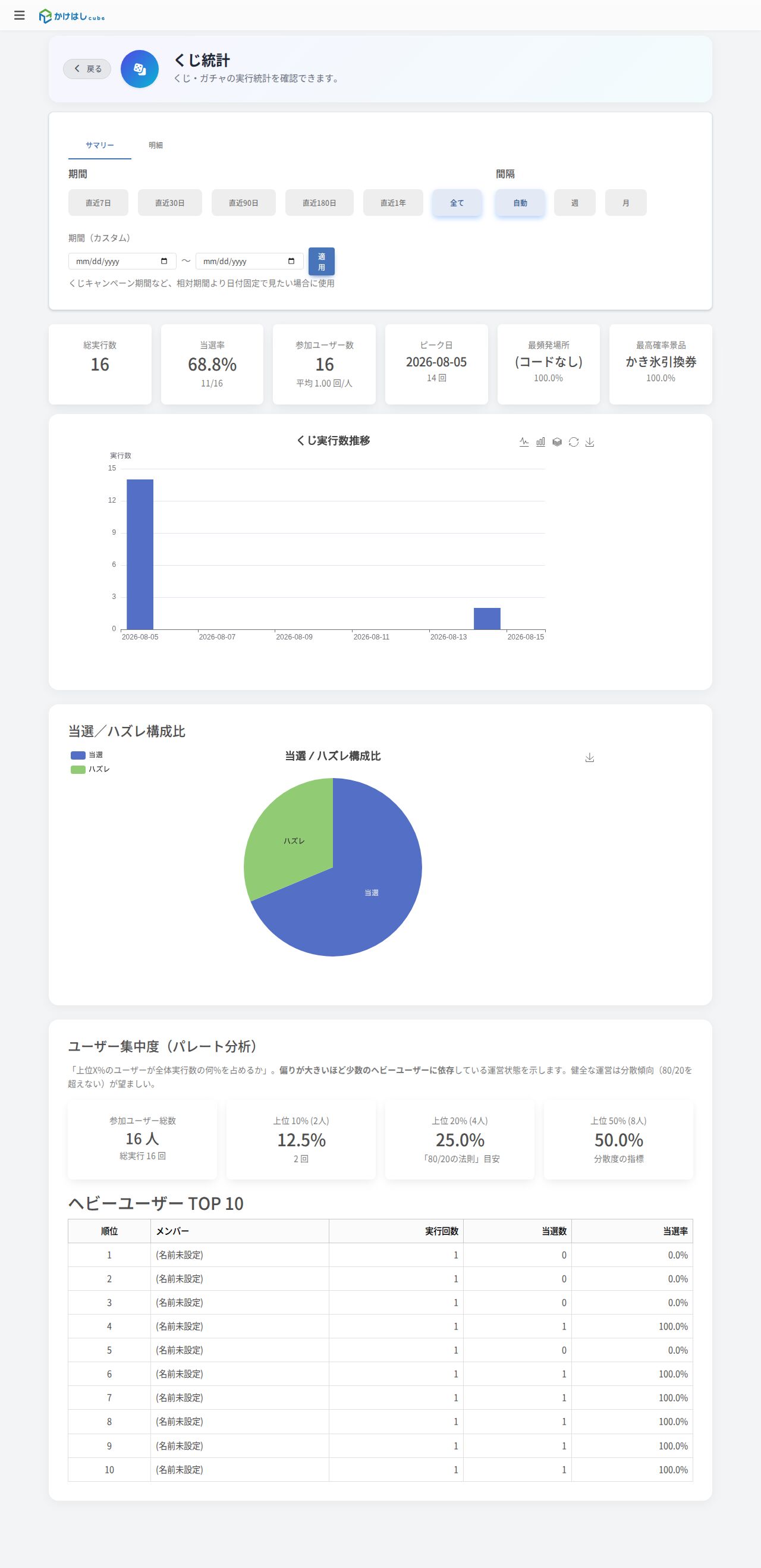
同じ「その他」メニューの「くじ統計」では、当たり・ハズレの割合(当選/ハズレ構成比)や日ごとの推移(くじ実行数推移)をグラフで確認できます。
押さえておくこと
- 仕様: 在庫切れによるハズレは、同じグループ内の他の景品への振り替えや、再抽選では救済されません
- 仕様: 「景品・当選管理」一覧と景品の編集画面に表示される在庫数は、当選のたびに自動で減る「残数」です。当選実績(消化数)は「くじ履歴」の景品絞り込みの件数で数えられます
- おすすめ: 在庫切れによるハズレを避けたい場合は、開催中こまめに「景品・当選管理」一覧の「在庫数」列を確認し、在庫が少なくなった景品は早めに補充するか、グループから外す運用にするとよいです
7. ハズレ代替景品 — 全員に何かが当たるくじ
トップ > くじ・ガチャ > 編集
「ハズレの有無」を「ハズレなし」にすると、本来ハズレになるはずだった結果が、指定した代替景品に置き換わります。参加者は必ず何らかの景品を受け取れる状態になります。
よくある操作手順: ハズレなしのくじにする
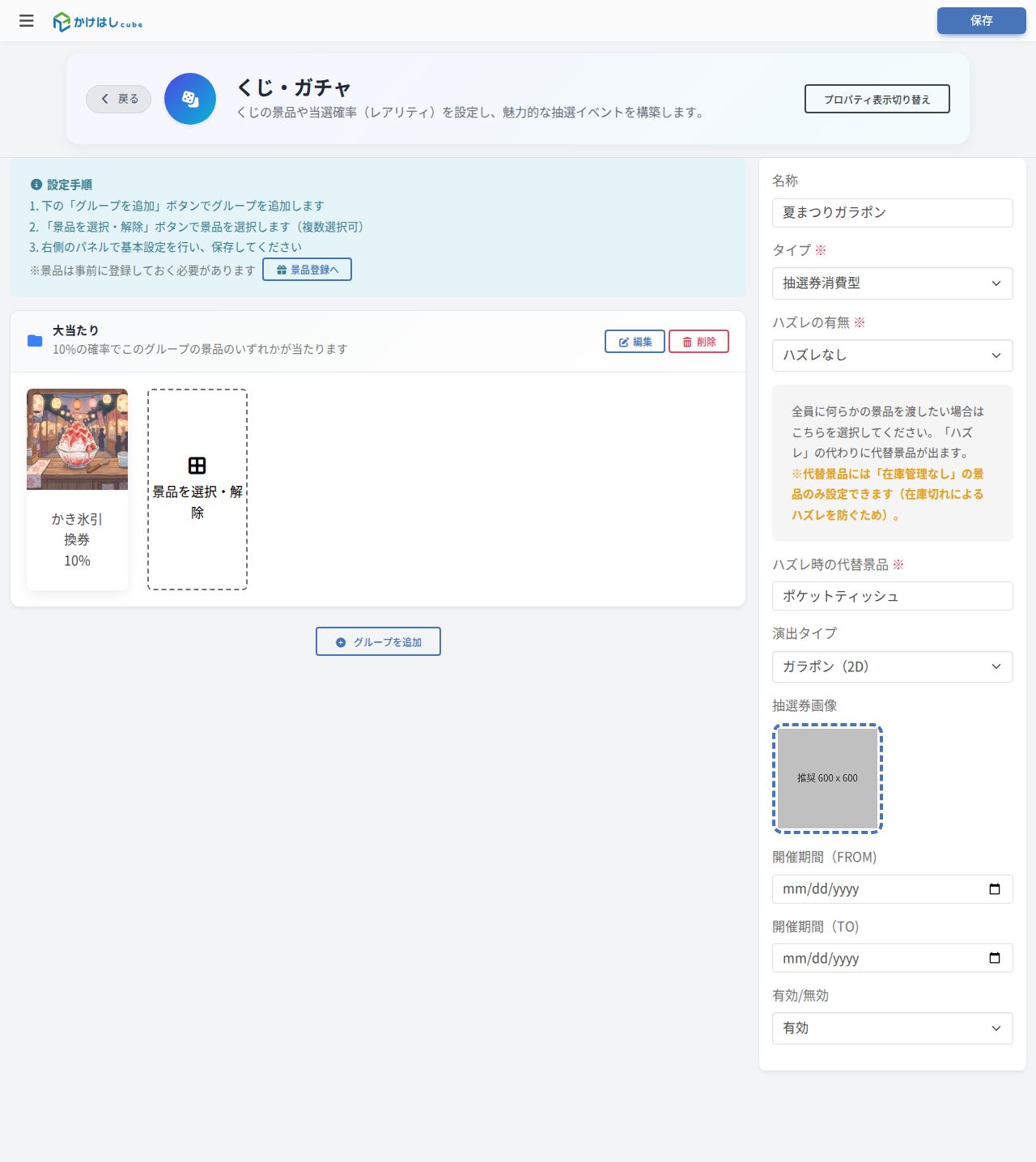
- 「くじ・ガチャ」の一覧で対象くじ行の「編集」を押し、右側の設定パネルで「ハズレの有無」を「ハズレなし」に変更します
- 「ハズレなし」を選ぶと、同じ画面に「ハズレ時の代替景品」の選択欄が表示されるので、代替として渡す景品を選んで保存します(選択肢には「在庫制限なし」の景品だけが表示されます)
押さえておくこと
- 仕様: 「ハズレなし」を選ぶと、代替景品の指定が必須になります。代替景品に指定できるのは「在庫制限なし」の景品だけです。在庫制限ありの景品を代替景品にすると、代替景品自体が在庫切れになったときに「ハズレなし」の前提が崩れてしまうため、この制約があります
- 仕様: 代替景品はハズレの結果を置き換えるものであり、確率グループの当選計算そのものには影響しません。確率グループの合計が100%になっていなくても、グループの確率から外れた分・在庫切れになった分は、すべて代替景品に置き換わります
- 仕様: 代替景品が配られた実績も、通常の当選と同じように記録されます。確認は「くじ履歴」(前章)で景品を代替景品に絞り込む(該当件数が表示されます)か、会員制のサイトなら代替景品自身の「当選者一覧」で行います。もともとの当選景品側の「当選者一覧」には出ません
- おすすめ: 「参加者全員に、最低でも何かを持ち帰ってもらいたい」という企画(例: 参加賞としてポケットティッシュを配る等)に向いています。当選確率の高い豪華景品と組み合わせ、豪華景品に外れた人には参加賞が渡る、という設計がよく使われます
参加者にはこう見える
抽選演出のあと、当選グループに当たった場合は通常どおりその景品が表示されます。当たらなかった場合(本来ならハズレになる場合)は、ハズレの表示の代わりに、設定した代替景品の画面が表示されます。参加者から見ると「ハズレという結果自体が存在しない」くじになります。
8. 参加者にはこう見える
参加者から見たくじは、こう動きます。どちらのタイプも、当たりの流れは共通です。
QRコード読取型
- 掲示物のQRコードをスマホで読み取ります(アプリ不要。ブラウザが開きます)。
- その場で抽選演出(ガラポンなど)が動き、当たり・ハズレが分かります。
チケットタイプ(ラリー報酬で抽選券を受け取った場合の例)
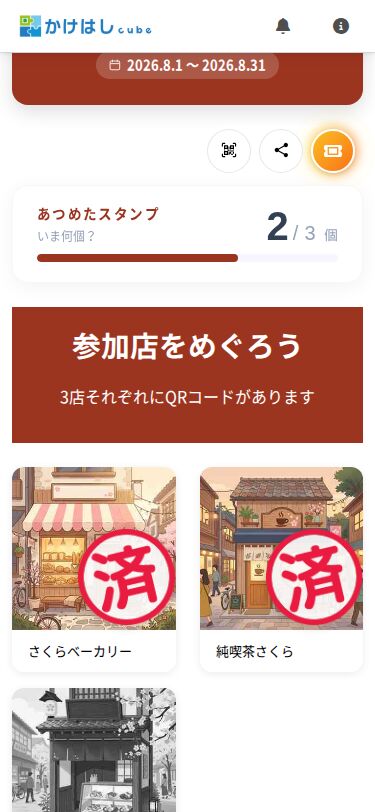
- ラリーの報酬などで抽選券が配られると、スタンプ帳のアイコンの列にチケットのアイコンが現れます。
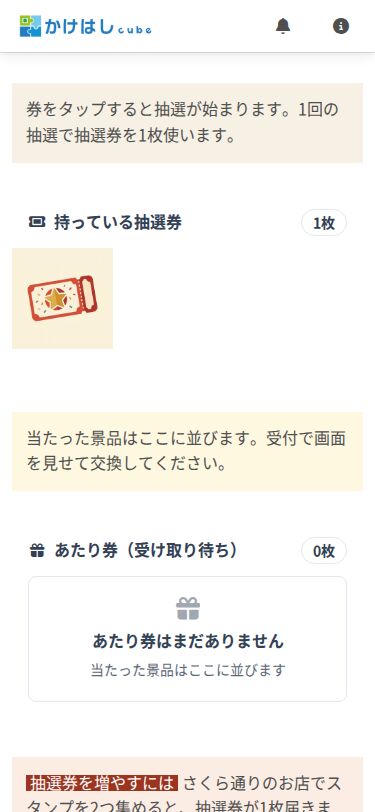
- チケットのアイコンをタップすると、くじ画面が開きます。手元の抽選券が、画面上部にチケットの画像として表示されています。
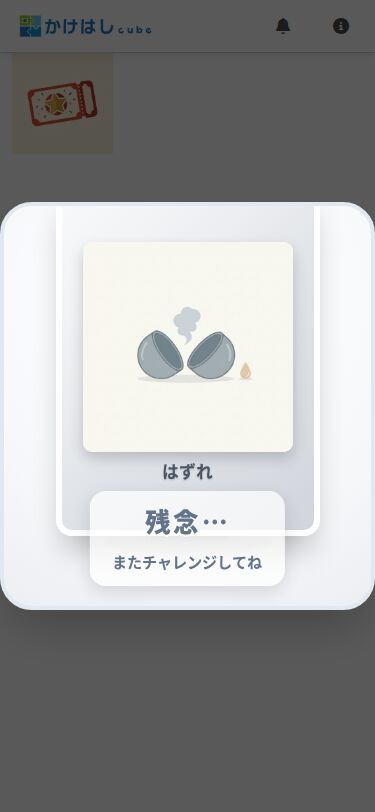
- チケットの画像をタップすると抽選が始まり、抽選券を1枚使って演出のあとに結果が表示されます。
当たったとき・ハズレたとき
- 当たると景品画面が表示されます。「現地で交換」の景品は「交換する」ボタンのある画面が開き、その場でスタッフに見せて受け取ります。「フォームで応募」の景品は応募フォームが開き、お届け先の入力と利用規約への同意が必要になります(詳しくは章「景品の種類」)。
- ハズレの場合はハズレの画面が表示されます。参加者からは「確率で外れたハズレ」なのか「在庫切れによるハズレ」なのかの区別はつきません(章「ハズレの考え方」)。
- 参加者からはグループの内部構造は見えません。くじを引くと、設定した確率にもとづいて抽選が行われ、当たった場合はそのグループに入っている景品のいずれかが渡されます(章「確率の考え方」)。
会員登録なしのサイトでも、この体験はそのまま動きます。当選した景品の受け渡し方法(現地交換・応募フォーム)は景品側の設定で決まります。