1. なぜポイントを2種類に分けるのか
ポイントが1種類だけだと、困ったことが起きます。景品と交換するとポイントが減り、いちばん使ってくれた人ほど、残高が少なく見えてしまうのです。使うほど「新規の人」と見分けがつかなくなる——これでは、続けてくれた人に報いることができません。
解決: 「通常のポイント」と「ランクアップ用」に分ける
| 通常のポイント(交換用) | ランクアップ用ポイント | |
|---|---|---|
| 性質 | 使うと減る | 貯まり続ける・減らない |
| 役割 | 景品との交換。「貯めて使う楽しみ」 | レベルと称号。「続けるほど上がる位」 |
| 参加者から見ると | お財布 | その人の歩み |
2つに分けると、交換で使っても位は下がりません。「使う楽しみ」と「積み上がる誇り」を両立できます。
実例: 関ケ原ファンクラブ
岐阜県関ケ原町の「関ケ原ファンクラブ」では、貯まり続ける「石高」でランクが上がり(足軽 → 足軽大将 → 侍大将…)、「軍資金」で現地の景品と交換します。名前をその土地の世界観に合わせるだけで、同じ仕組みがそのまま物語になります。2019年から6年以上動き続けている構成です。
この冊子でやること
- ポイントを2種類に分けて、それぞれに名前を付ける
- ランク用ポイントの貯まり具合に応じたレベル(位)を設定する
- レベルに応じて贈られる称号を登録する
- 参加者の会員証でどう見えるかを確認する
2. ポイントを2種類に分ける
トップ > ポイント設定
ランクアップ機能が有効なサイトでは、ポイント設定の画面に「ランクアップ用」と「通常のポイント」の2つの枠が表示されます。
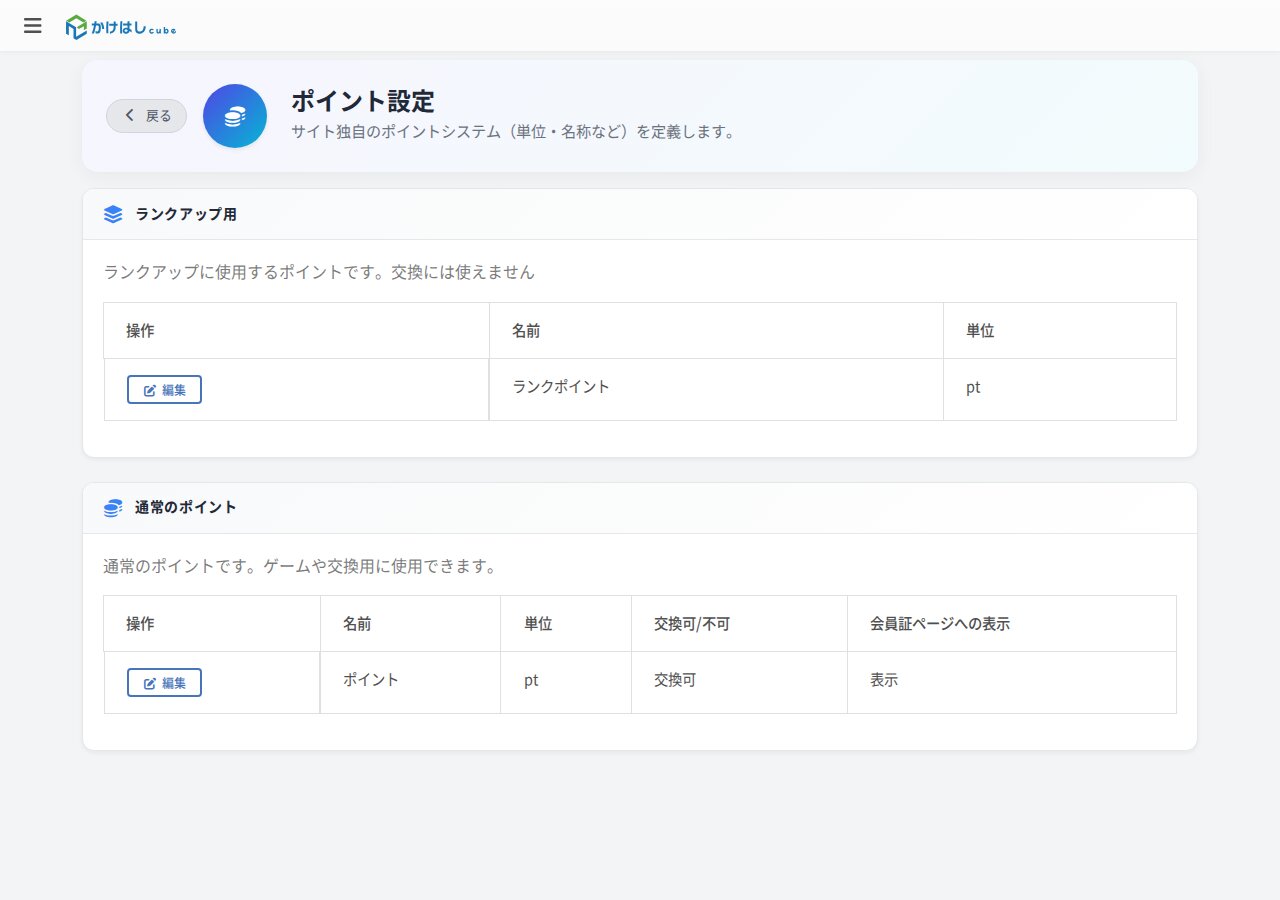
2つの枠の意味
- ランクアップ用: レベル(位)を上げるためのポイントです。交換には使えず、貯まり続けて減りません。画面の「編集」から名前と単位を変えられます(例: 石高)
- 通常のポイント: 景品との交換やゲームに使うポイントです。「交換可/不可」と「会員証ページへの表示」を選べます(例: 軍資金)
名前の付け方
名前はサイトの世界観に合わせて自由に変えられます。「ランクポイント」「ポイント」のままでも動きますが、その土地・その企画の言葉に変えるだけで、同じ仕組みが物語になります。商店街なら「常連度」と「お買い物ポイント」、歴史の町なら「石高」と「軍資金」のように。
ポイントを配るとき(配布用QRやラリー報酬)に、どちらのポイントを何ポイント渡すかをそれぞれ指定できます。「来てくれたらランクアップ用を10pt、買ってくれたら通常のポイントを100pt」のような使い分けができます。
3. レベル(位)を設定する
トップ > 称号・ランク設定 > レベル設定
ランクアップ用ポイントがいくら貯まったら、どの位に上がるかを決めます。各レベルには獲得称号が必ず1つ付きます。レベルが上がった瞬間に、その称号が自動で贈られます。
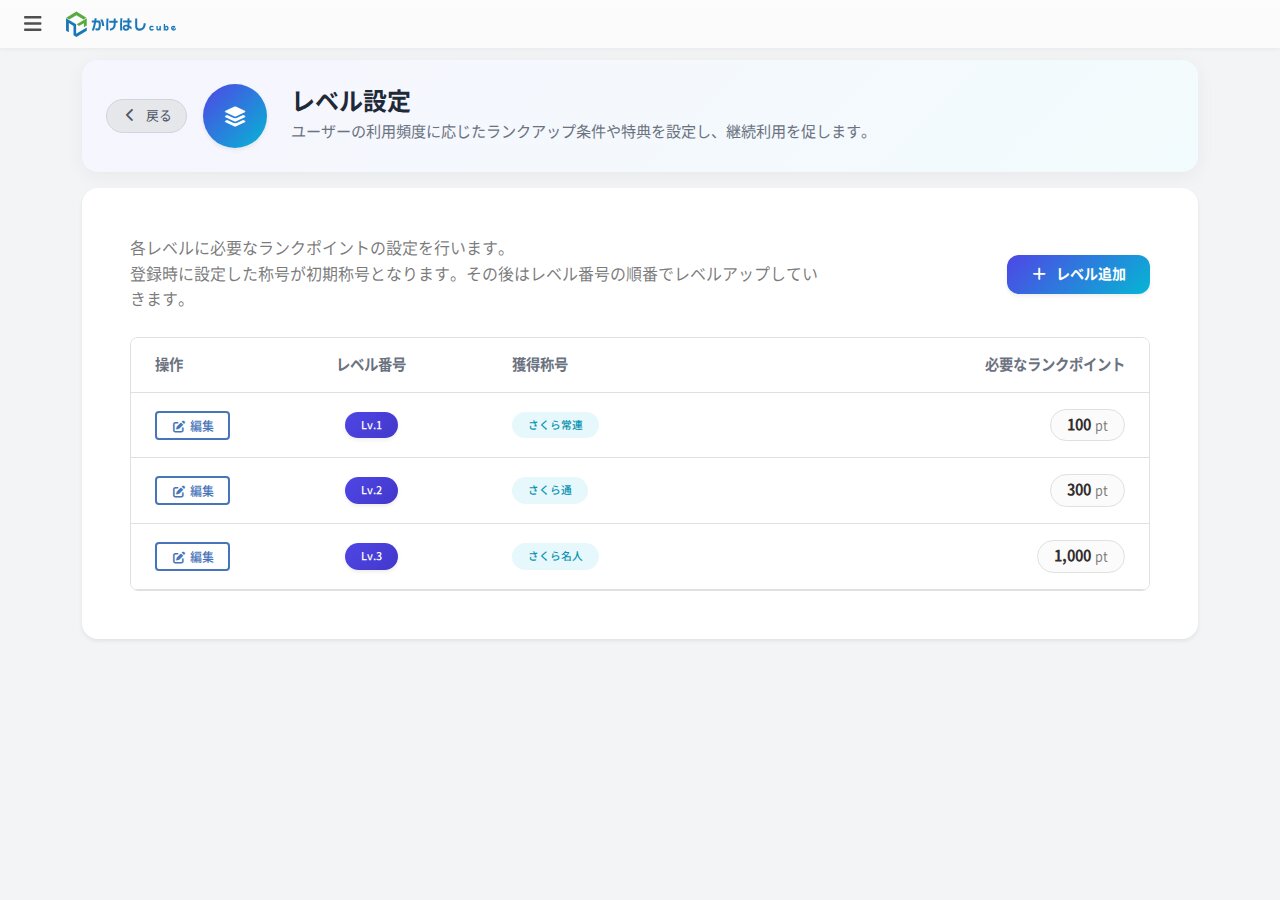
手順
- 先に称号を登録しておきます(次の章)。レベルは称号なしでは作れません
- 「レベル追加」を押します
- 必要なランクポイントを入れます(例: Lv.1 は 100pt、Lv.2 は 300pt、Lv.3 は 1,000pt)
- 獲得称号を選びます。このレベルに到達した人へ自動で贈られる称号です
- 保存すると一覧に並びます。レベル番号は追加した順に付き、その順番でレベルアップしていきます
段差の決め方
最初のレベルは「数回来れば届く」くらい低く、上のレベルほど間隔を広げるのが定石です。Lv.1 が遠いと最初の達成感が来る前に飽きてしまい、逆に全部が近いとすぐ頭打ちになります。100 → 300 → 1,000 のように、倍々より少し急な階段が長続きします。
レベルは後から追加できます。運用しながら「最上位に届いた人が増えてきたら、その上を足す」形で育てられます。
4. 称号を登録する
トップ > 称号・ランク設定 > 称号一覧
称号そのものをここで作ります。作った称号は、レベル到達・ラリーの報酬・くじの当たりなど、いろいろなきっかけで配れます(配り方は各冊子で説明します)。
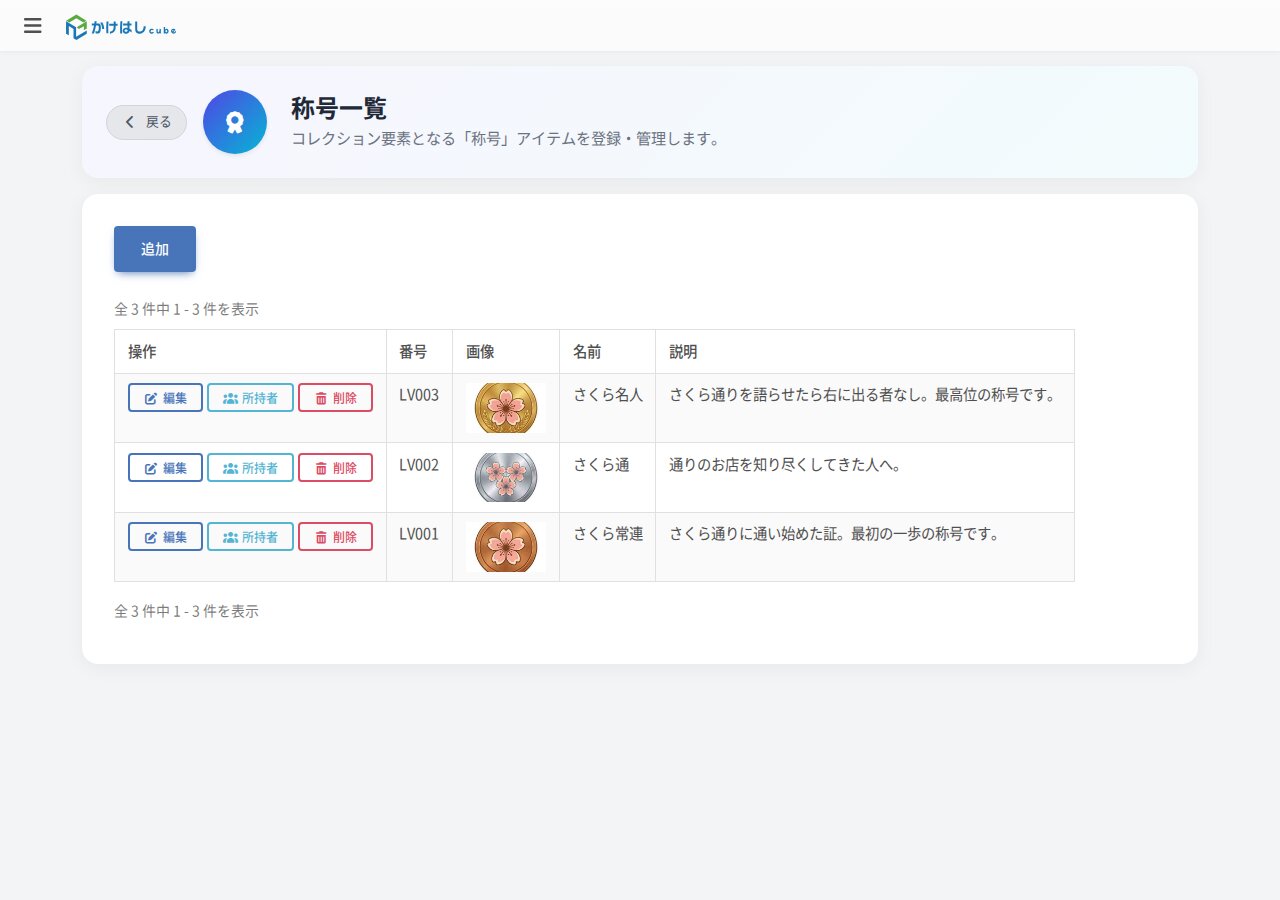
手順
- 「称号一覧」を開き、「追加」を押します
- 名前を入れます(40文字まで)。「さくら常連」のように、サイトの世界観に合わせた呼び名にします
- 番号を入れます(英数字20文字まで・同じ番号は登録できません)。「LV001」のように、あとで見て分かる連番がおすすめです
- 説明を書きます。参加者が称号を見たときに表示される文章です。「どうすればもらえるか」ではなく「もらった人がうれしくなる言葉」を書くのがコツです
- 画像を付けます(任意)。メダルやバッジの絵柄があると、会員証に飾ったときの特別感が大きく変わります
- 「保存」を押します
画像が無くても称号は機能します。まず名前だけで作って運用を始め、あとから画像を差し替えることもできます。一覧の「所持者」ボタンで、その称号を持っている会員を確認できます。
5. 参加者からはこう見える
設定した2種類のポイントとレベルは、参加者の会員証(マイページ)に現れます。
会員証に出るもの
- 現在のレベルと称号: いまの位が会員証の顔になります
- 通常のポイントの残高: 「会員証ページへの表示」を「表示」にしたポイントが出ます
- ランクアップ用ポイント: 次のレベルまでの進み具合として伝わります
レベルが上がった瞬間
- ポイントを獲得してレベルの線を越えると、その場でレベルアップと称号獲得の演出が表示されます
- お店のQRを読んだ直後にこれが起きると、その場の会話が生まれます。「上がったんですね、おめでとうございます」が言える仕掛けです
交換用のポイントをいくら使っても、レベルと称号は下がりません。「使うと損」がないので、参加者は安心してポイントを使えます。