1. このガイドについて
このガイドは、ハンティングラリー(ハンティングゲーム)を1本、設定から公開まで実際に作り切る通しの実演です。見本サイト「さくらの森たからさがし」で、QRコード型のゲーム(スポットのQRを読むとガチャが回り、森の生き物カードを集める)を設定した実画面をそのまま掲載しています。
本ガイドでは抽選のことを「ガチャ」と呼びますが、管理画面上の表記は「くじ」です(例: くじ・ガチャ設定、くじを引ける間隔)。どちらも同じものを指します。
作業の全体像(この順に進めます)
- ゲームの基本を編集する(サイトの開設と初期設定は運営管理者が行います。開設されたサイトにはハンティングゲームが1つ用意されているので、それを編集するところから始めます)
- カード(集めるもの)を図鑑に登録する
- ガチャの当たり確率を設定する(カード登録だけでは当たりません)
- スポットを登録し、スポットのQRを掲示する
- 景品を登録し、報酬(参加登録・チェックポイント・全スポット発見・ランキング)を設定する
- 画面のデザインを整えて公開する
参加者のスマホからどう見えるかの通し、実際の導入事例、会員サイトとして育てる話も後半の章にあります。
2. 企画の考え方
ハンティングラリーは、まちや施設に貼られたQRコードを読むと、その場でガチャが回ってカードが当たり、集めたカードが図鑑にたまっていく周遊企画です。スタンプラリーが「全部の場所を1回ずつ巡る」企画なのに対し、ハンティングラリーは同じスポットに何度でも訪問でき、「今日は何が当たるか」というランダム性で繰り返しの来訪を生み出せます。
仕組みは4つの部品でできています
- スポット — どこを巡ってもらうか。スポットごとにQRコードを掲示します
- カード — 何を集めてもらうか。図鑑に登録するデジタルカードです
- ガチャ — どのカードがどのくらいの確率で当たるか。カードとは別に確率の設定が必要です
- 報酬 — 続ける動機。参加登録時・ポイント達成時・全スポット発見時・ランキング上位に、景品やポイントを渡せます
前提: 参加には会員登録が必要です
ハンティングラリーは会員制サイトの機能です。参加者はメールアドレスで会員登録してから遊ぶことになるため、告知の段階から「登録してから参加する」流れを案内しておきます。そのぶん、集めたカードの図鑑と獲得ポイントが会員に残り、イベント後もお知らせを届けられます。すでにこのサイトの会員になっている人は、ログインした状態でゲームの「参加する」ボタンを押すだけで参加でき、改めての登録は不要です。登録なしで気軽に参加してもらいたい企画には、スタンプラリー(登録なし)のほうが向いています。
企画段階で決めておくこと
- スポットをいくつ、どこに置くか(回遊してほしい経路から逆算します)
- カードを何種類にするか、よく出るカードとレアカードの配分をどうするか
- くじを引ける間隔をどうするか(スポットごとに1回だけか、1日1回か、無制限か。選択肢は章「ゲームの基本を編集する」の表を参照)
- どのタイミングで景品を渡すか(ためたポイントの達成ごほうび、全スポット発見の記念品など)
この後の章は、この4つの部品を管理画面で順に設定していく流れになっています。
3. ゲームの基本を編集する
トップ > ハンティングゲーム > 編集
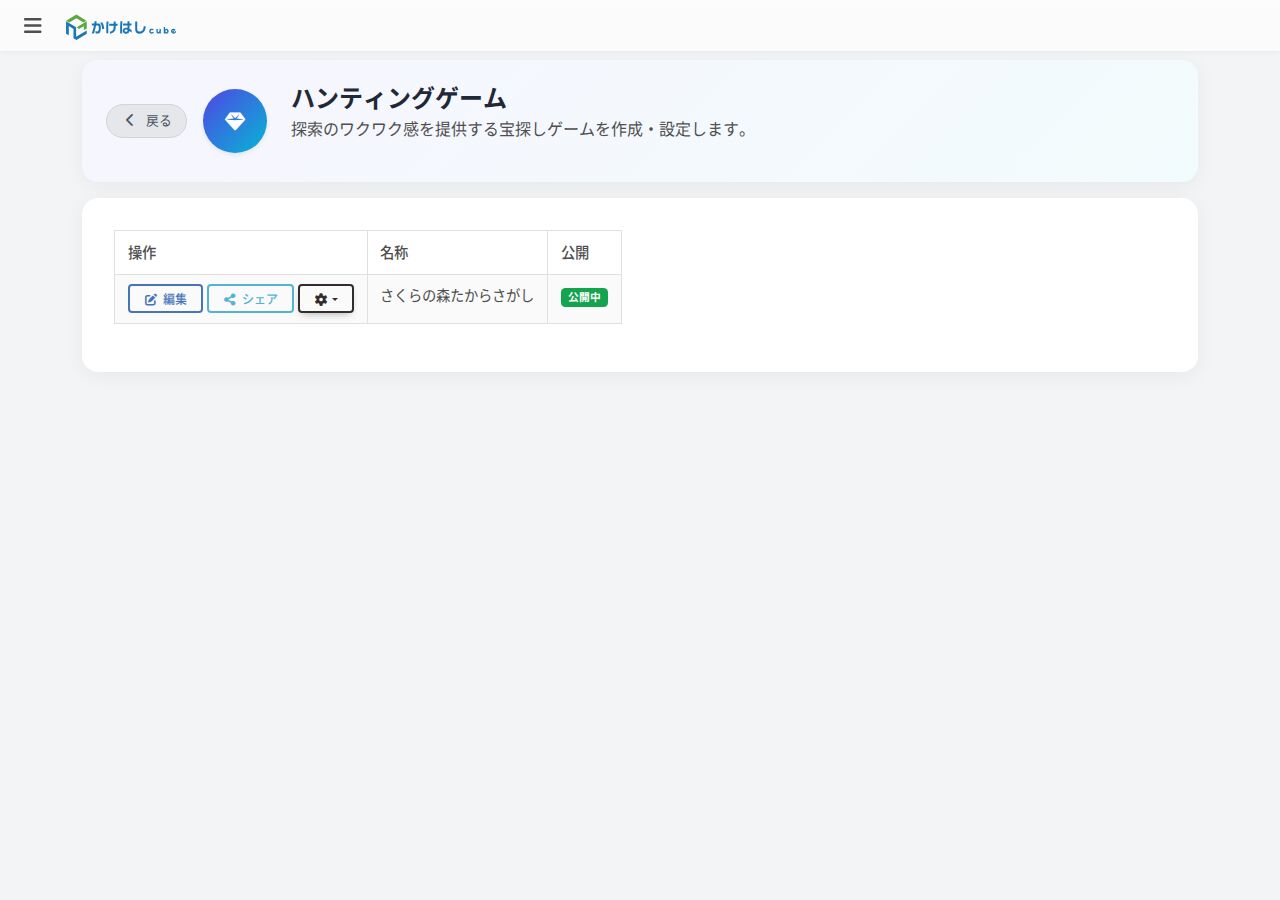
ハンティングゲームはサイト開設時に1つ用意されています。まず「ハンティングゲーム」の一覧から「編集」を開き、ゲームの基本を整えます。
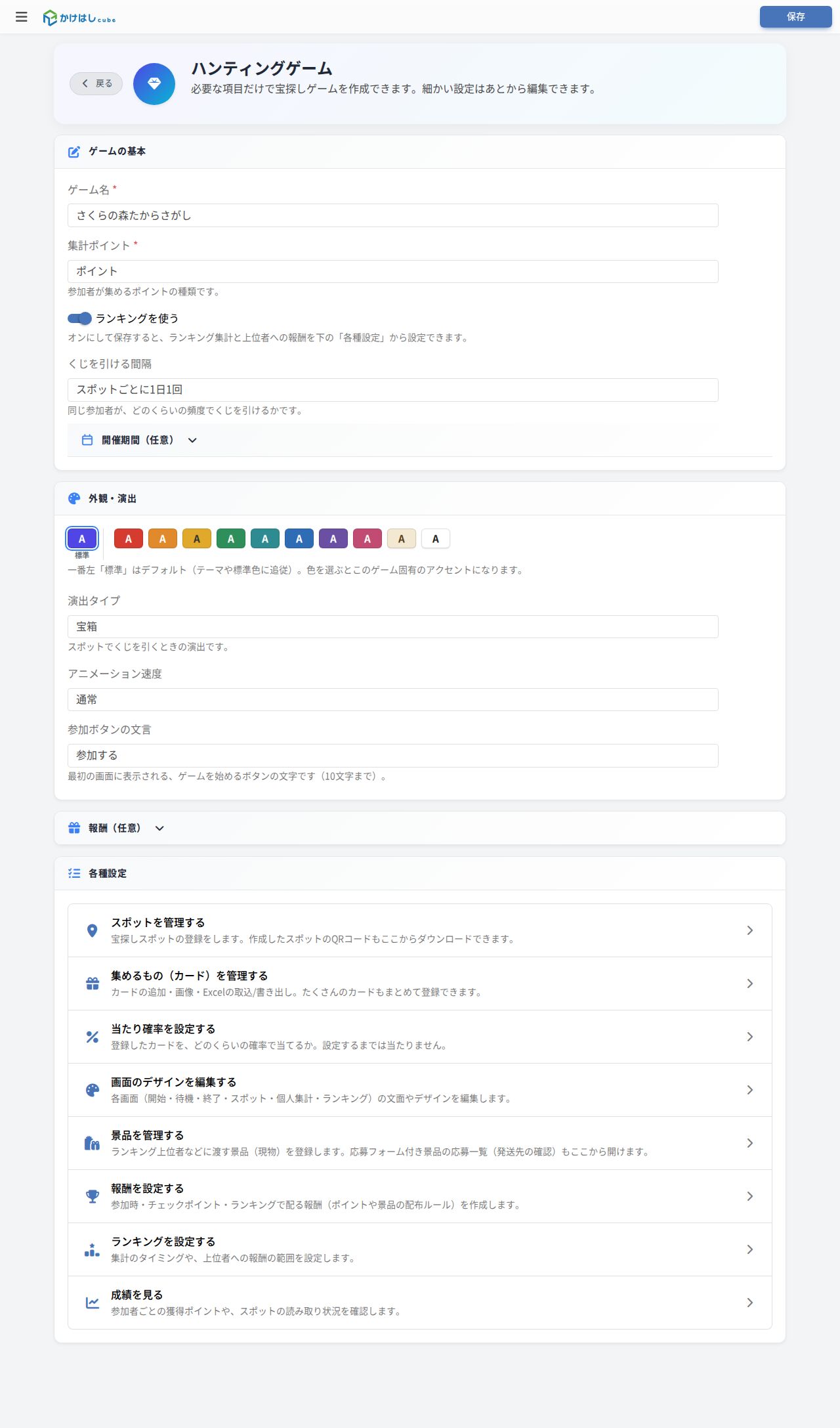
ゲームの基本
- ゲーム名 — 参加者に表示されるゲームの名前です
- 集計ポイント — 参加者が集めるポイントの種類です。選択肢はサイトで使っているポイントの種類の数だけ並びます。見本サイトはポイントの種類が「ポイント」1つだけなので選べる項目も1つしかなく、その既定のまま使っています(複数の種類を使うサイトでは、どれを進捗の基準にするか選びます)
- ランキングを使う — オンにして保存すると、ランキングの集計と上位者への報酬を「各種設定」から設定できるようになります(章「報酬を設定する」)
- くじを引ける間隔 — 同じ参加者が、どのくらいの頻度でくじを引けるかです。選択肢は次の表の3つです
- 開催期間(任意) — 開催期間を区切る場合に設定します
| くじを引ける間隔 | 意味 |
|---|---|
| スポットごとに1回 | 同じスポットでは1人1回だけ引けます |
| スポットごとに1日1回 | 同じスポットでも、日がかわればまた引けます(見本の設定。毎日の再訪を促したい企画向け) |
| 制限なし | 回数の制限なく引けます |
「スポットごとに1日1回」を選んだときだけ、「報酬(任意)」のスポットコンプリート報酬の欄に「コンプリート判定方法」の選択が追加で表示されます(章「報酬を設定する」)。
外観・演出
- アクセント色 — 一番左「標準」はテーマや標準色に追従します。色を選ぶとこのゲーム固有のアクセントになります
- 演出タイプ — スポットでくじを引くときの演出です。見本では「宝箱」を選んでいます
- アニメーション速度と参加ボタンの文言(最初の画面に表示される、ゲームを始めるボタンの文字。10文字まで)
各種設定(この後の章で順に設定します)
- スポットを管理する — スポットの登録と、掲示用QRコードのダウンロード
- 集めるもの(カード)を管理する — カードの追加・画像・Excelの取込/書き出し
- 当たり確率を設定する — 登録したカードを、どのくらいの確率で当てるか
- 画面のデザインを編集する — 各画面の文面やデザインの編集
- 景品を管理する — 渡す景品(現物)の登録と応募一覧の確認
- 報酬を設定する・ランキングを設定する — 参加時・チェックポイント・ランキングで配る報酬
- 成績を見る — 参加者ごとの獲得ポイントや、スポットの読み取り状況
4. カード(集めるもの)を図鑑に登録する
トップ > ハンティングゲーム > 編集 > 各種設定 > 集めるもの(カード)を管理する
参加者が集めるデジタルカードを登録します。カードはゲームごとの図鑑(コレクション)にまとまり、参加者はガチャで当てたカードを自分の図鑑にためていきます。
手順(1枚ずつ登録する場合)
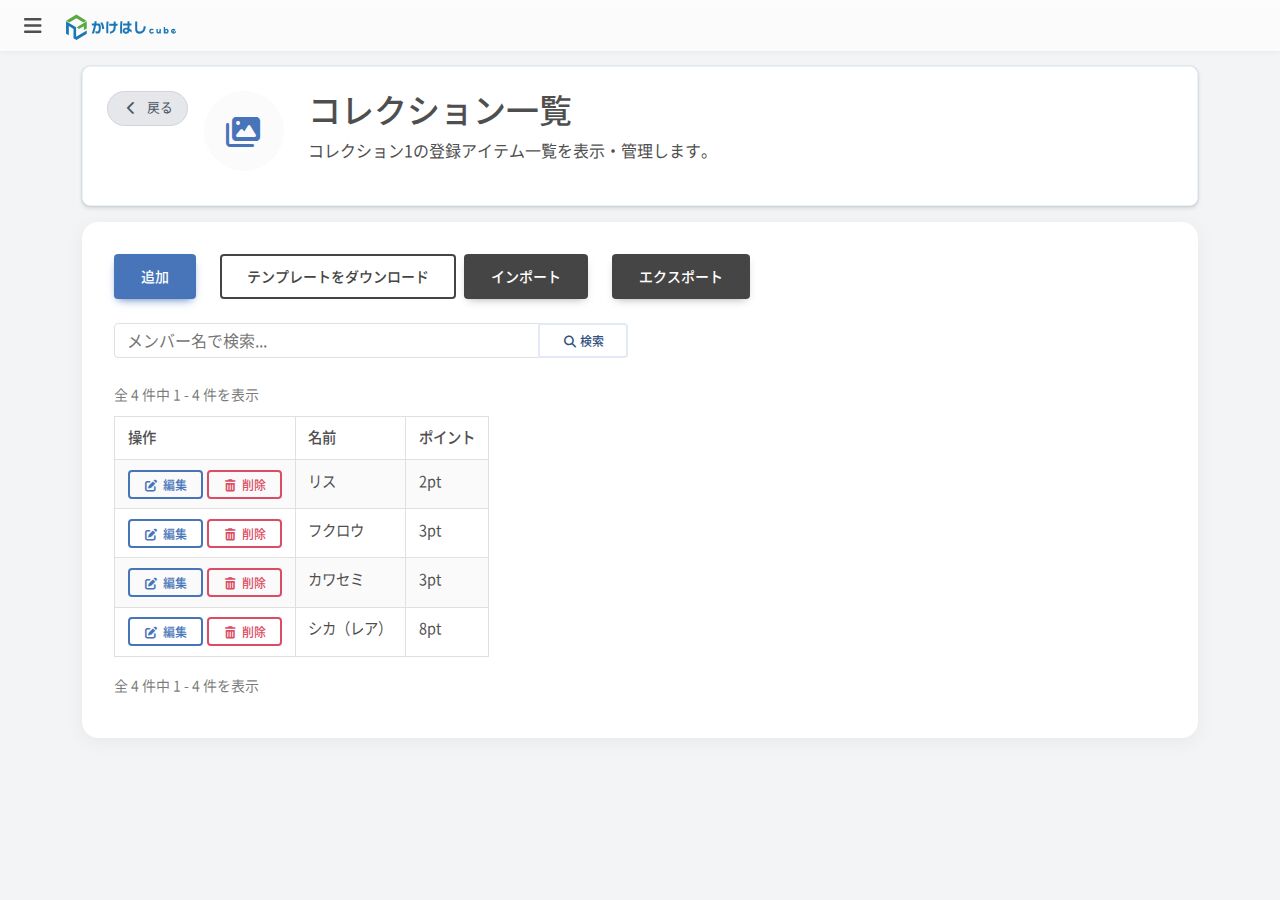
- ゲーム編集の「集めるもの(カード)を管理する」を開きます
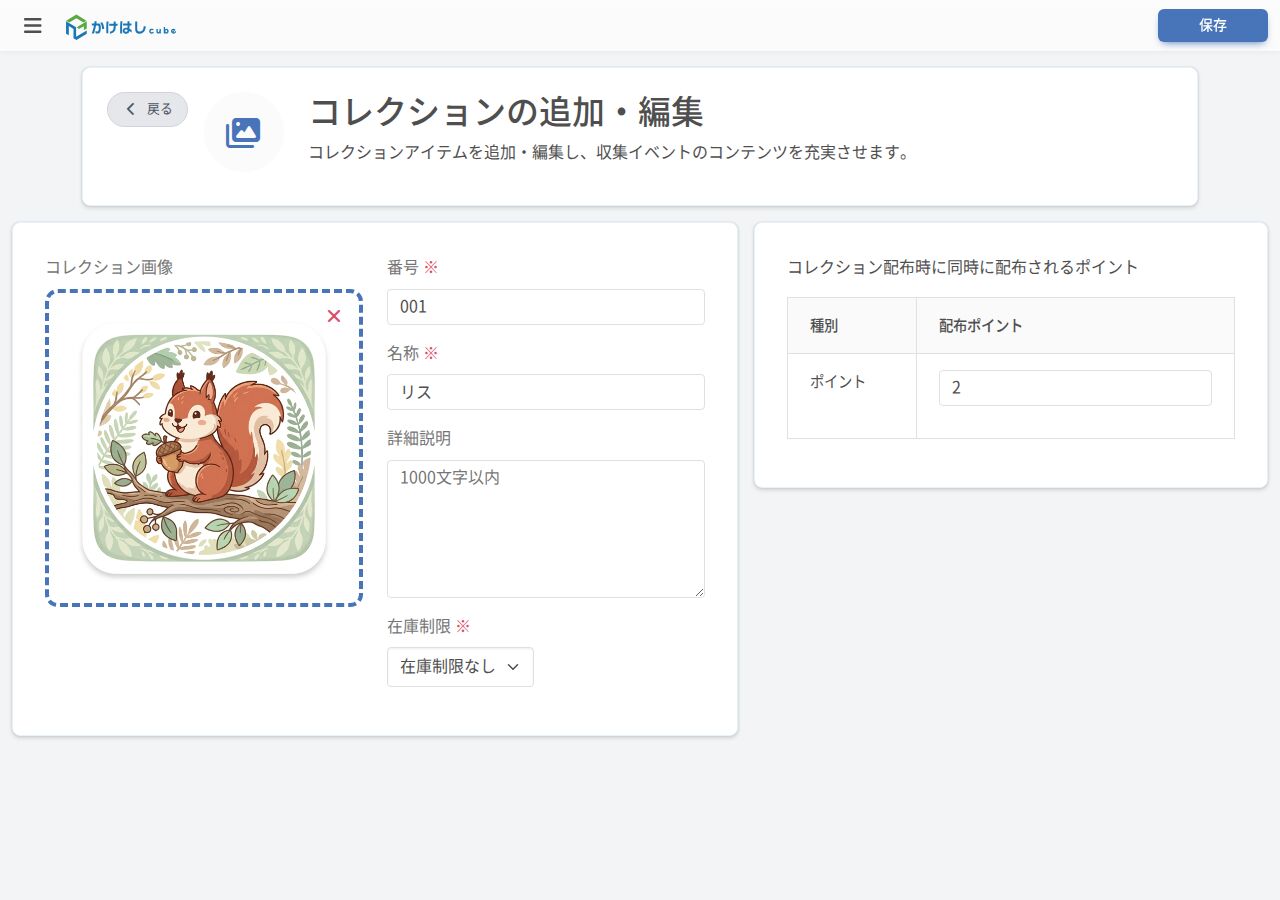
- 「追加」を押し、番号(カードの管理番号。Excel取込や画像の紐付けにも使います)と名称を入力し、カード画像を登録します
- 「在庫制限」は「在庫制限なし」のままにするのがおすすめです(カードは何人でも当てられるデジタルの絵柄のためです)
- 右側の欄でポイント(当てたときに入る点数)を入力して保存します
Excelでまとめて登録する
枚数が多い場合は、一覧上部のボタンからExcelで一括登録できます。
- 「テンプレートをダウンロード」で取込用のExcelファイルを入手します。列は「番号」「名称」「詳細説明」「在庫制限」「在庫数」と、ポイントの列です。1行が1枚のカードになります
- 「インポート」を開き、記入したExcelファイル(.xls / .xlsx)をアップロードします
- カード画像はExcelには入れられません。画像は「番号.jpg」のように、カードの番号をファイル名にしたJPEGファイルをZIP形式で圧縮したものを、同じインポート画面で別にアップロードします(ファイル名の番号で、どのカードの画像かが紐付きます)
- 取込のとき、番号が一致する既存カードは上書き更新され、一致しない番号は新しいカードとして追加されます
「エクスポート」で現在のカード一覧をExcelに書き出せます。件数が多いときの控えや、一括修正の下敷きに使えます。
カードを登録しただけでは、まだガチャで当たりません。次章の「当たり確率」の設定で、カードを確率グループに割り当てて初めて当たるようになります。
5. ガチャの当たり確率を設定する
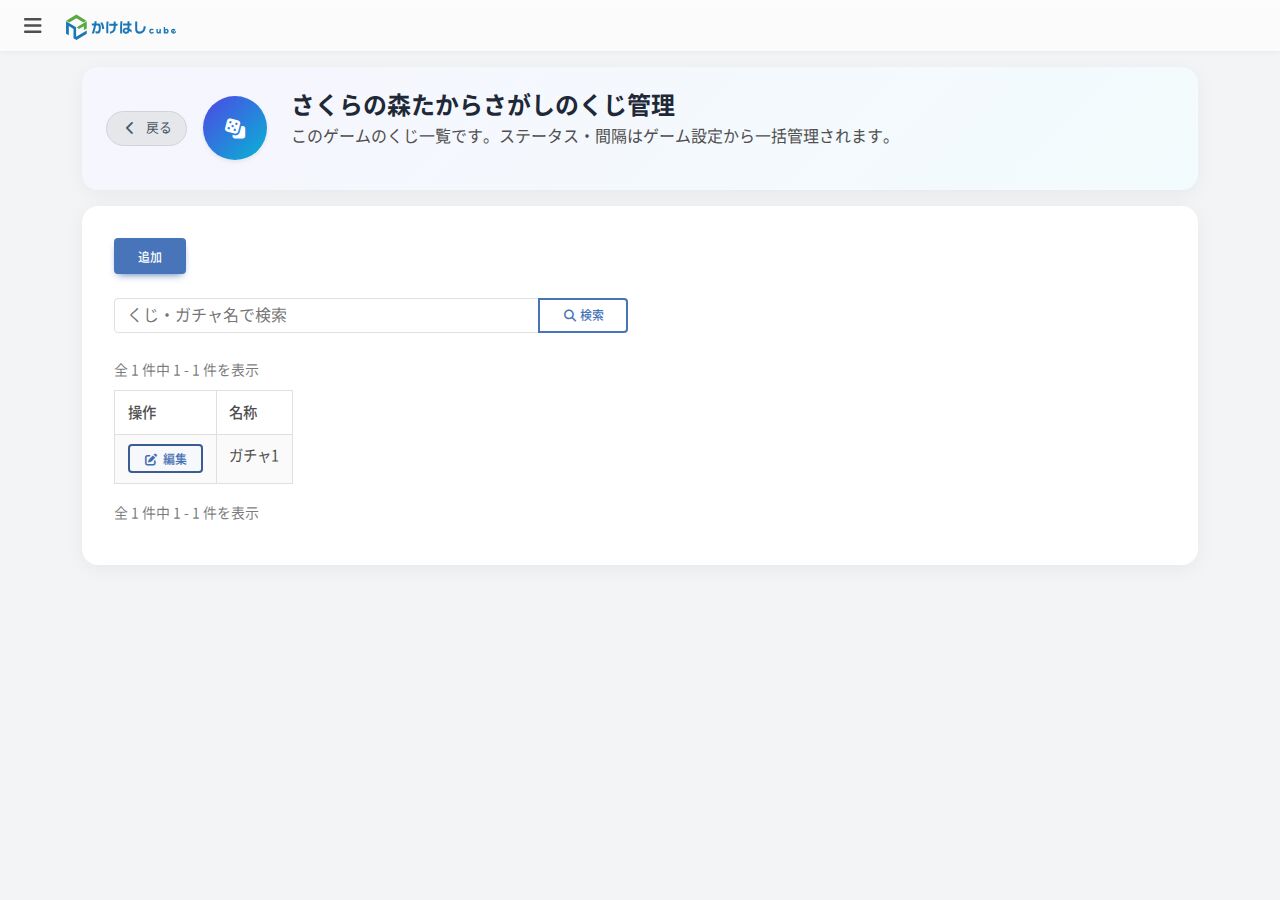
トップ > ハンティングゲーム > 編集 > 各種設定 > 当たり確率を設定する
どのカードがどのくらいの確率で当たるかは、「くじ・ガチャ設定」の画面で「確率グループ」を作って決めます。グループに当選確率(%)を決め、そのグループにカードを割り当てる、という組み立てです。
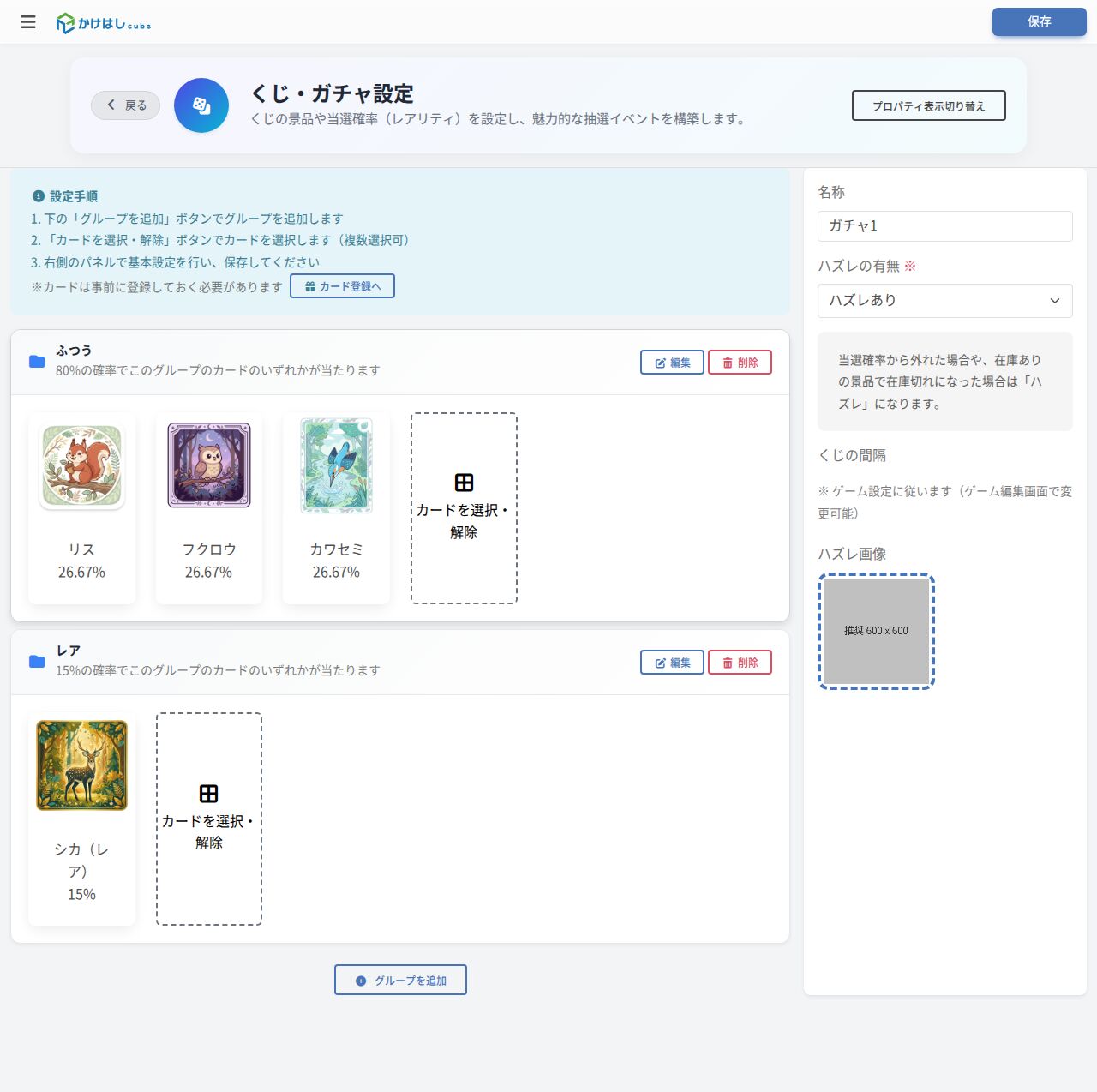
手順
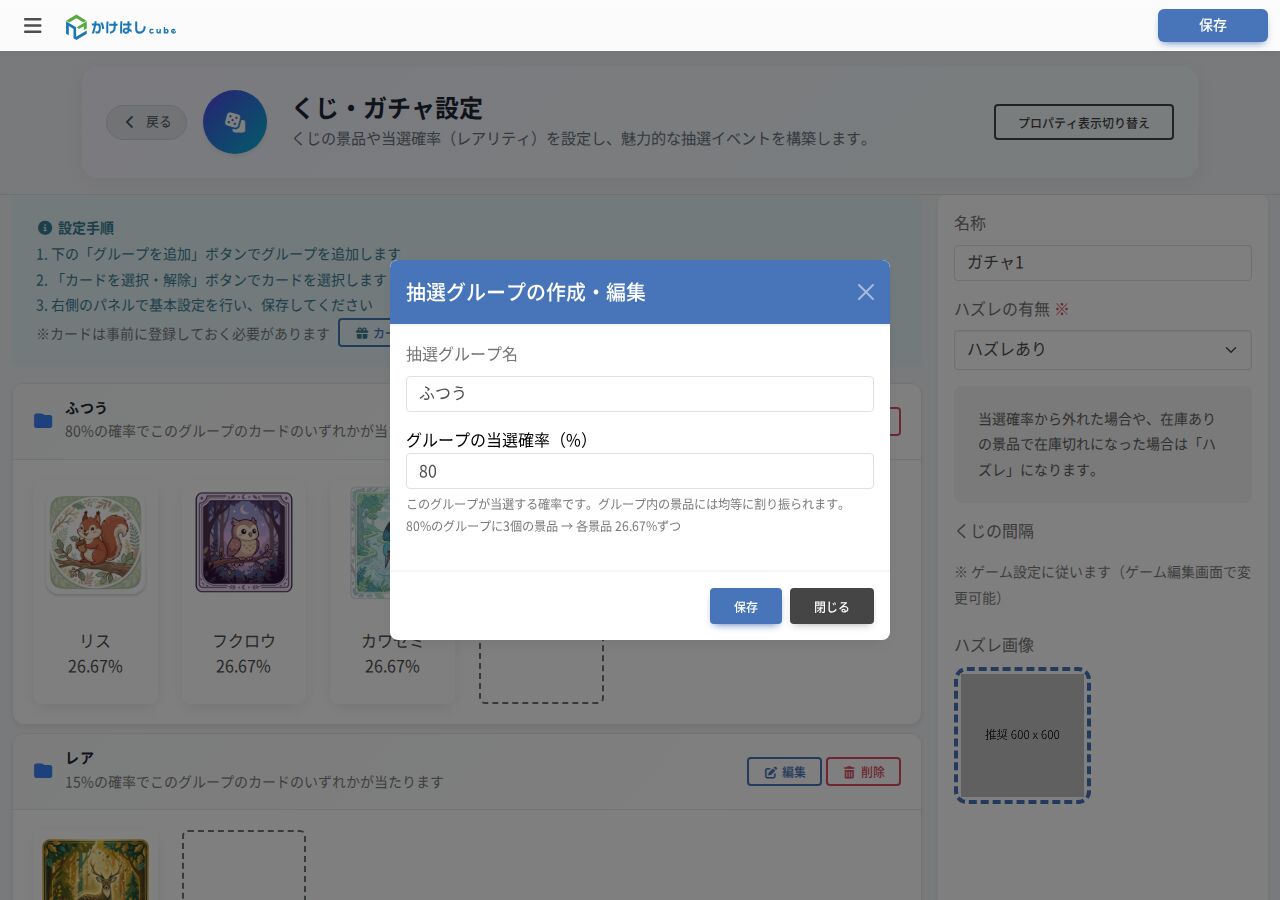
- 「グループを追加」を押します。小さな設定画面(ポップアップ)「抽選グループの作成・編集」が開くので、「抽選グループ名」と「グループの当選確率(%)」を入力して保存します
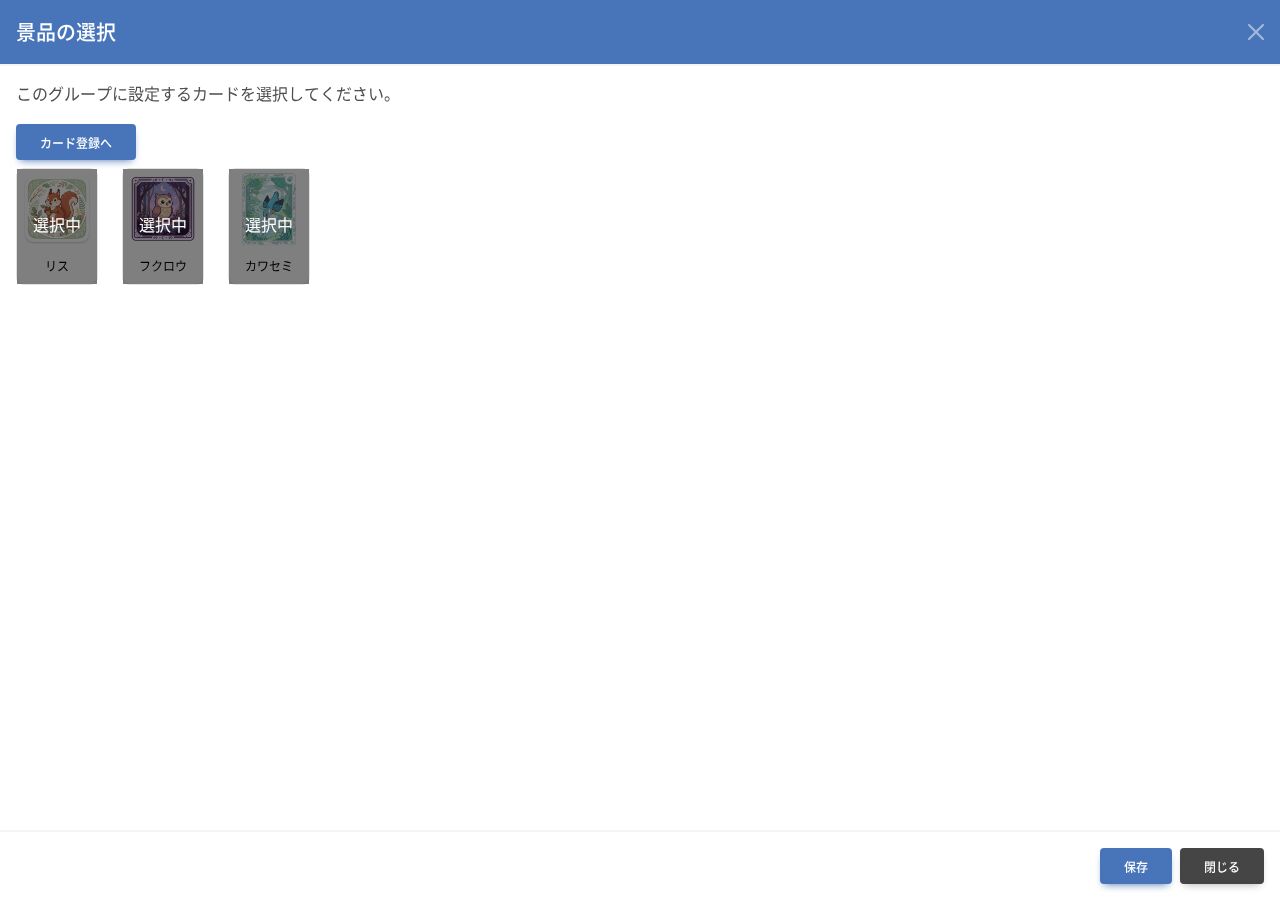
- 作ったグループの「カードを選択・解除」を押し、「景品の選択」でこのグループから当たるカードを選んで保存します(複数選択できます。カードは前章で登録したものが並びます)
- 画面右上の「保存」で確定します
- グループの名称・確率を直すときはグループの「編集」を、グループが不要になったら「削除」を押します
押さえておくこと
- 仕様: 同じグループ内のカードは等確率で選ばれます。グループの確率をカードの枚数で均等に割った値が、1枚あたりの当選確率です。カードごとに確率を変えたい場合は、見本の「レア」のように、そのカードだけのグループを分けて作ります
- 仕様: 全グループの確率の合計は100%までです。超える値を保存しようとすると「確率を100%以上に設定することは出来ません」というエラーになります
- 仕様: 合計が100%に満たない残りの確率は、「ハズレあり」(見本の設定)のときハズレになります。見本は80%+15%なので、残り5%がハズレです。右側のパネルでハズレ画像も設定できます
- 仕様: くじを引ける間隔はこの画面では変えられません。ゲーム編集画面の「くじを引ける間隔」に従います(画面右側にもその旨の注記があります)

カードは事前に登録しておく必要があります。グループに割り当てられていないカードは当たりません。確率設計の考え方(当選の等級ごとのグループ分け・小数での指定・ハズレなしにして代替景品を出す方法など)は、既刊くじ・ガチャの作り方で詳しく扱っています。
6. スポットを登録し、QRを掲示する
トップ > ハンティングゲーム > 編集 > 各種設定 > スポットを管理する
参加者に巡ってもらう場所を「スポット」として登録し、スポットごとの掲示用QRコードをダウンロードします。参加者がスポットのQRを読むと、そのスポットに割り当てたガチャが実行されます。
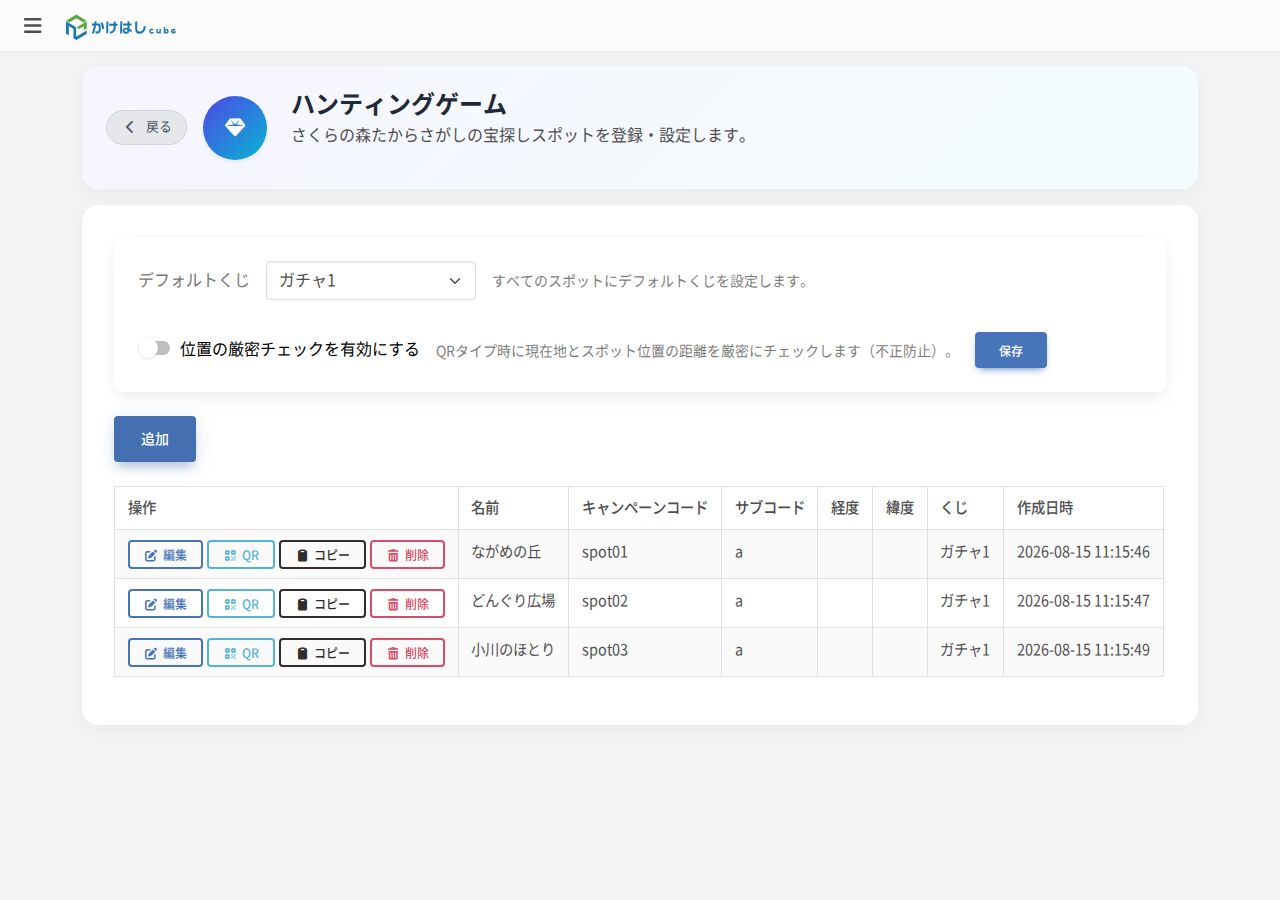
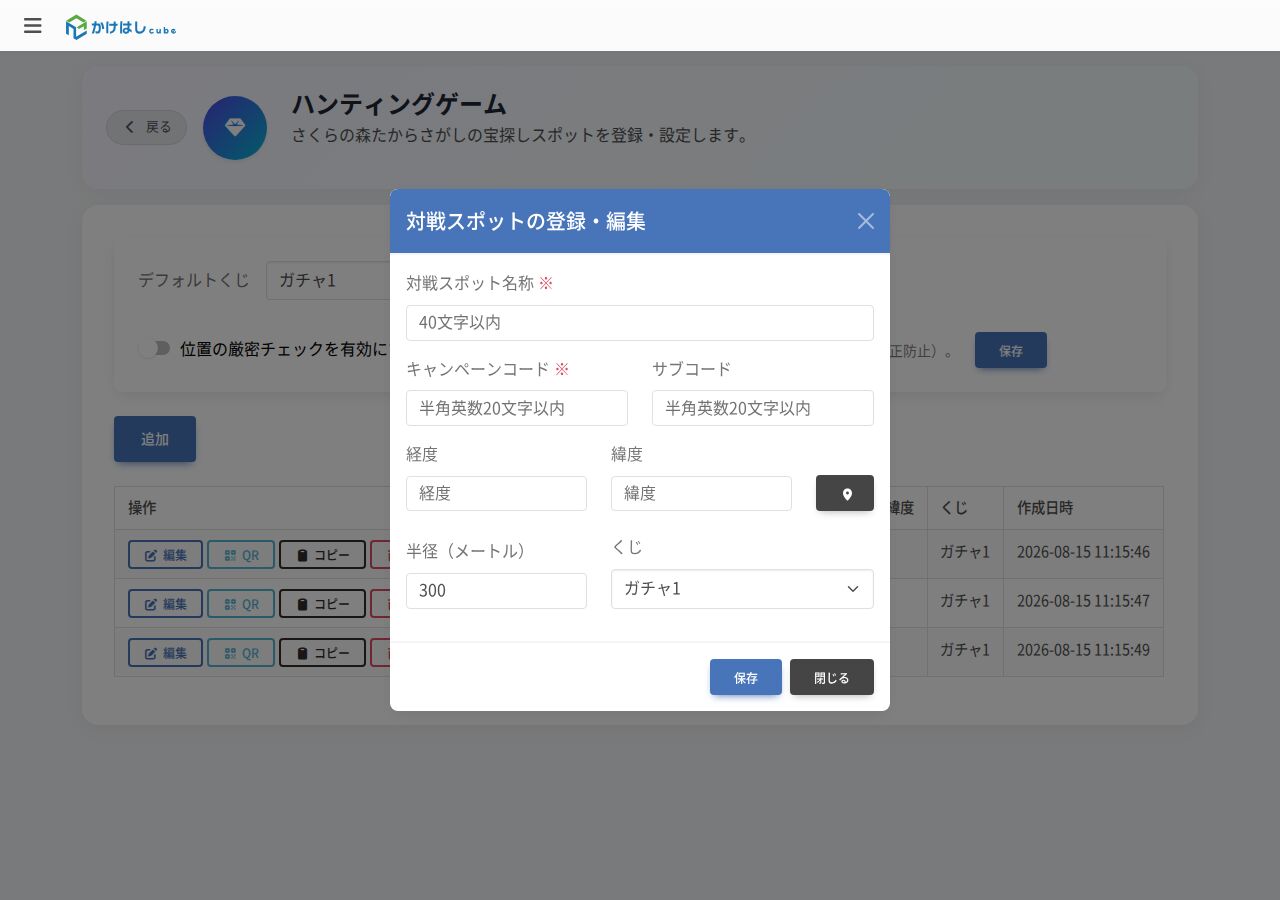
手順
- 「追加」を押し、スポットの名称(40文字以内)を入力します
- 「キャンペーンコード」と「サブコード」を半角英数20文字以内で入力します。サブコードまで必ず入力してください(サブコードが空のスポットは、QRを読み取ってもガチャが始まりません)。見本は「spot01」〜「spot03」にサブコード「a」の組み合わせです
- 必要に応じて緯度・経度と、スポット固有のくじを設定して保存します
- 一覧の「QR」ボタンから、掲示用QRコードを色・大きさを選んでダウンロードし、印刷して現地に貼り出します
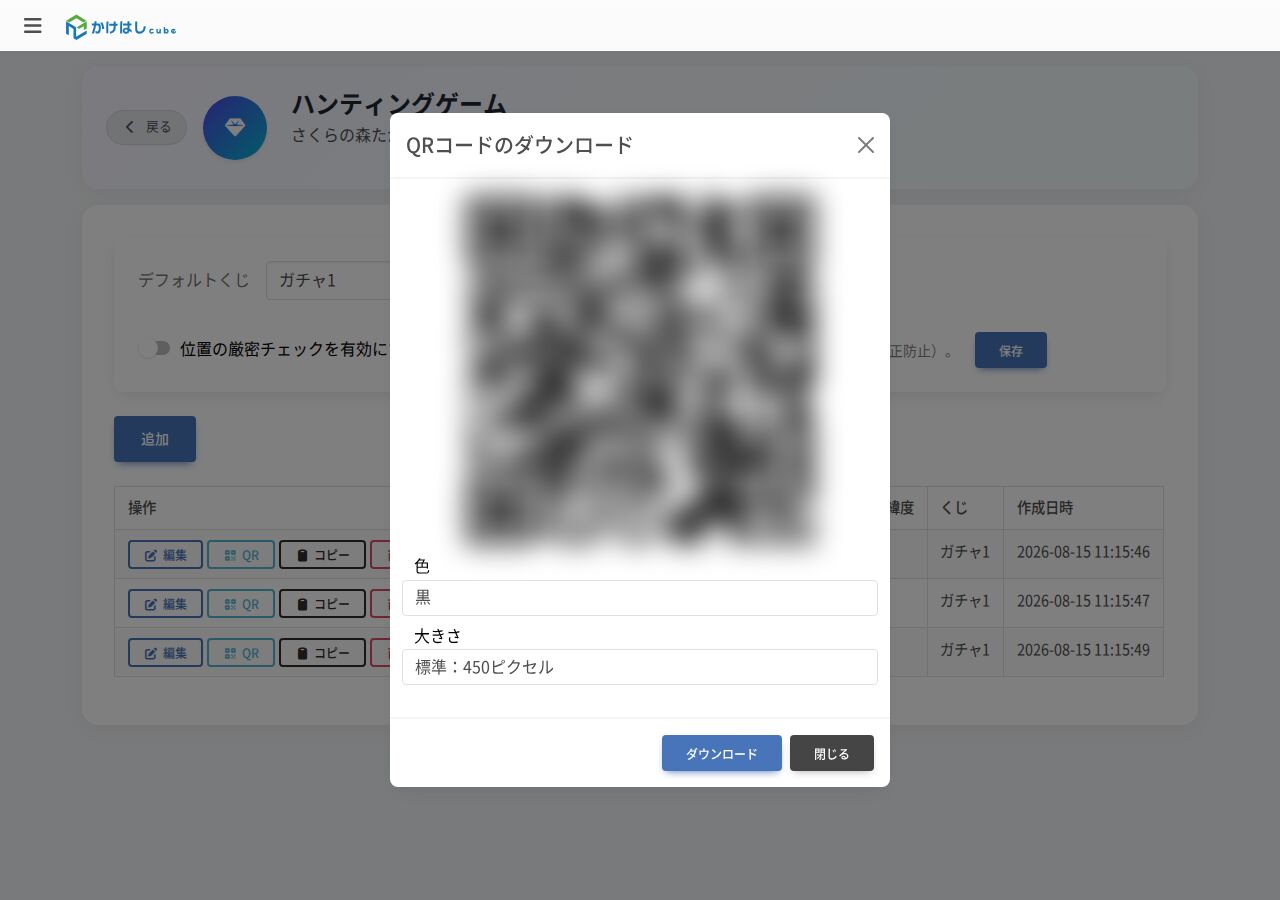
キャンペーンコードとサブコードの決め方
- この2つは、QRコードに埋め込まれて「どのスポットが読まれたか」を見分けるための文字列です。読み取り時は2つの組み合わせで照合されます
- 同じゲームの中で、同じ組み合わせは登録できません(重複するとエラーになります)
- 命名は見本のように「スポットの連番(spot01, spot02, ...)+共通のサブコード(a)」のような、後から見て分かる単純な規則がおすすめです
- 注意: 登録後にコードを変更すると、変更前に印刷・掲示したQRは読み取れなくなります(参加者には「存在しないスポットにアクセスしようとしています。」と表示されます)。コードを変えたときは、QRをダウンロードし直して貼り替えてください
7. 景品を登録する
トップ > ハンティングゲーム > 編集 > 各種設定 > 景品を管理する
報酬として渡す景品(現物)を、先に登録しておきます。景品の受け取り方(現地交換か応募フォームか)はここで決めます。ゲーム一覧の歯車ボタン(その他のアクション)の「景品設定」からも同じ画面を開けます。
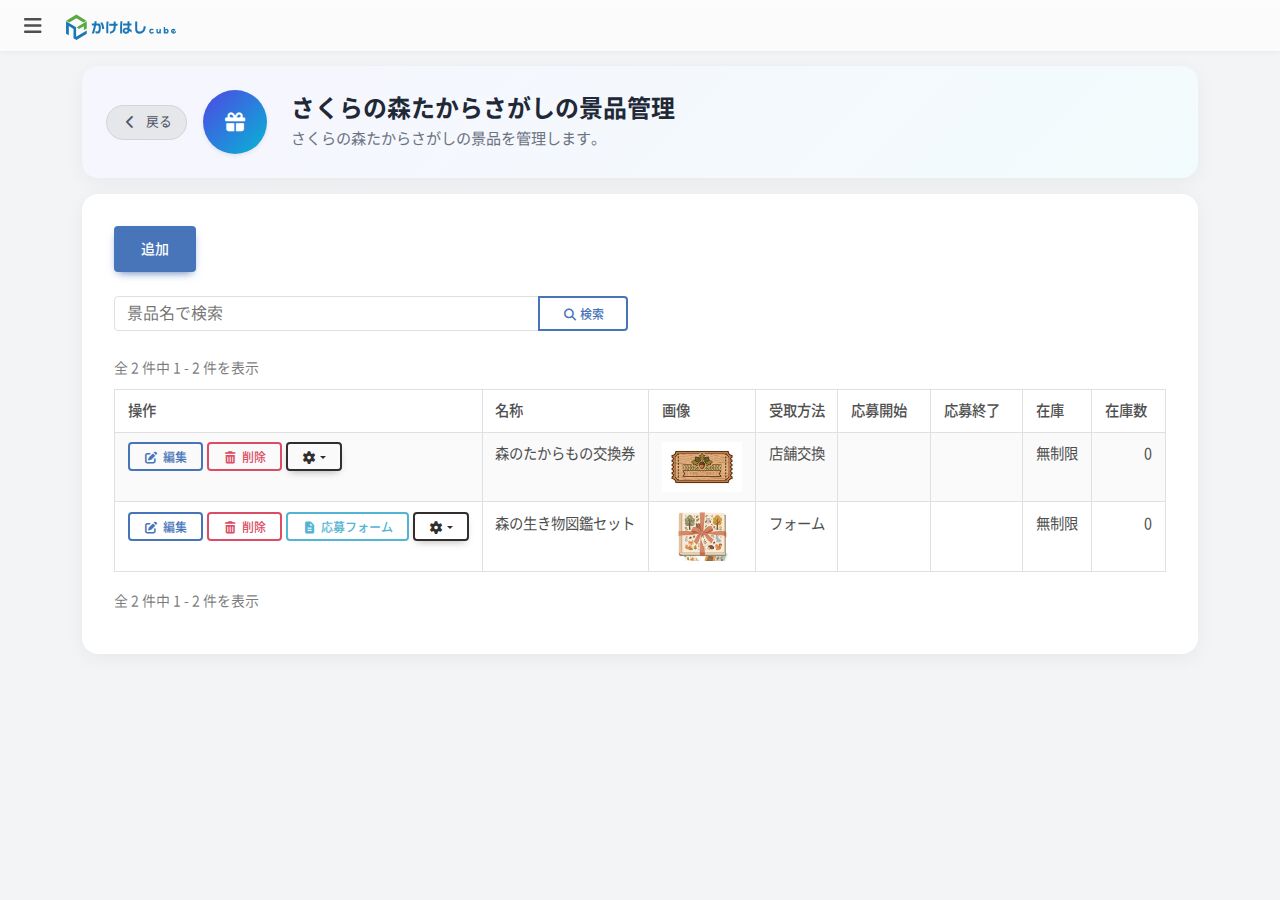
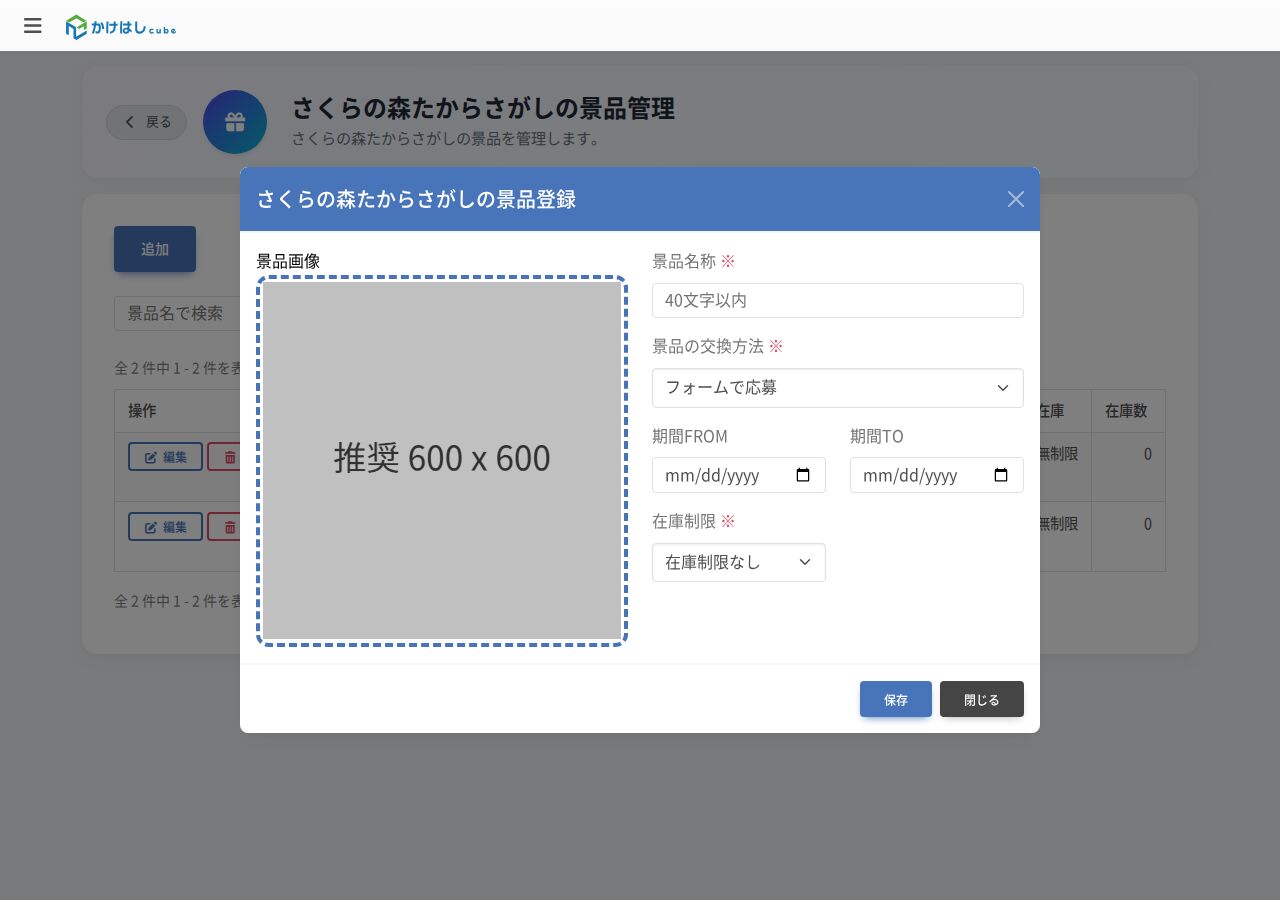
各項目の説明
| 項目 | 説明 |
|---|---|
| 景品名称 | 参加者に表示される景品の名前(40文字以内) |
| 景品画像 | 景品の画像(推奨600x600ピクセル) |
| 景品の交換方法 | 「現地で交換」= 参加者が受付などで画面を見せ、その場で交換します/「フォームで応募」= 当選した参加者が応募フォームでお届け先を入力し、主催者が後日発送します(応募フォームは自動で作られます) |
| 期間FROM / TO | 受け取り・応募を受け付ける期間(空欄なら常時) |
| 在庫制限 | 「在庫制限なし」または「在庫制限あり」の2択。「あり」を選ぶと在庫数を入力します |
よくある操作手順: 景品を登録する
- 「景品を管理する」を開き、「追加」を押します
- 景品名称を入力し、交換方法(「現地で交換」または「フォームで応募」)を選びます
- 在庫制限を選んで保存します
- 登録した景品は、報酬(スポットコンプリート報酬・ランキング報酬)に割り当てられます
フォーム応募の景品: 応募のあとの運用
- 応募の内容は、景品行の歯車ボタン(その他のアクション)の「応募一覧」で確認します。応募日時・応募者名・住所・電話番号・メールアドレスが一覧になります
- 「応募一覧」の「エクスポート」ボタンでExcelファイルに書き出せます(作成が終わると「ダウンロード」ボタンに変わります)
- 当選連絡や発送の進み具合を画面上で管理する機能はないため、書き出したExcelをもとに連絡・発送を管理する運用がおすすめです
- 応募フォームの文面(冒頭文・完了文・メール文面)の確認・修正は、景品行の「応募フォーム」ボタンから行えます
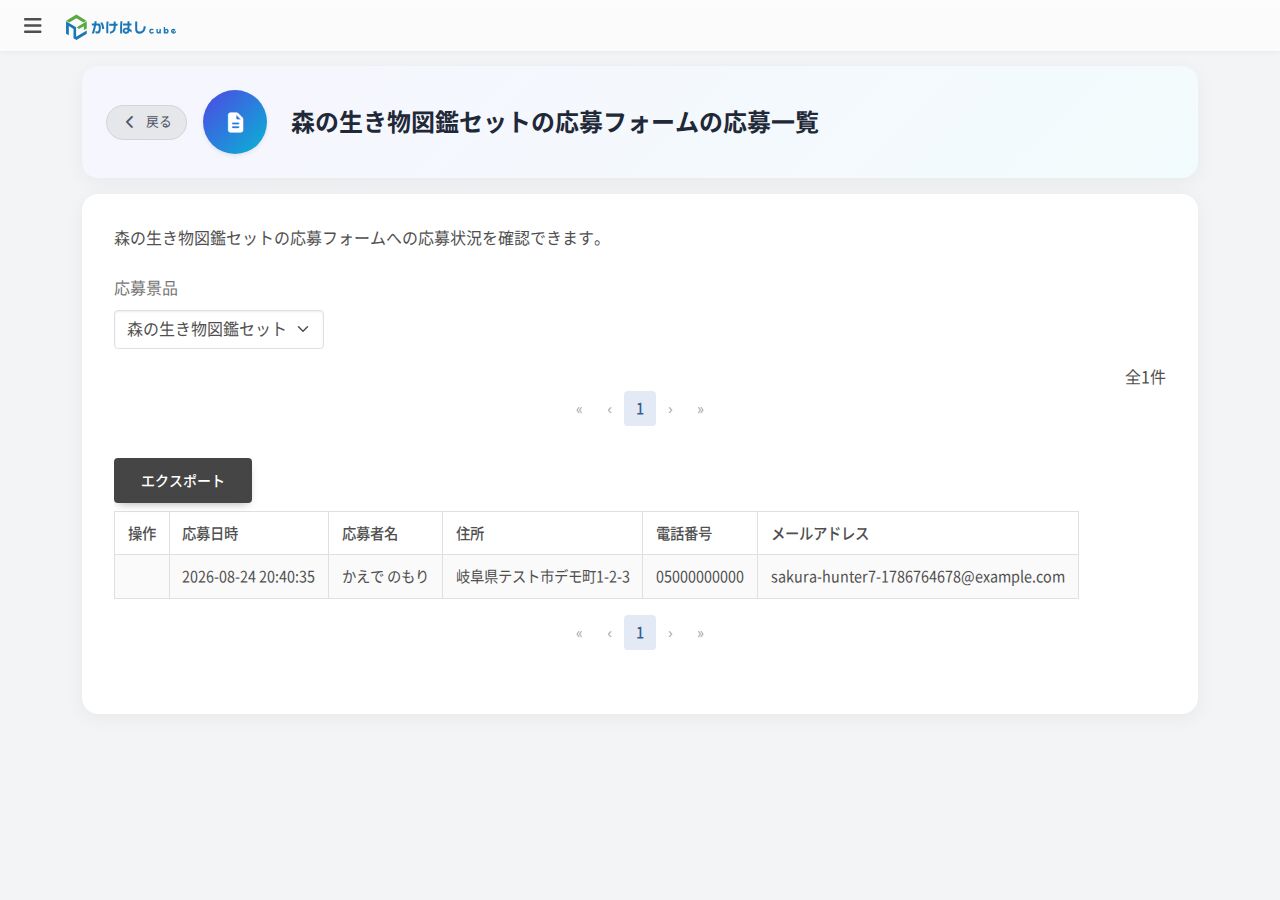
ランキング報酬で「フォームで応募」の景品を渡す場合、参加者が応募できるようになるのはランキングの集計が行われてからです(章「報酬を設定する」の「ランキング報酬が渡されるタイミング」を参照)。
受け取り方2択の詳しい流れ(現地交換の「交換する」操作と交換済み表示・当選者一覧・応募フォームの編集項目・在庫の考え方)は、既刊くじ・ガチャの作り方の「景品の種類」「景品の作り方」の章で扱っています。
8. 報酬を設定する
トップ > ハンティングゲーム > 編集 > 各種設定 > 報酬を設定する
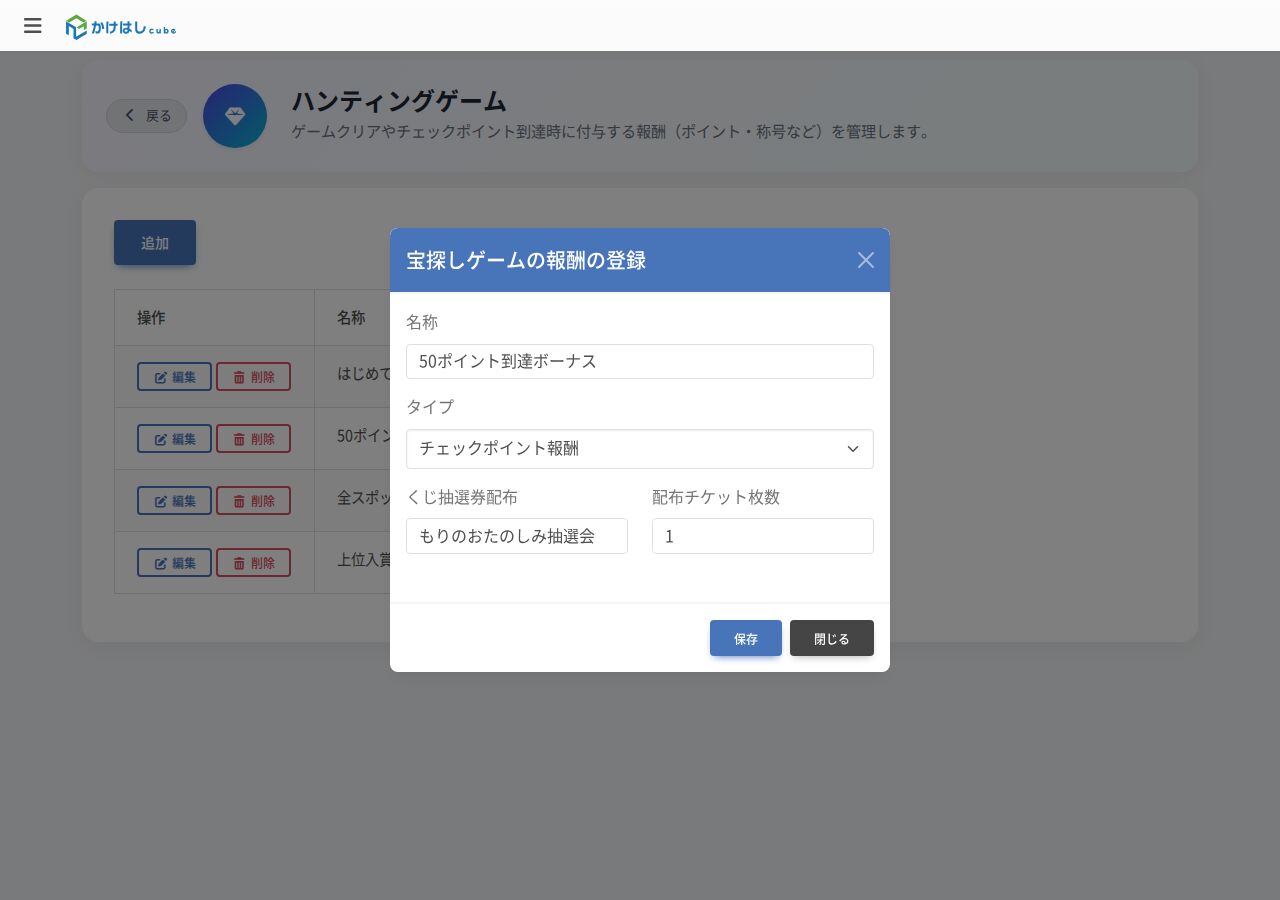
参加登録や達成のごほうびとして渡す報酬(ポイント・景品など)を設定します。報酬は「①報酬を作る」「②渡すタイミングに割り当てる」の二段階で設定します。
① 報酬を作る
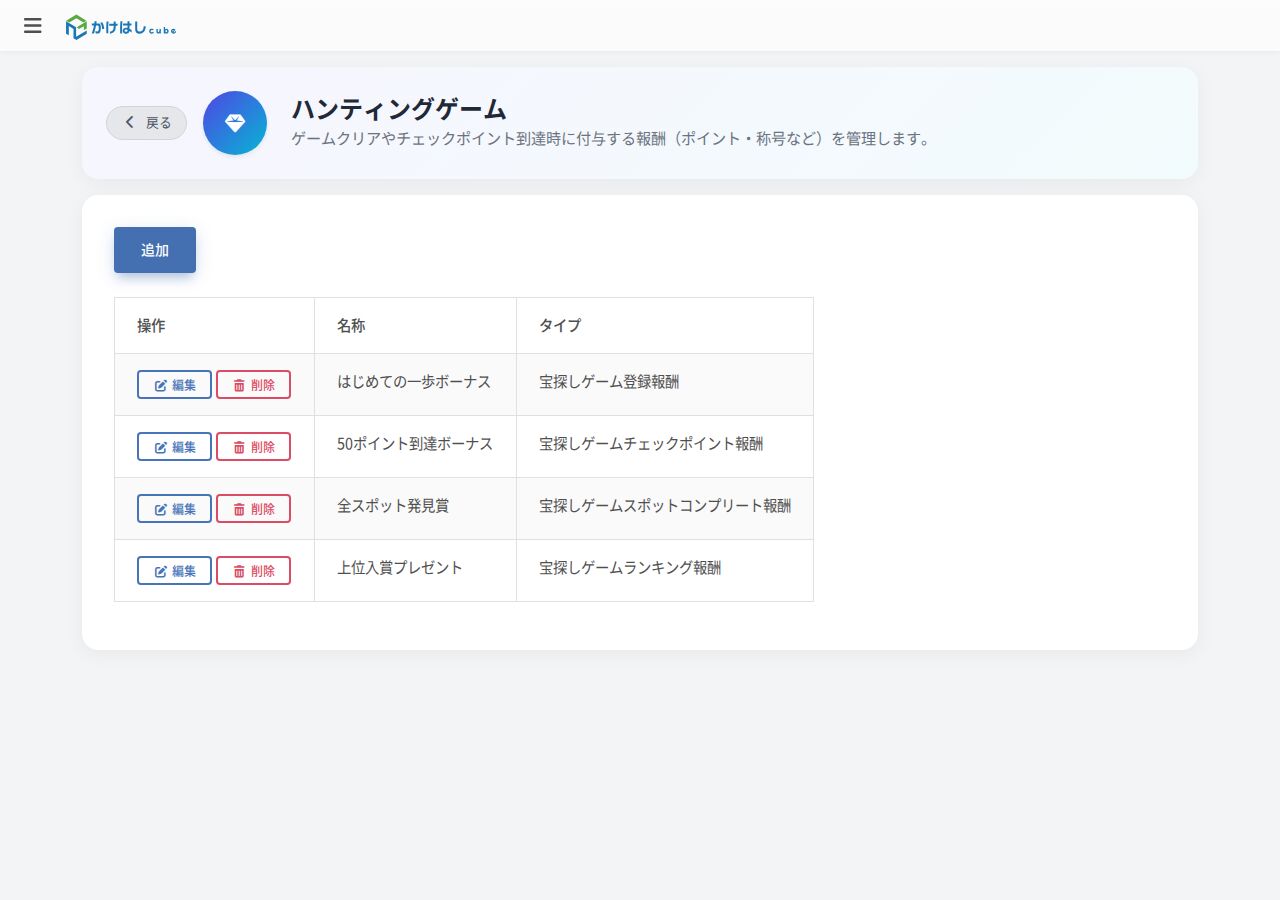
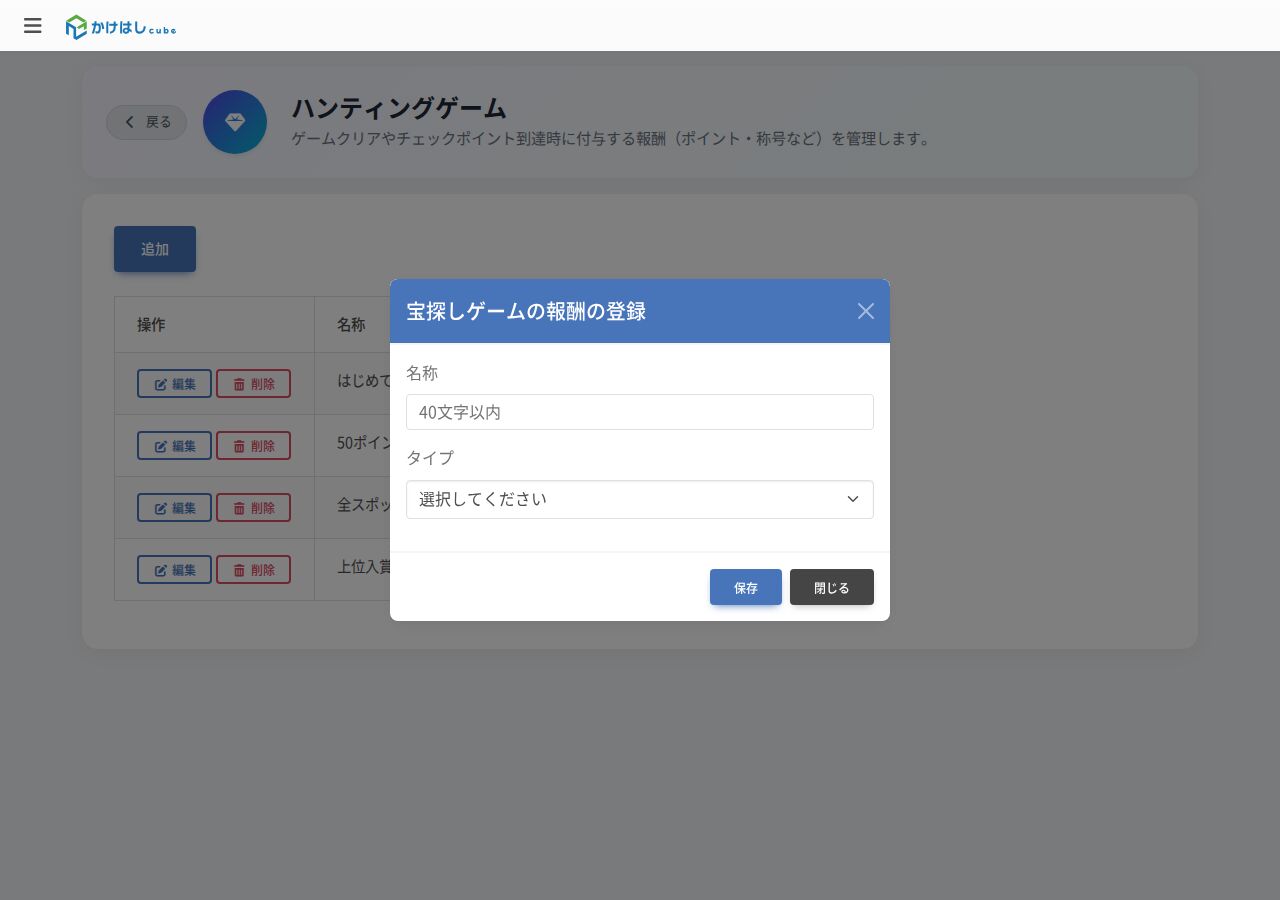
タイプは4種類です(一覧のタイプ列の表記)。
- 宝探しゲーム登録報酬 — 参加登録した時点で渡されます
- 宝探しゲームチェックポイント報酬 — ためたポイントが決めた値に達したときに渡されます
- 宝探しゲームスポットコンプリート報酬 — すべてのスポットを発見したときに渡されます
- 宝探しゲームランキング報酬 — ランキング上位者に渡されます(「ランキングを使う」がオンのときに使えます)
タイプの下には「配布ポイント」の入力欄が並び、渡すポイント数をここで入力します。ただしこの欄は、サイトで使っているポイントの種類のうち、このゲームの集計ポイントと同じ種類は対象外です(渡すポイントと進捗の基準にするポイントが同じだと、チェックポイントの判定が二重に動くのを防ぐための仕様です)。ランキング報酬とスポットコンプリート報酬を選んだときは、さらに「景品選択」欄が追加され、渡す景品も選べます(景品は前章で登録しておきます)。見本では、スポットコンプリート報酬「全スポット発見賞」に景品「森のたからもの交換券」を、ランキング報酬「上位入賞プレゼント」に景品「森の生き物図鑑セット」を紐付けています。どのタイプでも「くじ抽選券配布」欄が並び、チケットタイプ(抽選券消費型)のくじへ渡す枚数を設定できます(くじの作り方は既刊くじ・ガチャの作り方を参照。選択肢にはチケットタイプで作ったくじだけが並びます)。この欄はポイントの種類とは無関係に常に選べます。
| 報酬の中身 | 設定できるタイプ |
|---|---|
| 配布ポイント | このゲームの集計ポイントとは別の種類のポイントのみ(同じ種類は欄自体が出ません) |
| くじ抽選券 | 4タイプすべてで設定可能 |
| 景品 | スポットコンプリート報酬・ランキング報酬のみ |
② 渡すタイミングに割り当てる
チェックポイント報酬の入れ方(見本: 50ポイント到達でくじ抽選券1枚)
- ①の「追加」(または「50ポイント到達ボーナス」の「編集」)で、タイプに「宝探しゲームチェックポイント報酬」を選び、「くじ抽選券配布」欄でチケットタイプのくじ(見本は「もりのおたのしみ抽選会」)を選んで、「配布チケット枚数」に渡す枚数(見本は1)を入力して保存します
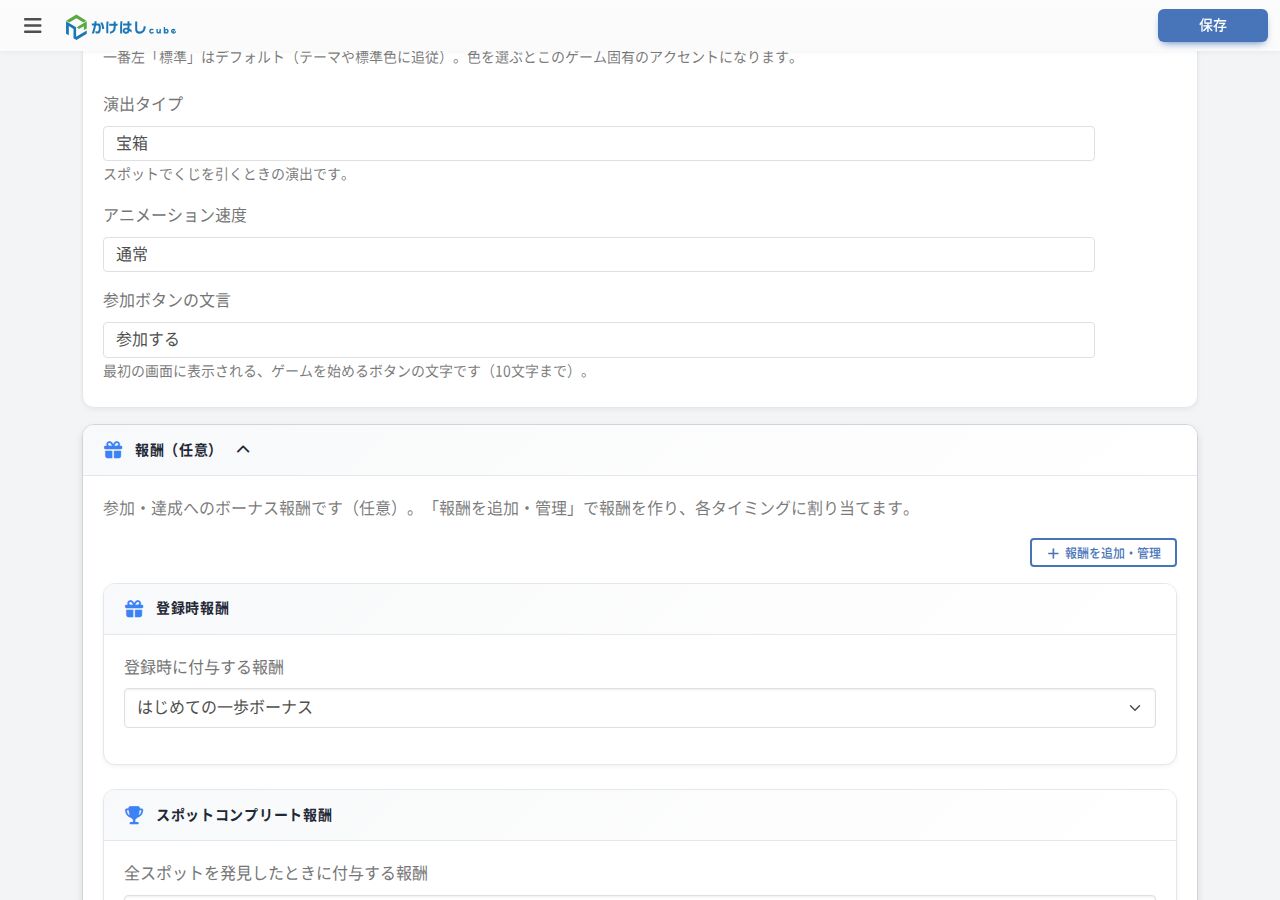
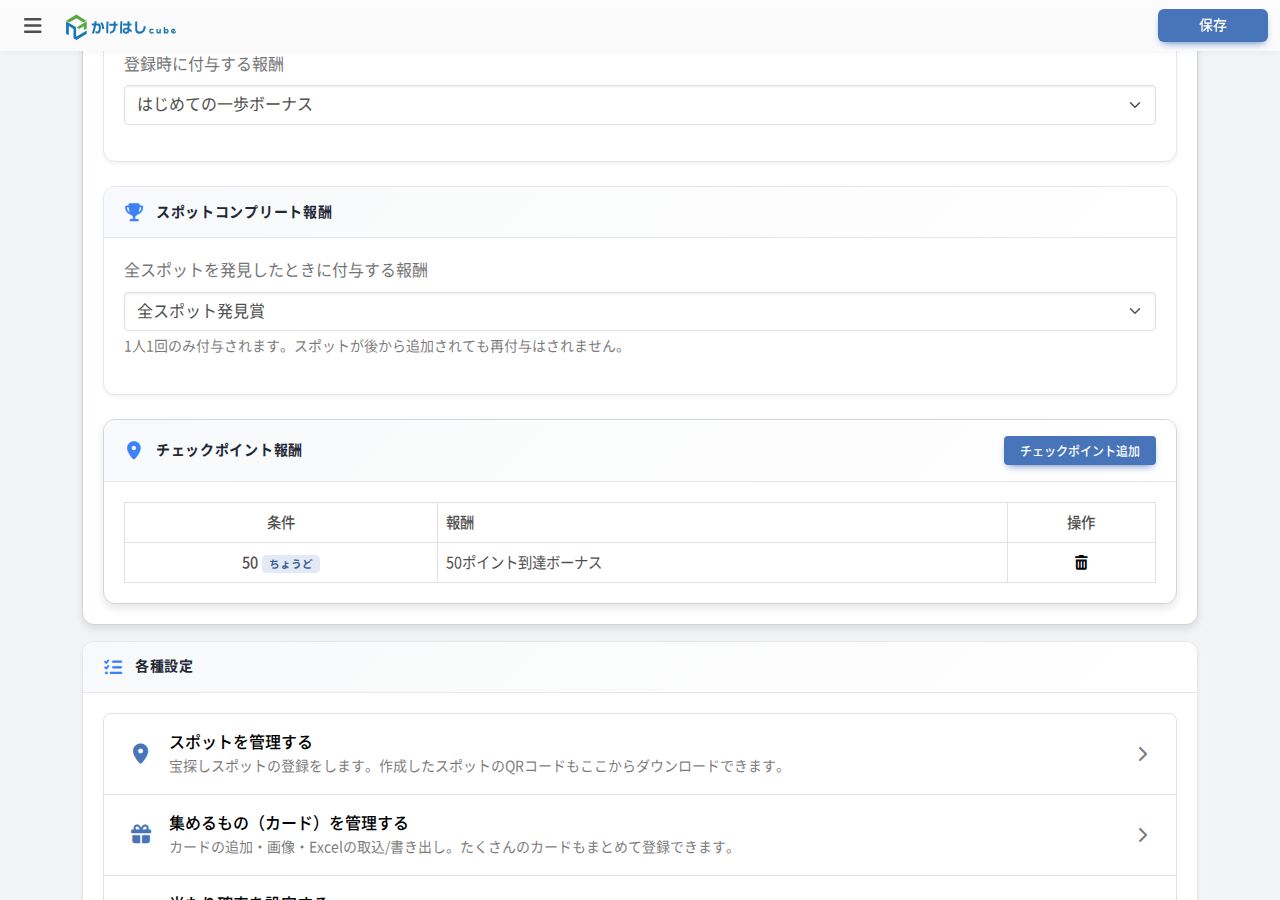
- ゲーム編集画面の「報酬(任意)」を開き、「チェックポイント報酬」の「チェックポイント追加」を押します
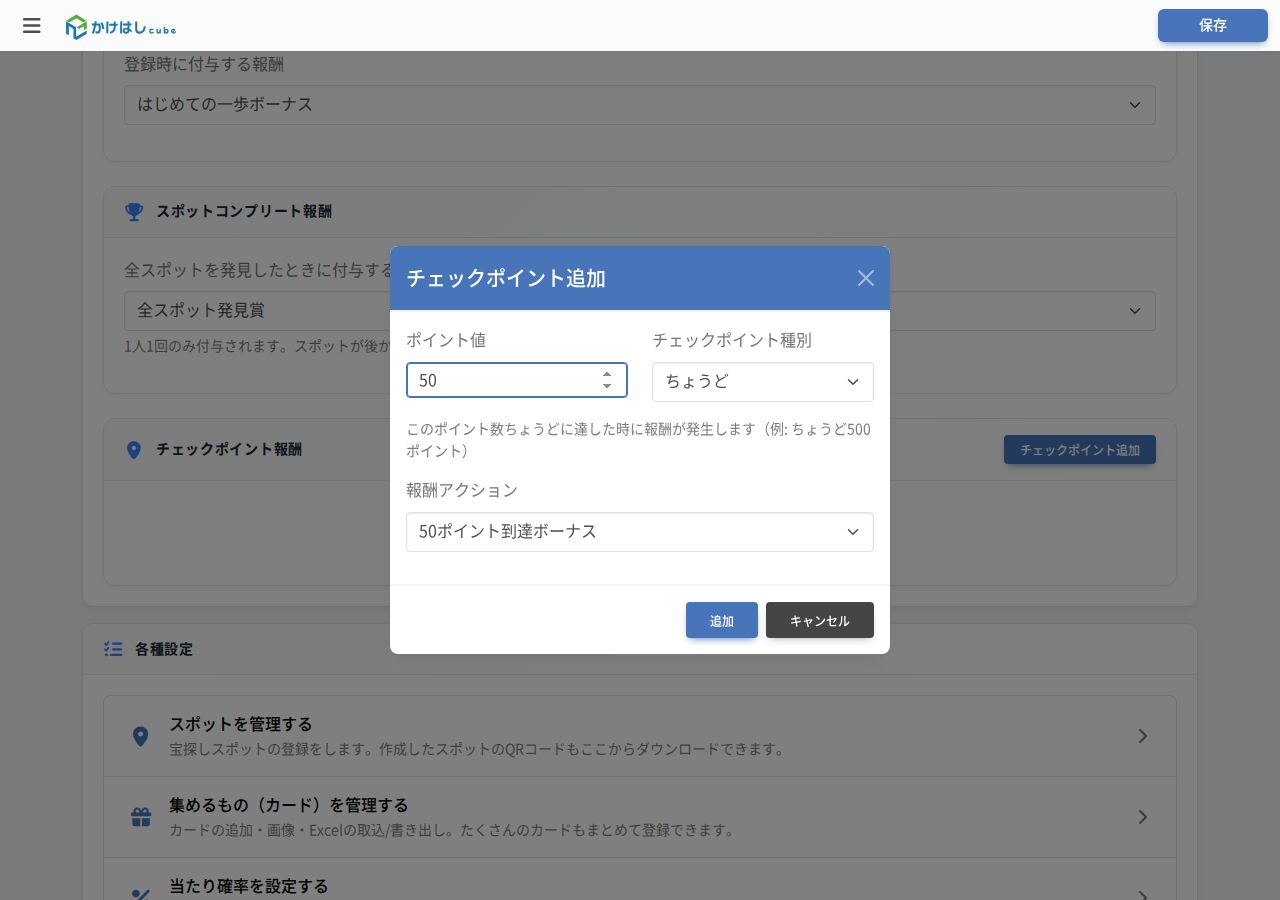
- 小さな設定画面(ポップアップ)「チェックポイント追加」で、「ポイント値」に達成ラインの数字を入力します(見本は50)
- 「チェックポイント種別」を選びます。「ちょうど」はそのポイント数に達した時に1回だけ、「ごと」はそのポイント数ごとに繰り返し渡されます
- 「報酬アクション」で1で作ったチェックポイント報酬を選び、「追加」を押します
- 表に行が追加されたことを確認し、画面右上の「保存」を押します
くじを引ける間隔が「スポットごとに1日1回」のときは、スポットコンプリート報酬の欄に「コンプリート判定方法」(「通算」または「当日のみ」)の選択が表示されます。
ランキングの設定
トップ > ハンティングゲーム > 編集 > 各種設定 > ランキングを設定する
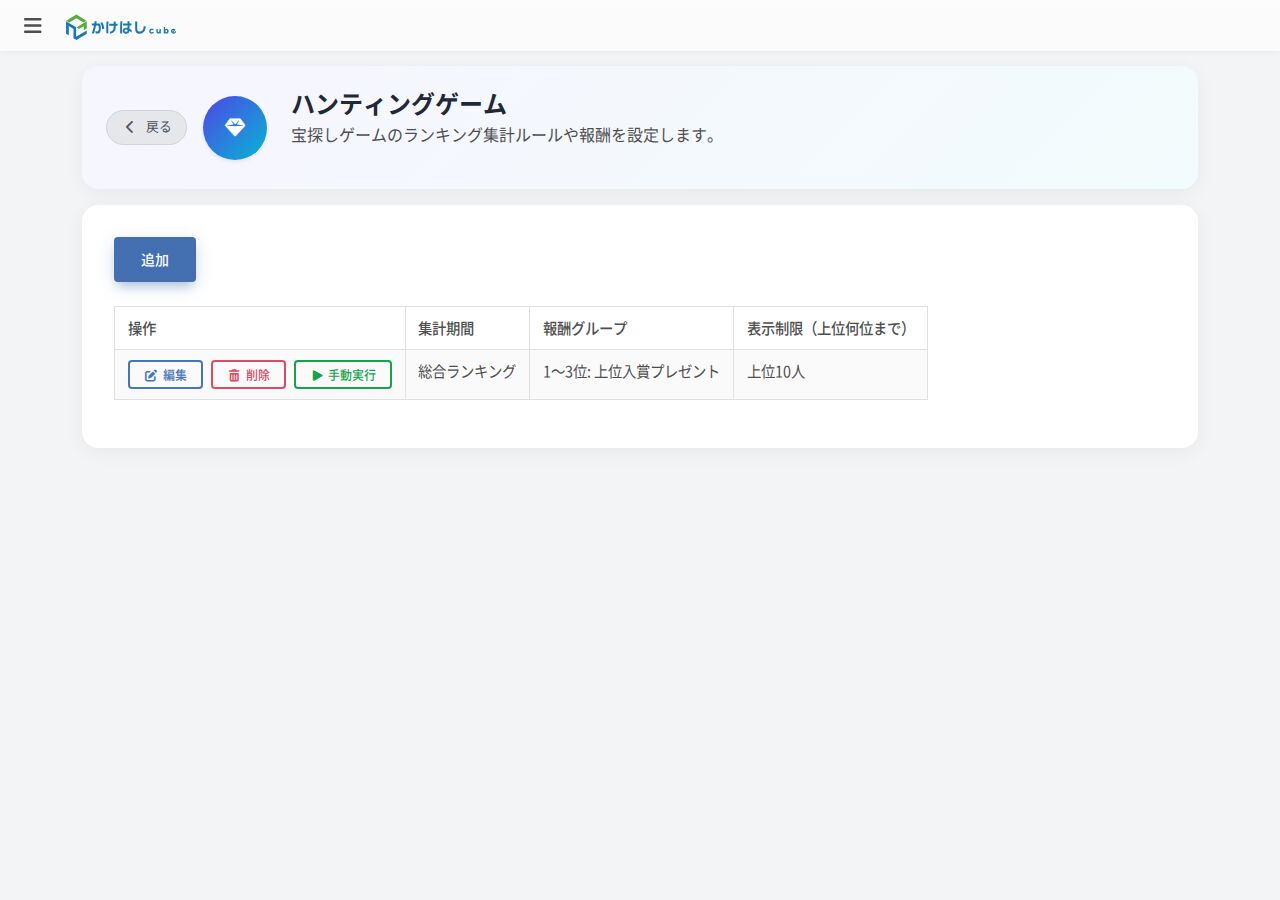
「追加」から、集計期間と、どの順位までにどの報酬(①で作ったランキング報酬)を渡すか、ランキングに表示する人数を設定します。
ランキング報酬が渡されるタイミング(集計の実行)
ランキング報酬は、報酬グループを設定しただけではまだ渡されません。集計タイミングごとに決まった時点で集計が行われ、そのときの順位に応じて上位者に渡されます。
| 集計タイミング | 報酬が渡されるとき |
|---|---|
| 総合ランキング | ゲームの終了日の翌日に、自動で1回渡されます。ゲームに終了日を設定していない場合、自動では渡されません(下記の「手動実行」を使います) |
| 期間ランキング | 設定した期間の終了日の翌日に、自動で1回渡されます |
| 日次ランキング | 毎日、前日分の順位で自動で渡されます |
| 月次ランキング | 毎月1日に、前月分の順位で自動で渡されます |
「総合ランキング」の設定行には、報酬グループを設定していると「手動実行」ボタンが表示され、終了日を待たずにその場で集計・付与できます。イベント終了直後にすぐ景品を渡したいときや、公開前の動作確認に使います。
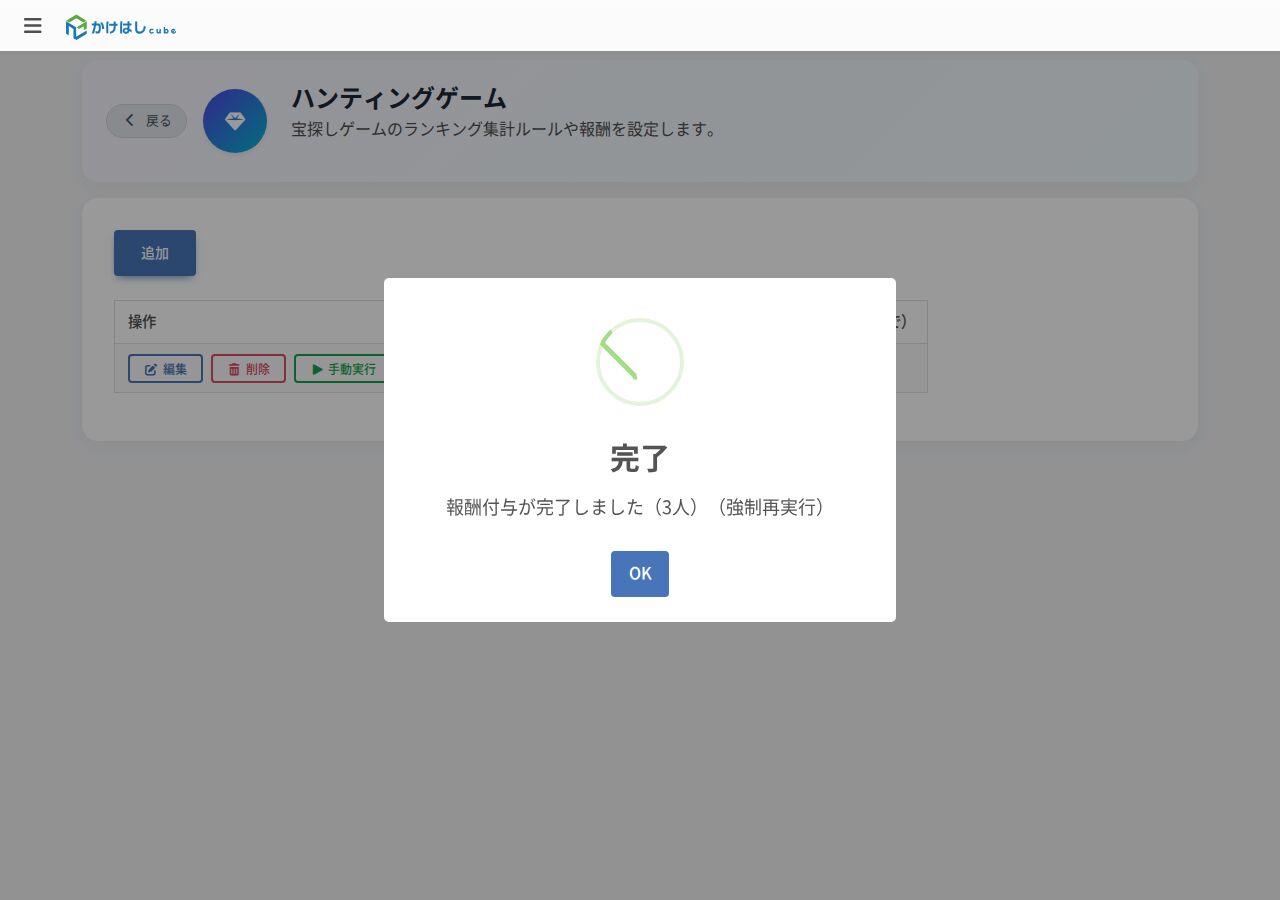
報酬グループを設定していないランキング(表示だけのランキング)は、集計・付与の対象外です。また「フォームで応募」の景品をランキング報酬で渡す場合、参加者の応募フォームはこの集計が行われて初めて開けるようになります。参加者側の流れは章「参加者の体験を通しで見る」を参照してください。
ポイントサイトでお使いの場合: 報酬のポイントを2種類(使うと減る「通常のポイント」と、貯まり続ける「ランクアップ用」)に分けて渡せます。ハンティングで貯めたポイントがランクと称号につながる形です。詳しくはランクアップと二軸ポイントの作り方と称号の作り方と配り方を参照してください。
9. 画面のデザインを編集する
トップ > ハンティングゲーム > 編集 > 各種設定 > 画面のデザインを編集する
参加者が見る各画面の文面やデザインを編集できます。参加者が最初に見る開始画面の雰囲気づくりが、「やってみたい」を左右します。
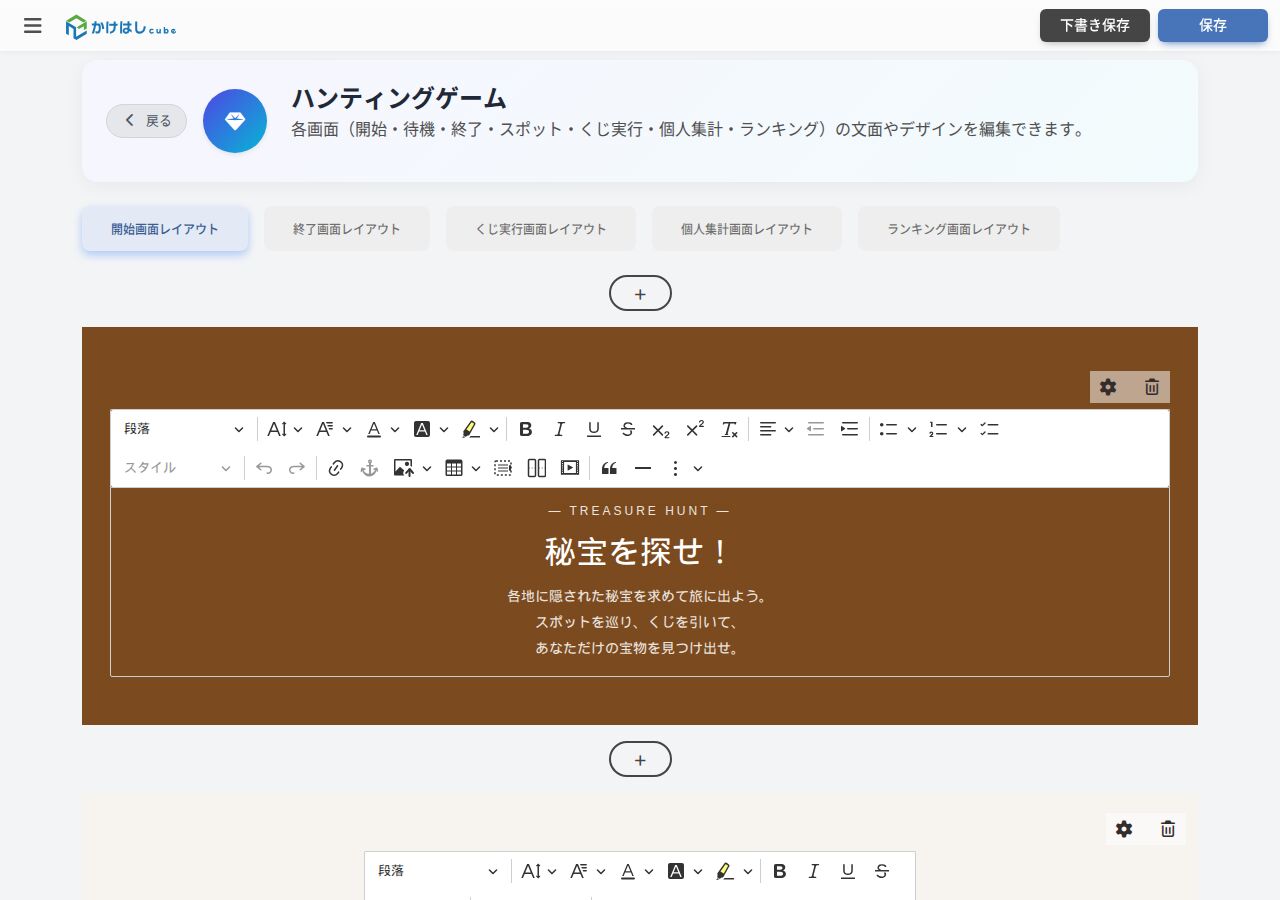
手順
- 編集したい画面のタブ(開始画面レイアウトなど)を選びます
- 「+」でブロックを追加し、見出し・説明文・画像を配置します
- くじを引くときの演出は、ゲーム編集画面の「外観・演出」(演出タイプ・アニメーション速度)で変えられます
- 「保存」で参加者側に反映されます
開始画面に「遊び方」(参加して出発 → スポットでQRを読む → くじを引いて発見)を載せておくと、初めての参加者が迷いません。この後の「参加者の体験を通しで見る」で実際の見え方を確認できます。
10. 公開して参加者を迎える
トップ > ハンティングゲーム
設定がそろったら公開します。ゲームは作った直後は非公開で、非公開の間は参加者からゲームページを見ることができません。公開・非公開の切り替えは、ゲーム一覧の歯車ボタン(その他のアクション)から行います。
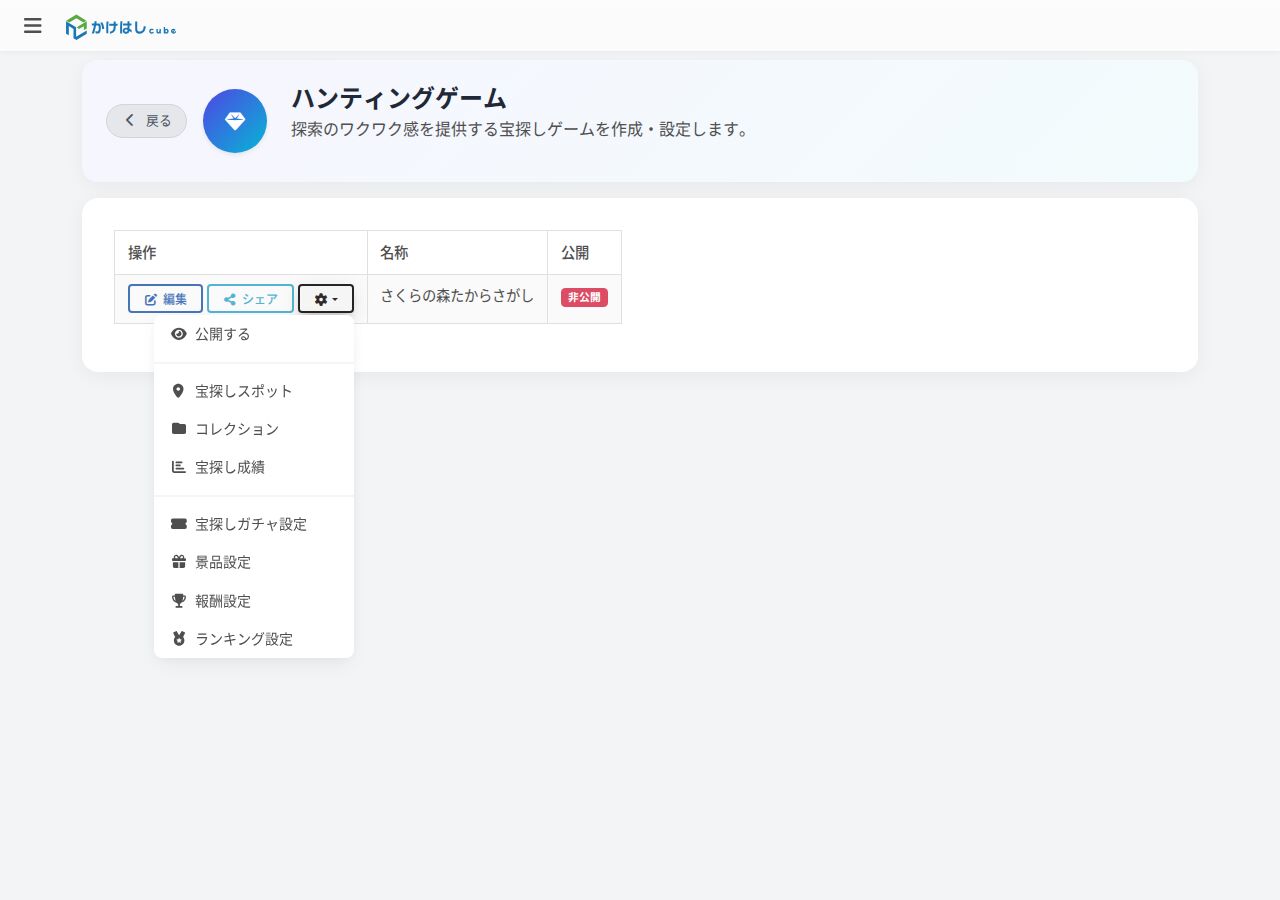
公開する操作
- ゲーム一覧で、対象ゲームの歯車ボタン(その他のアクション)を押します
- 「公開する」を押します。「「(ゲーム名)」を公開しますか?」という確認が出るので「はい」を押します
- 「公開」列が「公開中」に変わったことを確認します。非公開に戻すときは、同じメニューの「非公開にする」を押します(何度でも切り替えられます)
公開前の確認のしかたと限界
- 非公開の間、参加者側でゲームページを開くと「このページは存在しないか、現在お客様のご都合により非公開となっています。」という案内が表示され、中身は確認できません。公開前に参加者側の画面を見る専用のプレビュー機能はありません
- 実際の見え方を確かめたいときは、いったん公開して自分のスマホで1回参加して通しで確認し、必要なら非公開に戻す手順がおすすめです(画面のデザインは「下書き保存」を使えば、公開前の作業途中を残したまま整えられます)
- 注意: テスト参加した記録(参加者数・獲得・ランキング)は成績の画面やランキングにそのまま残ります。あとから個別の参加記録だけを削除・除外する機能は現在ありません。ランキング報酬に景品を設定している場合、テスト参加がそのまま受賞対象に入り得るため、本番の告知前にテストを済ませておき、受賞者を確定する際にテスト参加分が混ざっていないか目視で確認するのがおすすめです
公開までの確認
- 開催期間を区切る場合は、ゲーム編集の「開催期間(任意)」を設定します
- ゲーム一覧の「シェア」から、ゲームページのURLとQRコードを取得します。これが入口(ポスター・チラシ・サイトに載せるQR)になります
- スポットのQR(前章でダウンロードしたもの)を現地に掲示します
入口QRとスポットQRの違い
- 入口QR(ゲームページ) — 参加登録前の人に配る導線です。読み込むとゲームの開始画面が開きます
- スポットQR — 現地に貼る導線です。参加者が読み込むと、そのスポットのガチャが実行されます
サイト全体の公開設定・トップページやドロワーメニューからの導線づくりは、テンプレート標準の操作マニュアル(ハンティングイベントサイト)の「サイトを整える」「トップページ設定」の章を参照してください。
11. 成績を見る
トップ > ハンティングゲーム > 編集 > 各種設定 > 成績を見る
参加者ごとの獲得ポイントや、スポットの読み取り状況を確認します。開催中の盛り上がりと、動線の弱い場所がここで分かります。
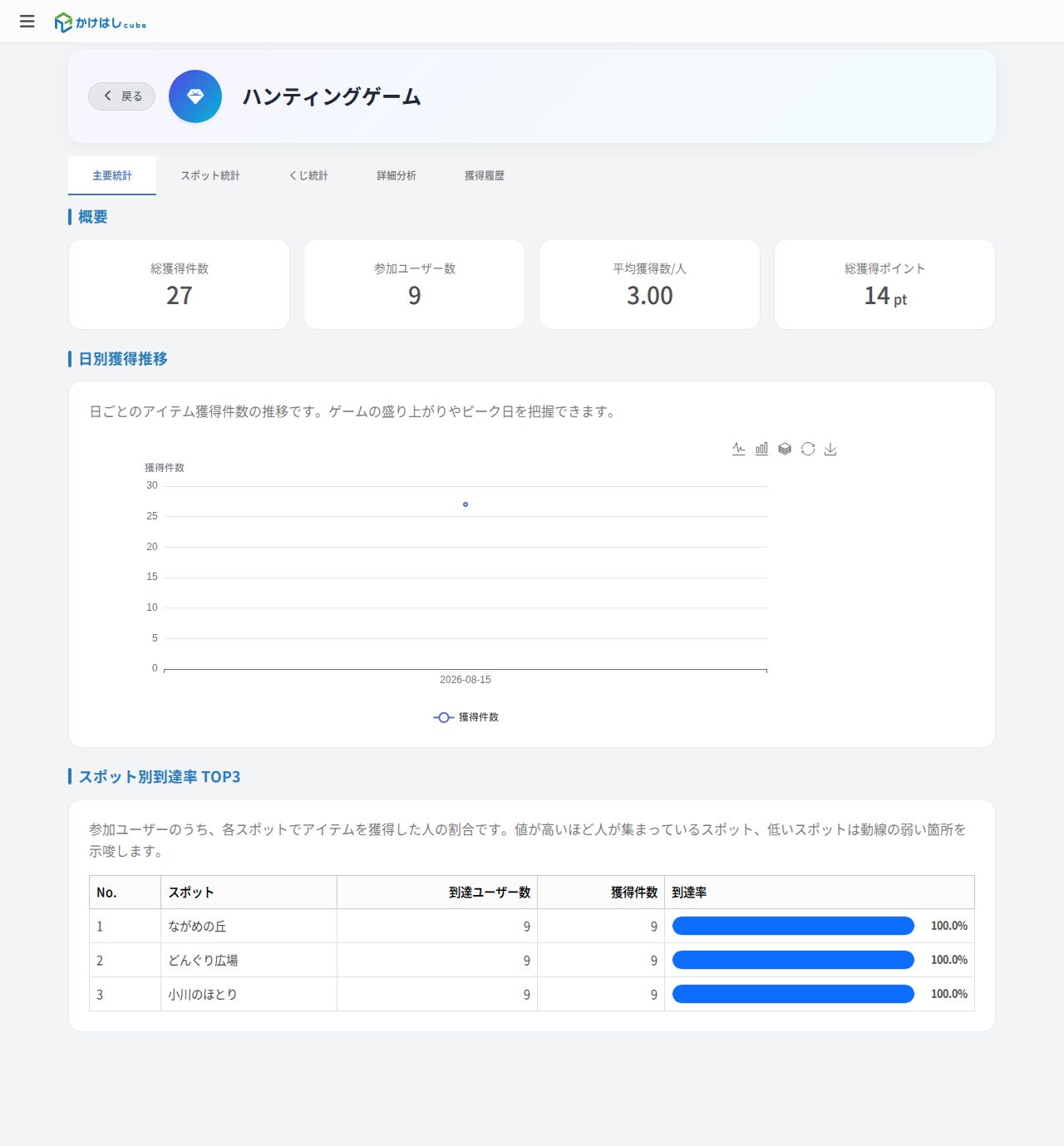
見かた
- 日別獲得推移 — 日ごとのアイテム獲得件数の推移です。ゲームの盛り上がりやピーク日を把握できます
- スポット別到達率 — 参加ユーザーのうち、各スポットでアイテムを獲得した人の割合です。値が高いほど人が集まっているスポットで、低いスポットは動線の弱い箇所を示唆します
12. 参加者の体験を通しで見る
ここまでで作ったハンティングラリーが、参加者のスマホでどう見えるかを最初から最後まで通して見てみます。ハンティングラリーは会員制サイトの機能なので、初めての参加者はまず会員登録をしてから遊ぶことになります。
1. 開始画面から参加登録へ
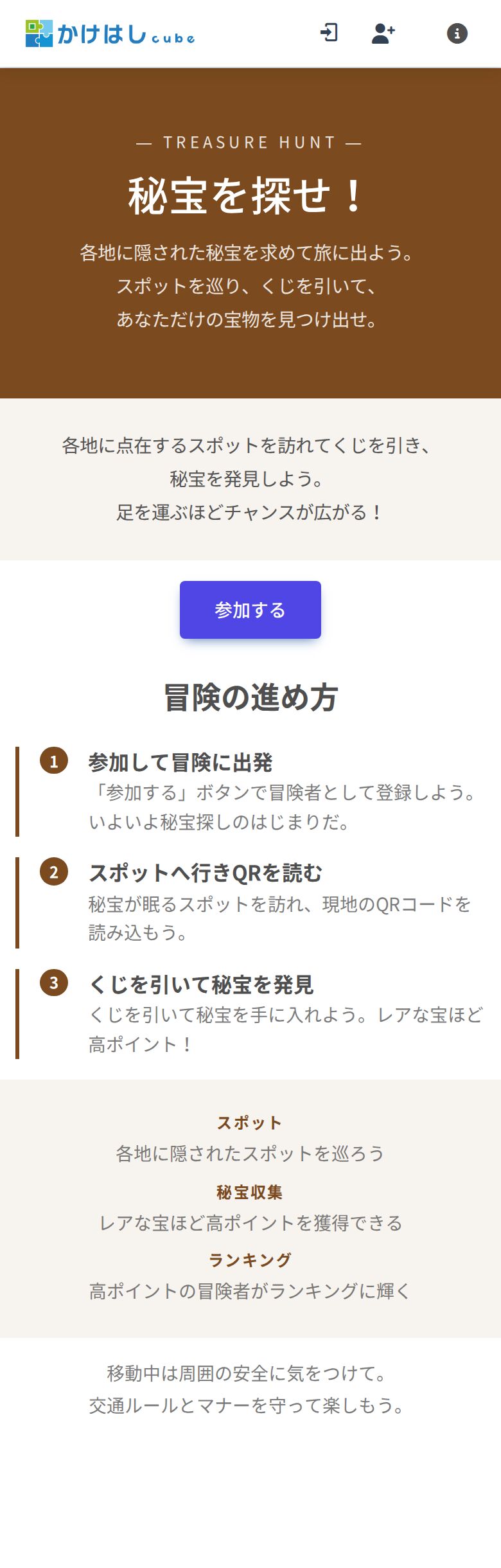
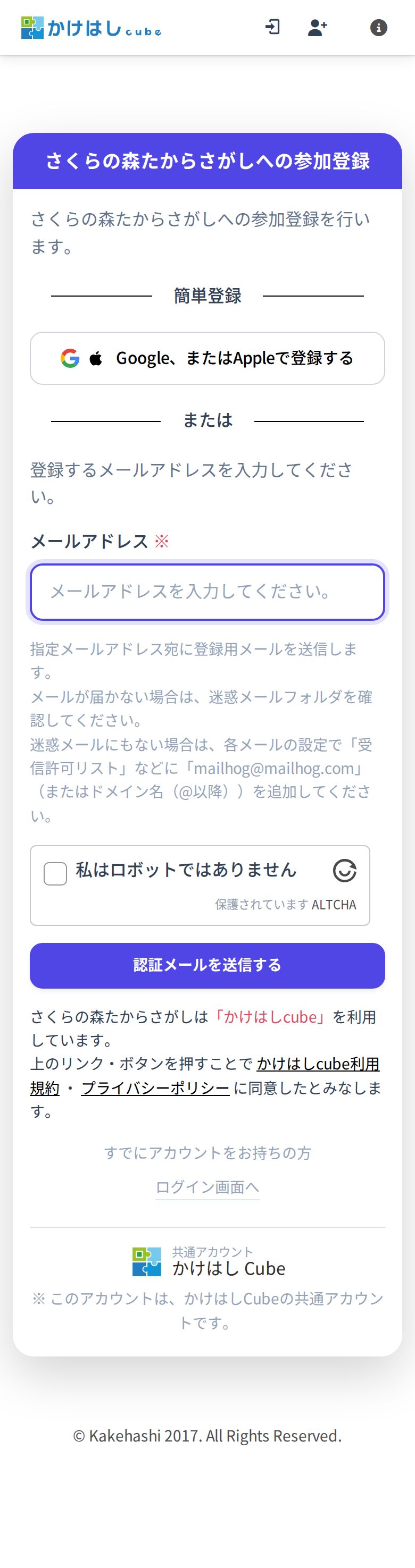
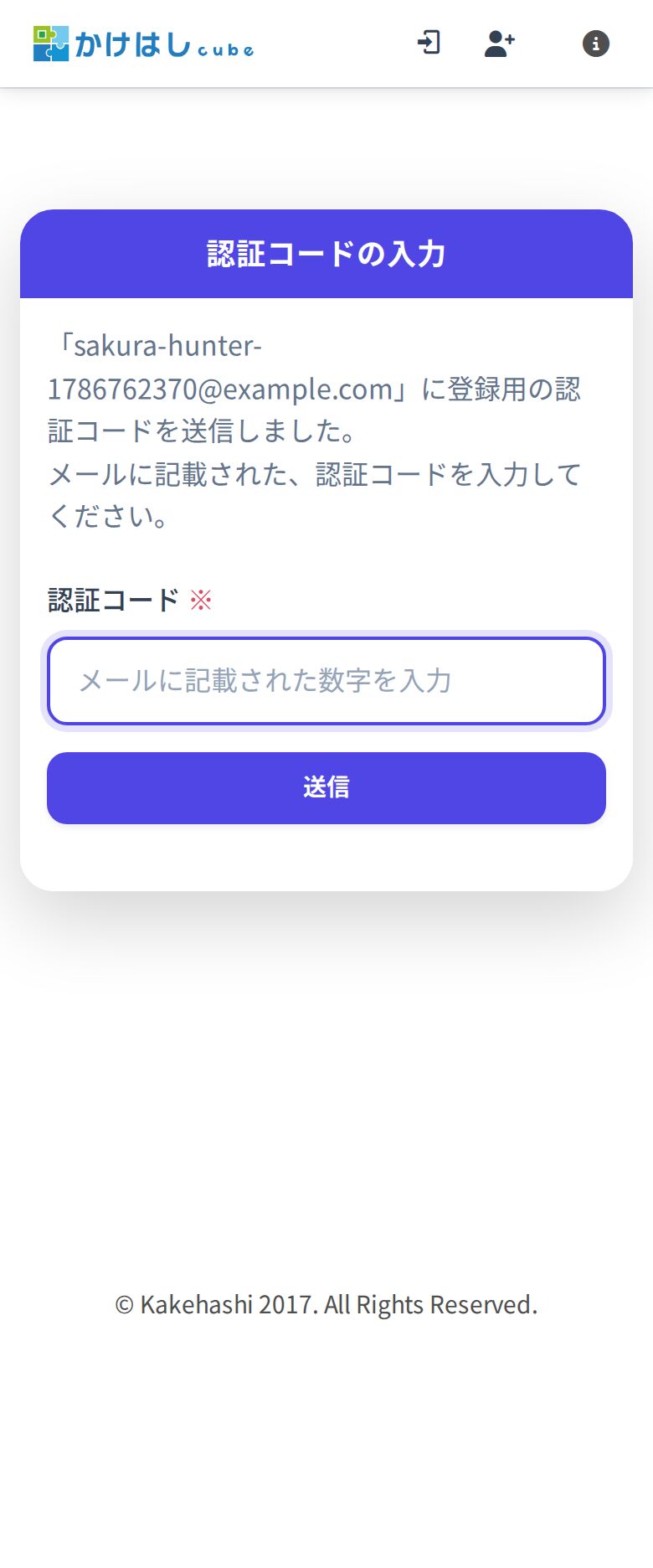
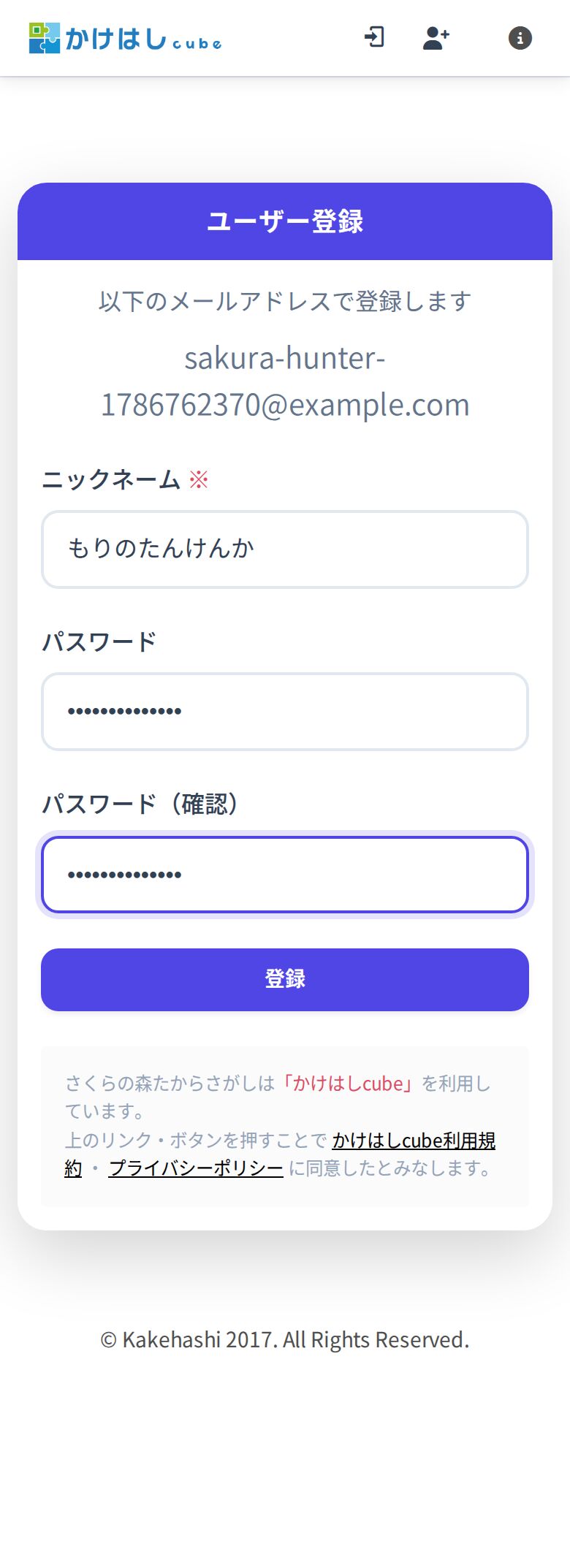
すでにこのサイトの会員になっている人は、ログインしていれば開始画面の「参加する」を押すだけで参加できます(登録フォームは表示されません)。
2. スポットのQRを読んでガチャを引く
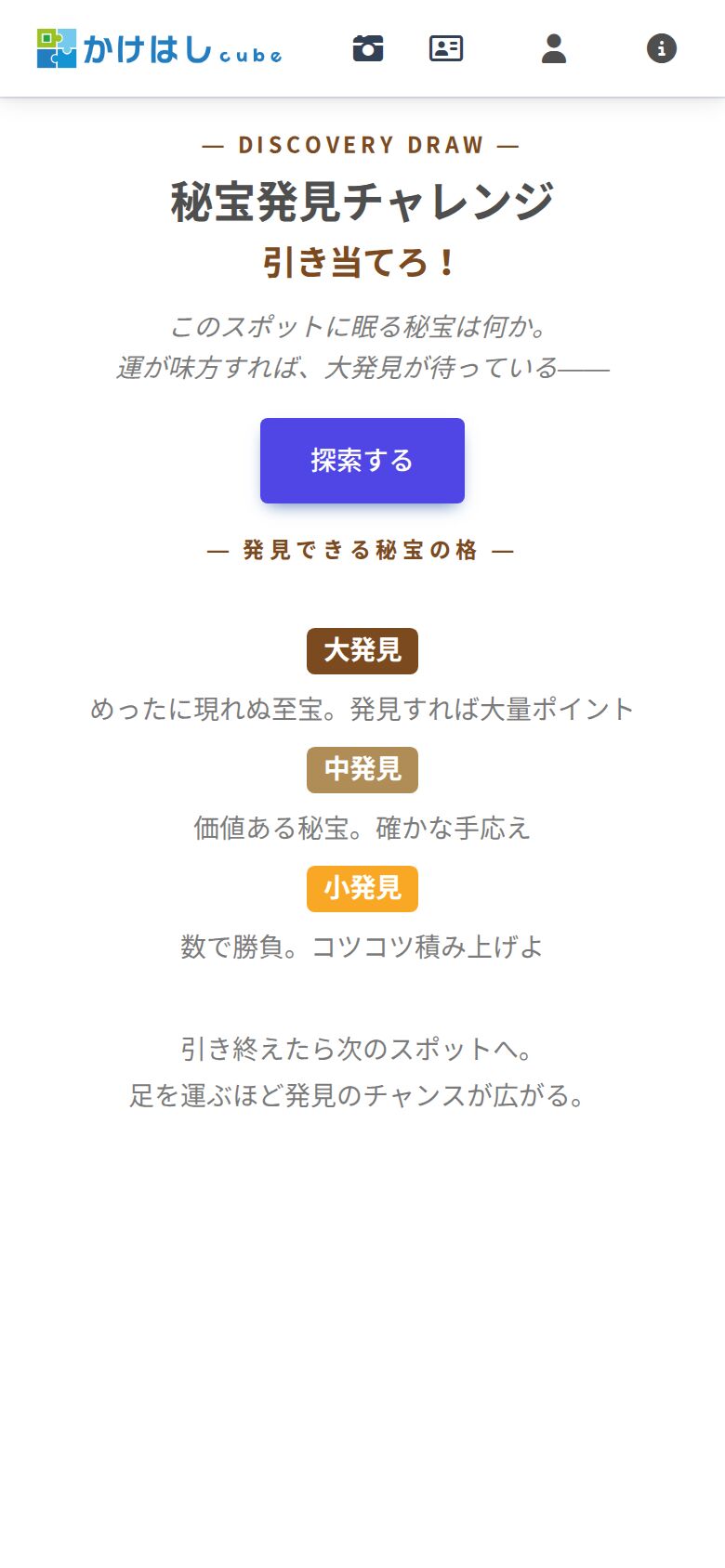
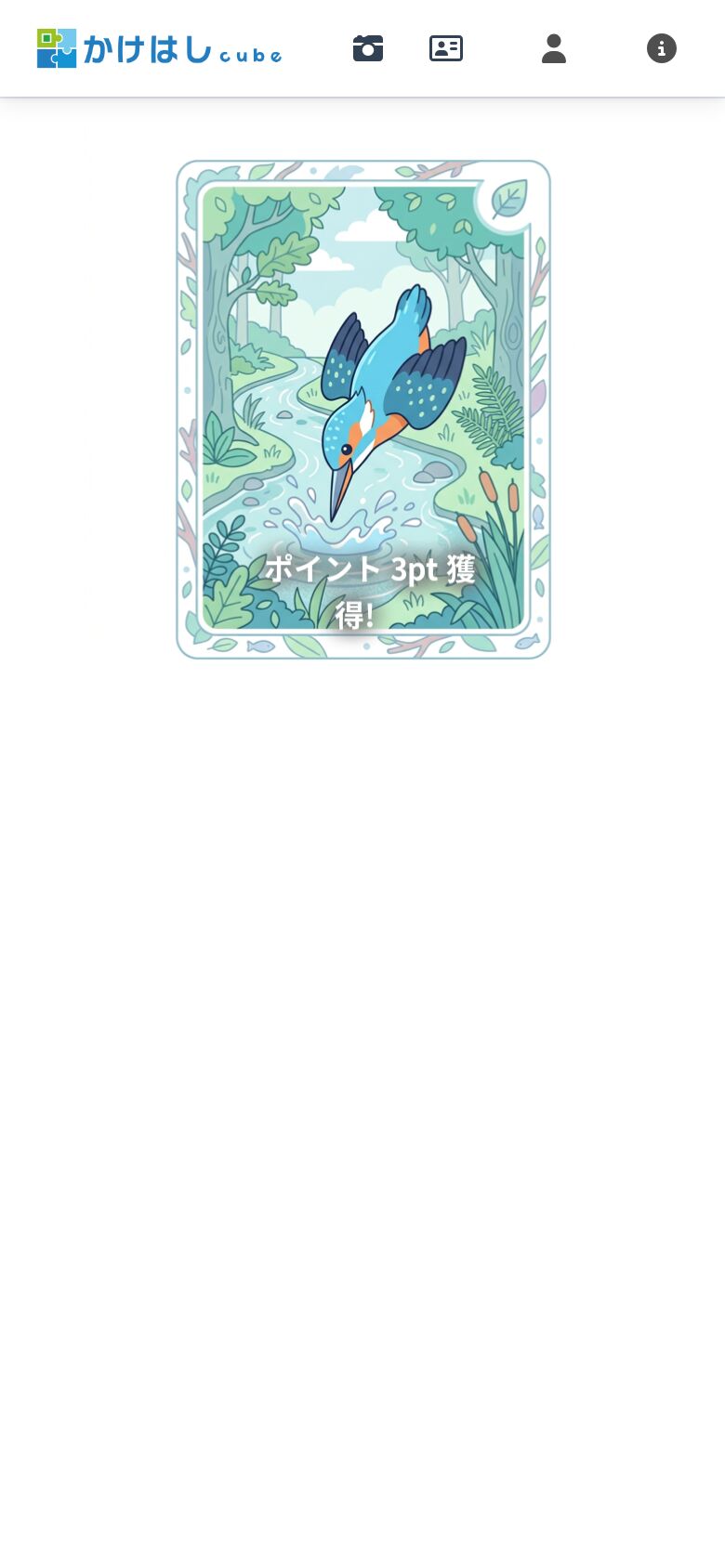
3. 全スポットの発見と進捗
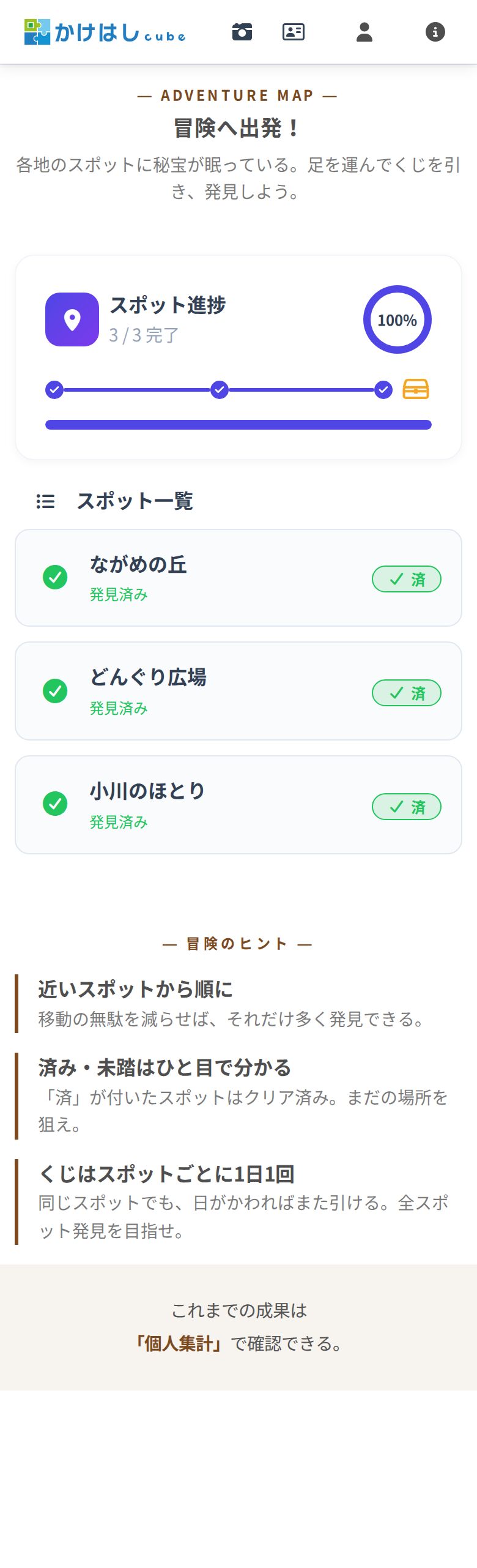
4. 図鑑(発見記録)と景品の受け取り
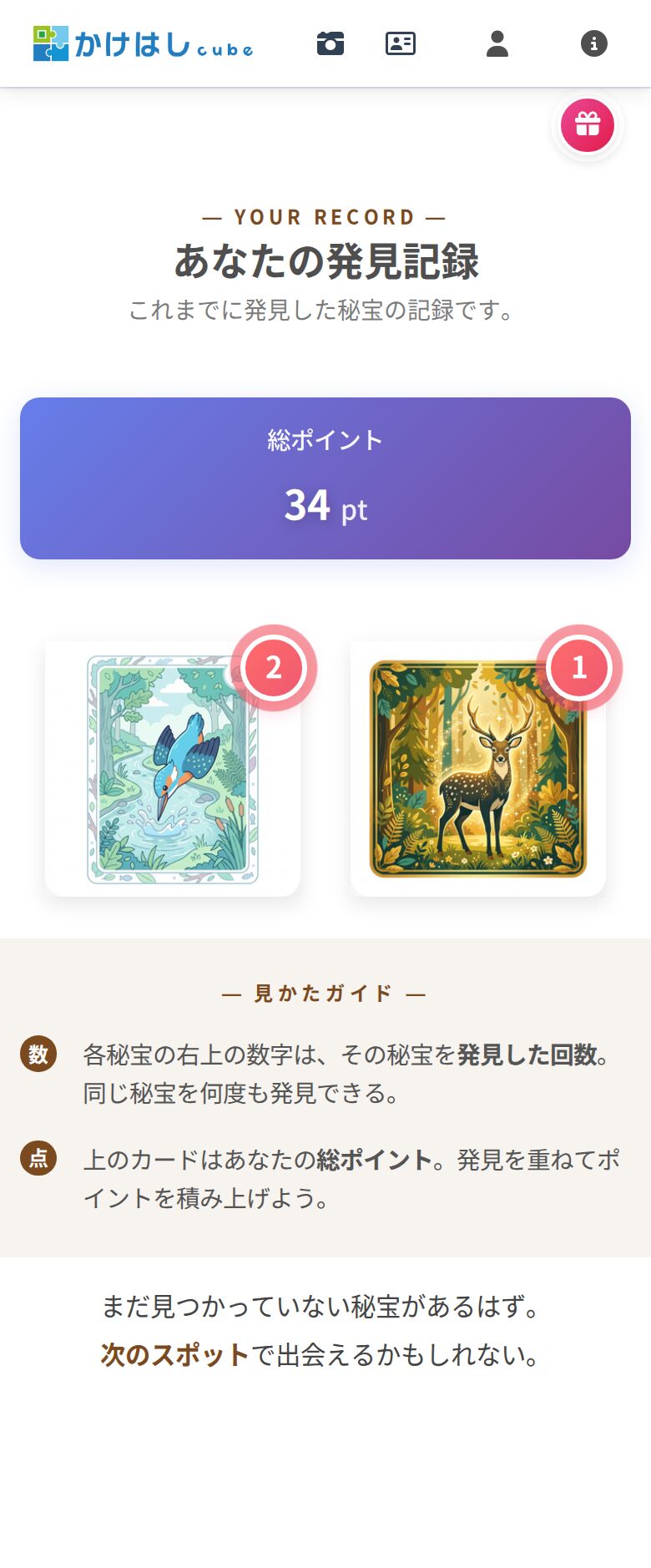
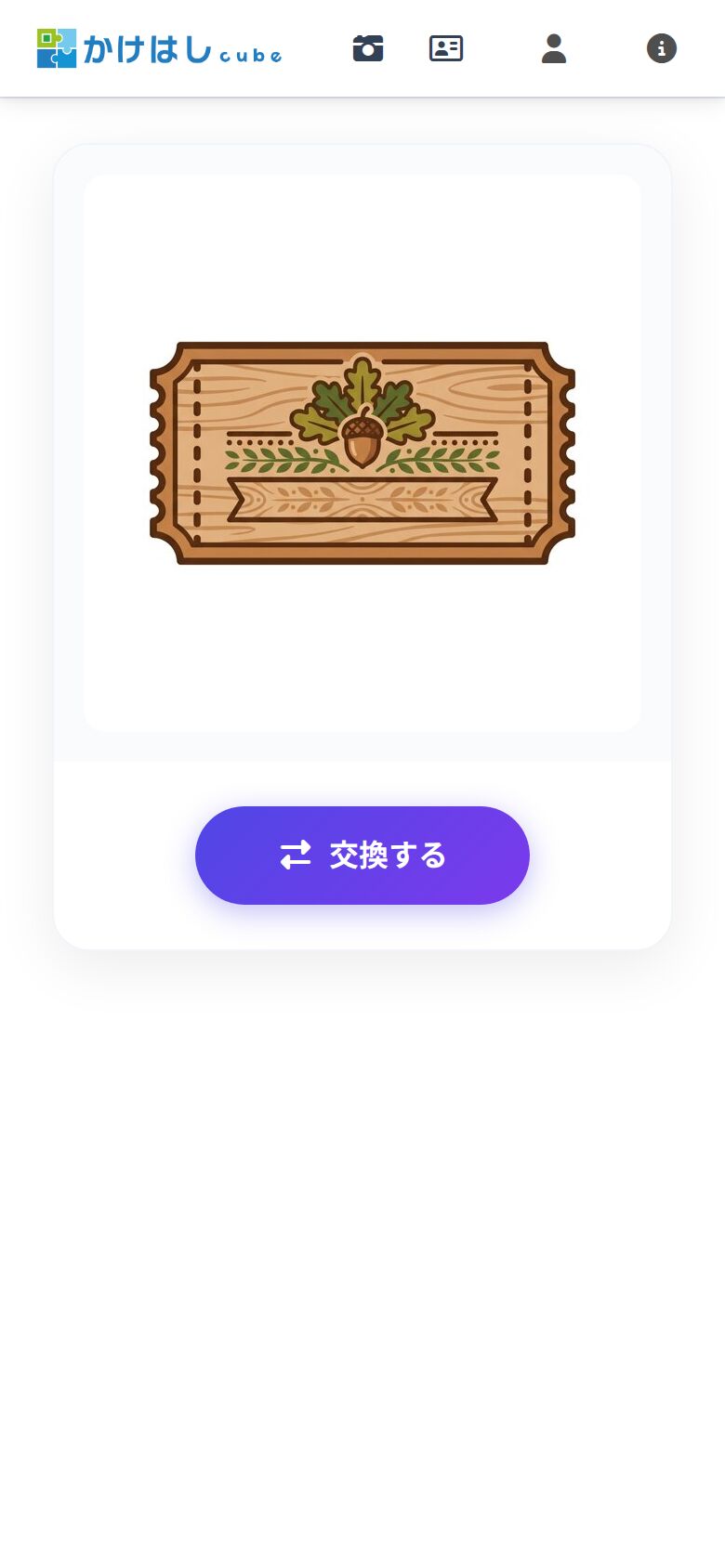
5. ランキング
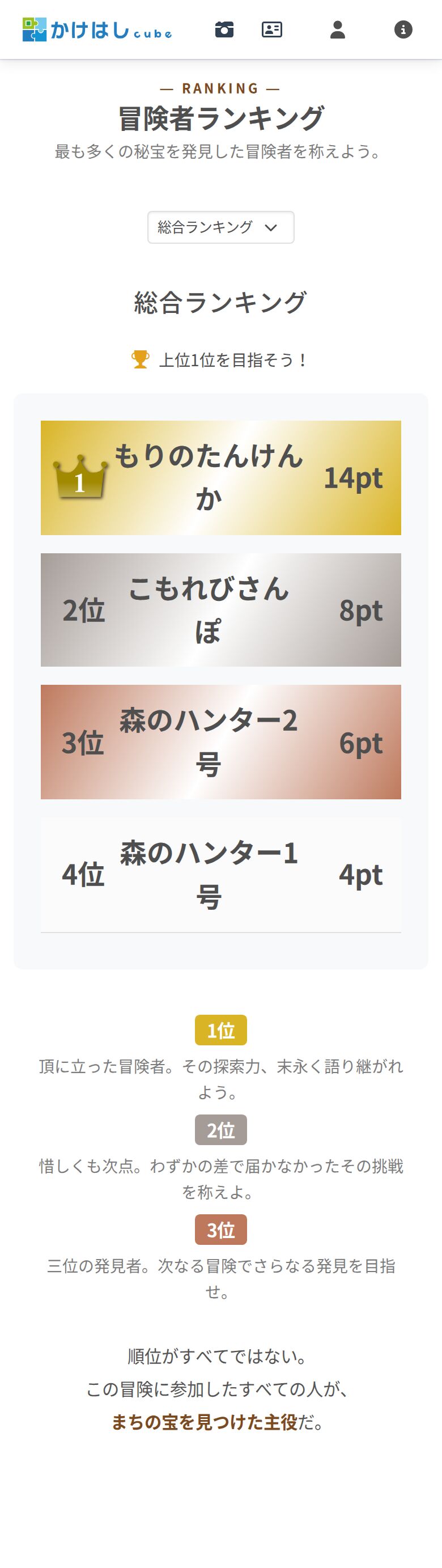
6. ランキング報酬と応募フォーム
「ランキングを設定する」で報酬グループを設定している場合、集計が行われると(総合ランキングならゲーム終了日の翌日、または「手動実行」を押したとき)、そのときの上位者に景品が渡されます。渡されるまでは、参加者の画面には何も表示されません。
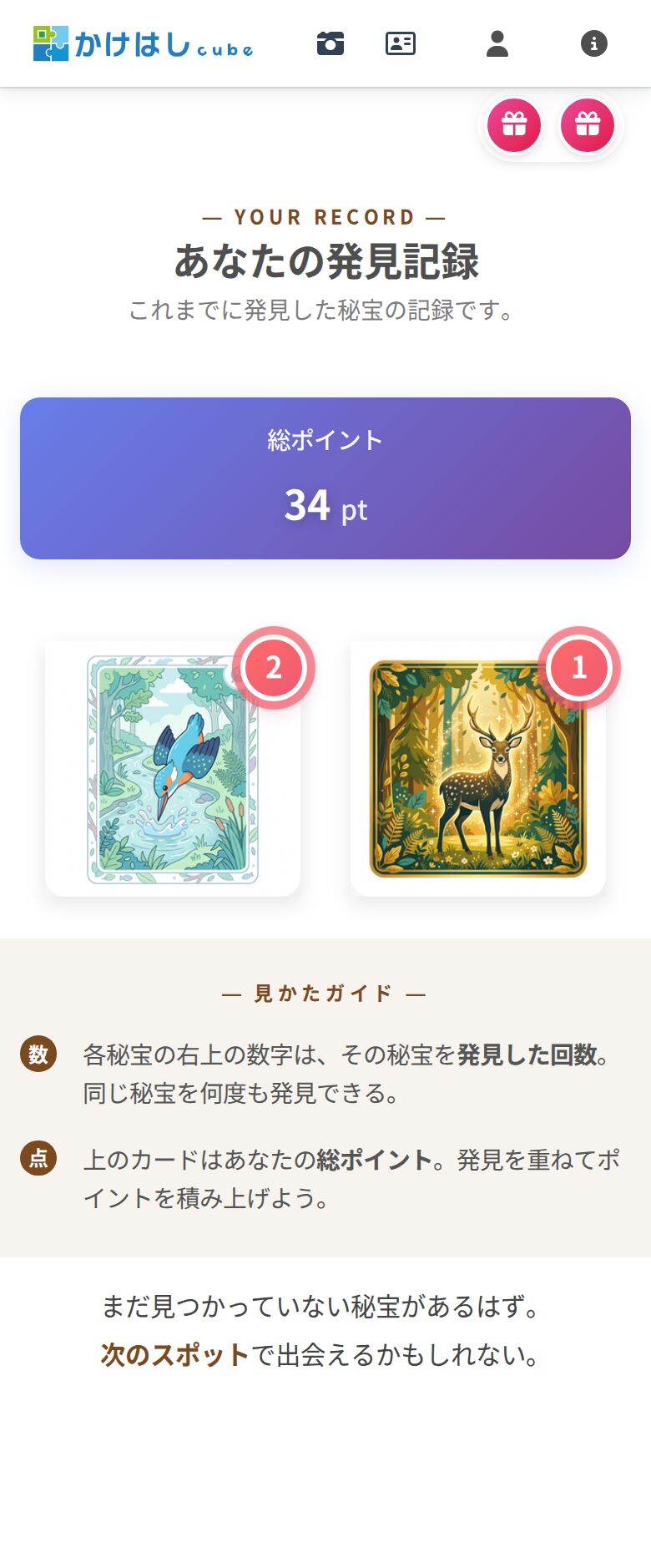
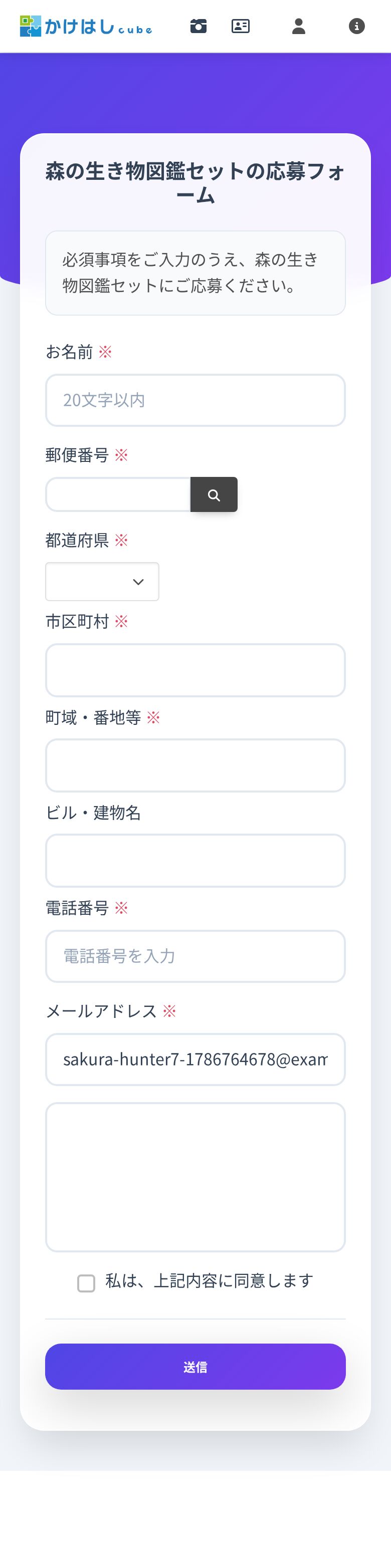
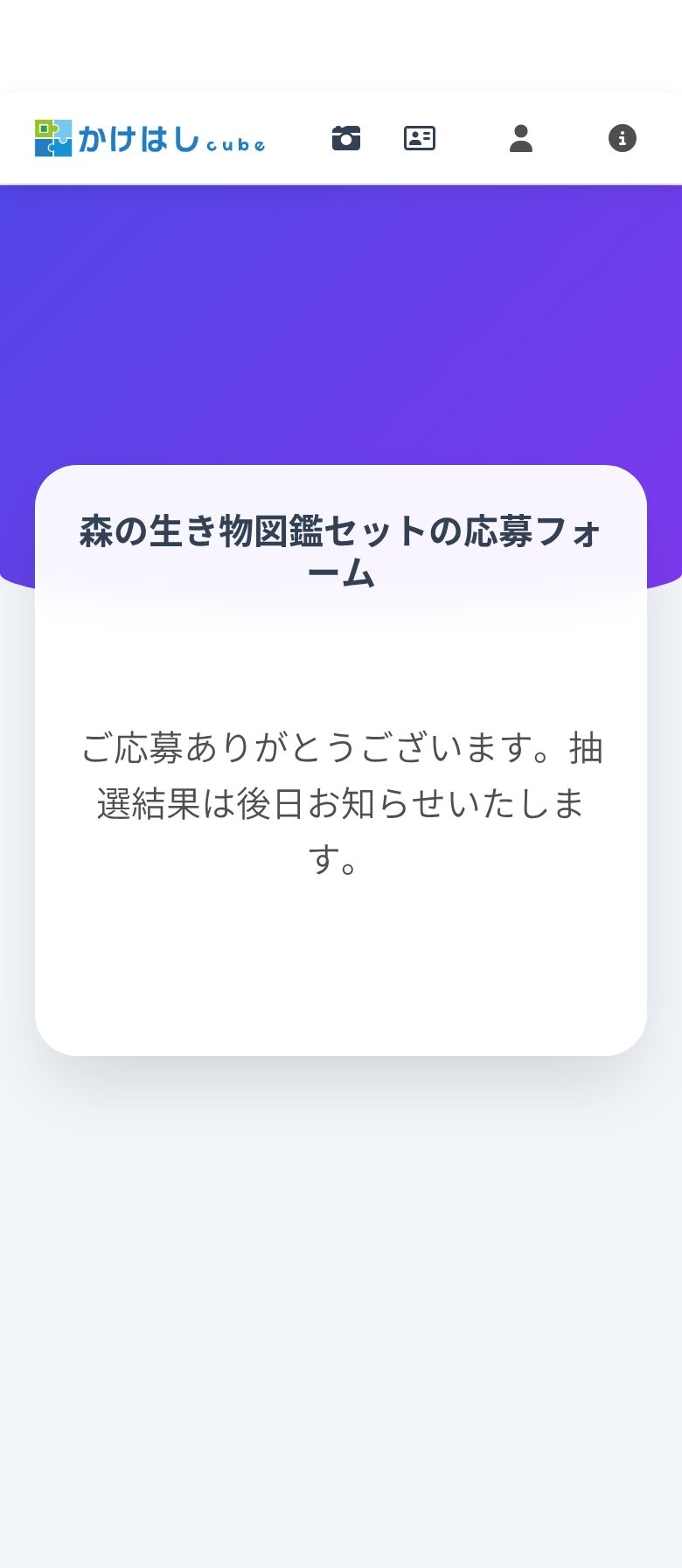
応募フォームは、景品を受け取った本人がログインした画面からだけ開けます。応募フォームのURLをコピーして、メールやSNSで対象者に案内するといった運用はできません(本人以外やログインしていない状態で開くと、エラー画面や対象外の案内が表示されます)。参加者への案内は「集計のあと、発見記録ページ右上のギフトのボタンから応募してください」という形で行ってください。
この通しの流れは、「スポット」「カード」「ガチャ」「報酬」の4つの部品の設定が、そのまま参加者の体験になったものです。
13. 実例: 百年公園「100年の森アドベンチャー」
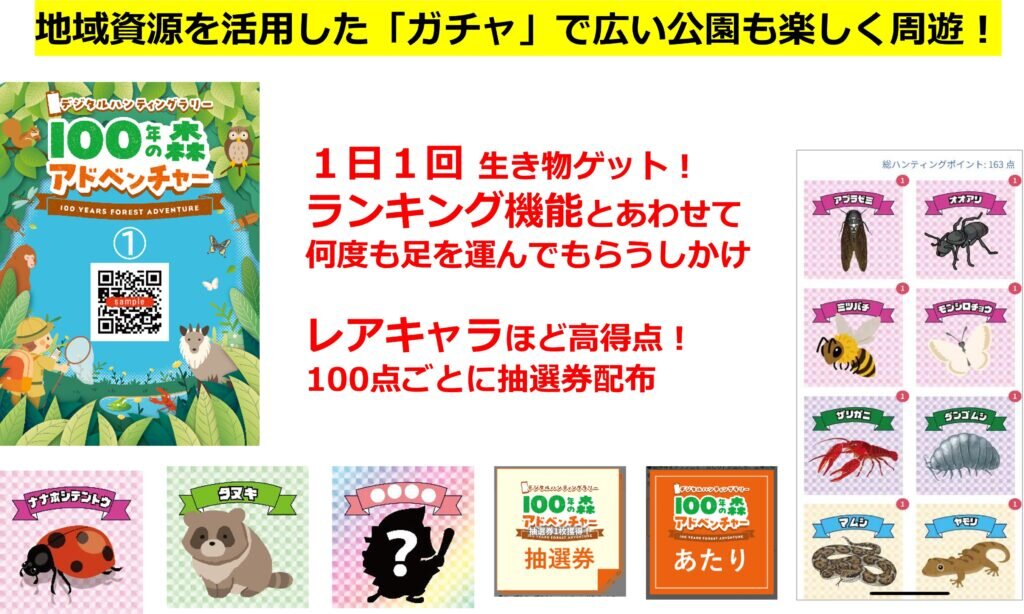
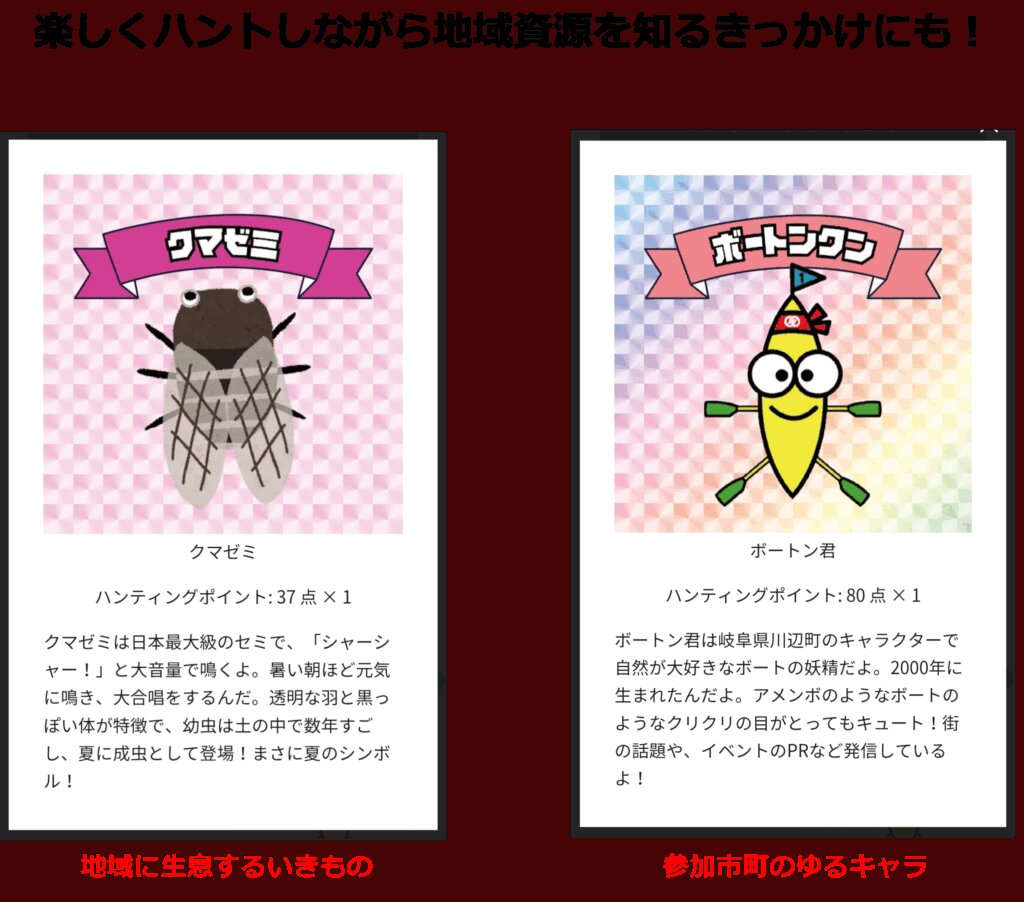
この冊子で作ったものと同じ仕組みが、実際のイベントでどう使われたかの実例です。岐阜県の百年公園では、デジタルハンティングラリー「100年の森アドベンチャー」(2025年4月23日〜6月15日開催)が実施されました。以下の画像は実績紹介ページに掲載されている紹介資料です。

実例の仕掛けと、この冊子の手順の対応
| 実例の仕掛け | この冊子ではどこで作るか |
|---|---|
| 園内に掲示したQRを読むと生き物をゲット | スポットを登録し、QRを掲示する+ガチャの当たり確率を設定する |
| 1日1回引ける | ゲームの基本を編集するの「くじを引ける間隔」(スポットごとに1日1回) |
| レアキャラほど高得点 | カードの登録のポイント設定と、確率グループのレア度分け |
| 100種類の生き物図鑑 | カードの登録のExcel一括取込(1行=1枚でまとめて登録) |
| ランキングで競う | 「ランキングを使う」+ランキングの設定 |
| 100点ごとに抽選券 | チェックポイント報酬(種別「ごと」)に相当する組み立て |
- 「読むまで何が出るか分からない」ガチャのランダム性が、発見と驚きを生み、作業的にスタンプを押すだけのラリーを超えた体験になりました
- 園内の周遊率・滞在時間・参加者満足度の向上と、運営負担の軽減を同時に実現しています
詳しい実施内容は、実績紹介ページ「ポスト・デジタルスタンプラリー『100年の森アドベンチャー』」(kakehashi-services.com/works/works49)をご覧ください。スポットの数もカードの種類数も、この冊子の手順の繰り返しで増やせます。
14. 会員サイトとして、さらに育てる
ハンティングラリーは会員制サイト(ファンサイト)の機能です。つまりこのサイトには、イベントを終えた時点で「参加してくれた会員」という資産がすでに残っています。イベントを単発で終わらせず、この会員基盤を使って関係を続けていくことができます。
このサイトで、すでにできていること
- 参加者は会員証(マイページ)を持ち、集めたカードの図鑑と獲得ポイントが会員に紐づいて残ります
- お知らせ配信で、次のイベントの案内を過去の参加者に届けられます
- ゲームの報酬として、景品のほかにポイントや称号(メダル)も配れます
次のイベントに向けて
- 同じサイトでゲームをもう1本作れば、会員はそのまま引き継がれます。カード・景品・ガチャの設定は流用でき、スポットとカードを入れ替えるだけで次の企画になります
- スタンプラリー(全部の場所を1回ずつ巡る企画)と組み合わせて、季節ごとに遊び方を変えることもできます
ポイント交換所を持つと
- ガチャやゲームで貯めたポイントを景品と交換できる「交換所」を追加できます
- ポイントに応じたランクアップや称号で、継続して通う理由を作れます
- 単発の「やりきり」イベントから、一年を通じた関係づくりの仕組みに変わります
交換所の追加をご希望の場合は、かけはし担当までご相談ください。テンプレートの変更で対応でき、登録済みのゲームや会員のデータはそのまま引き継がれます。