1. 貼りっぱなしQRとは — 刷り直さない掲示
ふつうのQRコードは、印刷した瞬間に行き先が固定されます。案内を変えたければ、掲示物を作り直して貼り替えるしかありません。貼りっぱなしQRは逆です。掲示物はそのまま、QRの行き先だけを管理画面から差し替えられます。
できること
- 手動の差し替え: キャンペーンが変わったら、行き先のページを選び直すだけ。掲示物には触りません
- 条件による自動切替: 時間帯・日付・位置情報(またはその組み合わせ)で、同じQRが自動的に違う行き先へ案内します。朝はモーニングの案内、昼はランチ、夜はディナー——1枚のQRで足ります
この冊子でやること
- QRを登録する
- 条件で行き先を切り替える
- 行き先に何を指定できるかを知る
- QRコードを取得して掲示物にする
一度掲示したら、あとの変更はすべて管理画面の中で完結します。「貼りっぱなし」の名前のとおりです。
2. QRを登録する
トップ > 貼りっぱなしQR
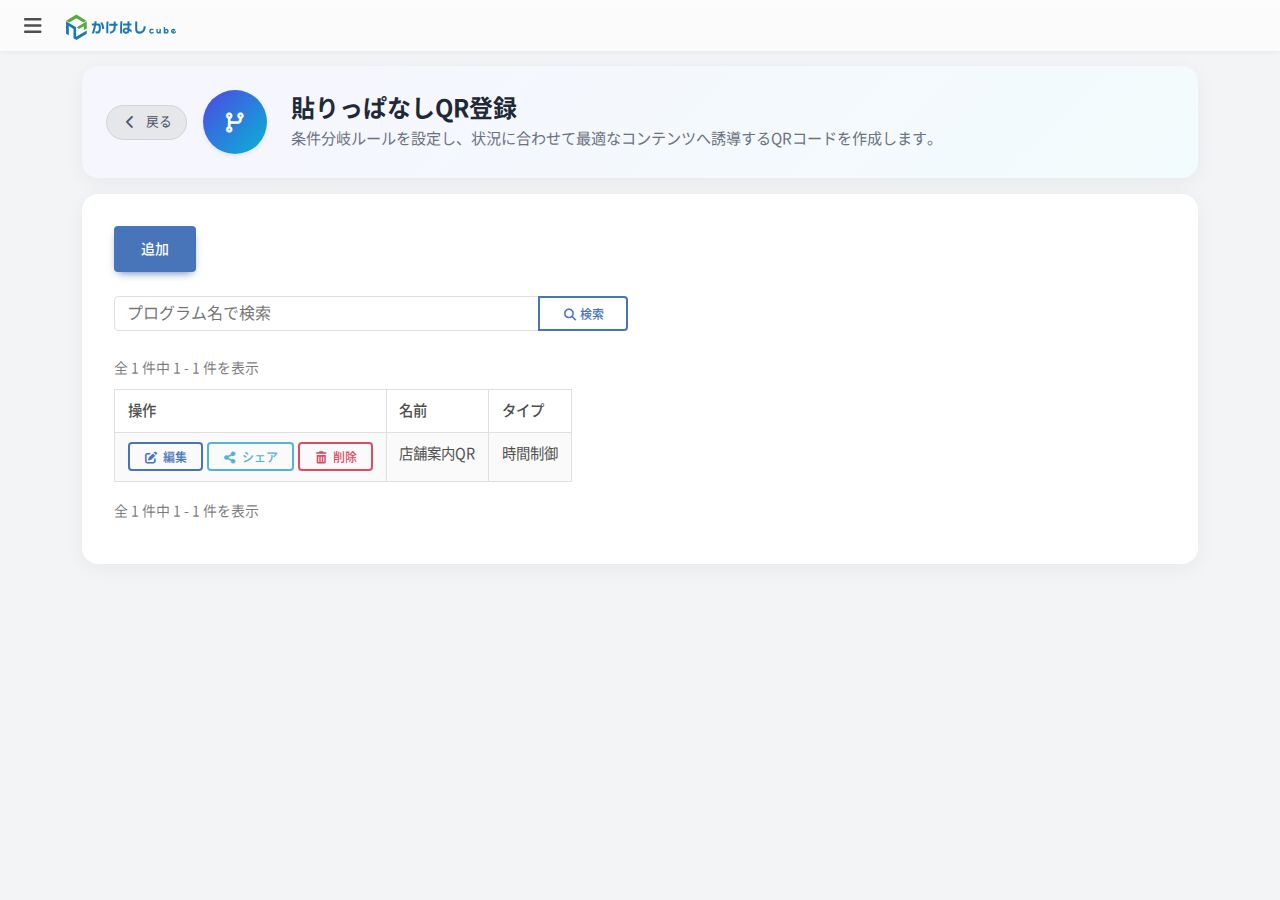
QRコードは1つずつ「名前」と「タイプ」を付けて登録します。登録済みのQRは一覧に並び、1行が1つのQRコードに対応します。
手順
- 一覧の「追加」を押します
- 名前を入れます(管理用。「駅前掲示板QR」のように場所が分かる名前がおすすめです)
- タイプを選びます。行き先を切り替える条件の種類です(時間制御・日付制御・日付・時間制御・時間+場所制御・日付+場所制御・位置情報制御)。条件を1つも追加しなければ、常にデフォルトの行き先へ案内されます(=手動差し替え専用のQRとして使えます)
- デフォルトの行き先を設定して保存します
掲示する場所ごとに別の案内をしたい場合は、場所の数だけQRを登録します。どこで読まれたかを分けて数えたいときも、場所ごとに分けておくと後で読み取りの内訳が追えます。
3. 条件で行き先を切り替える
トップ > 貼りっぱなしQR > 編集
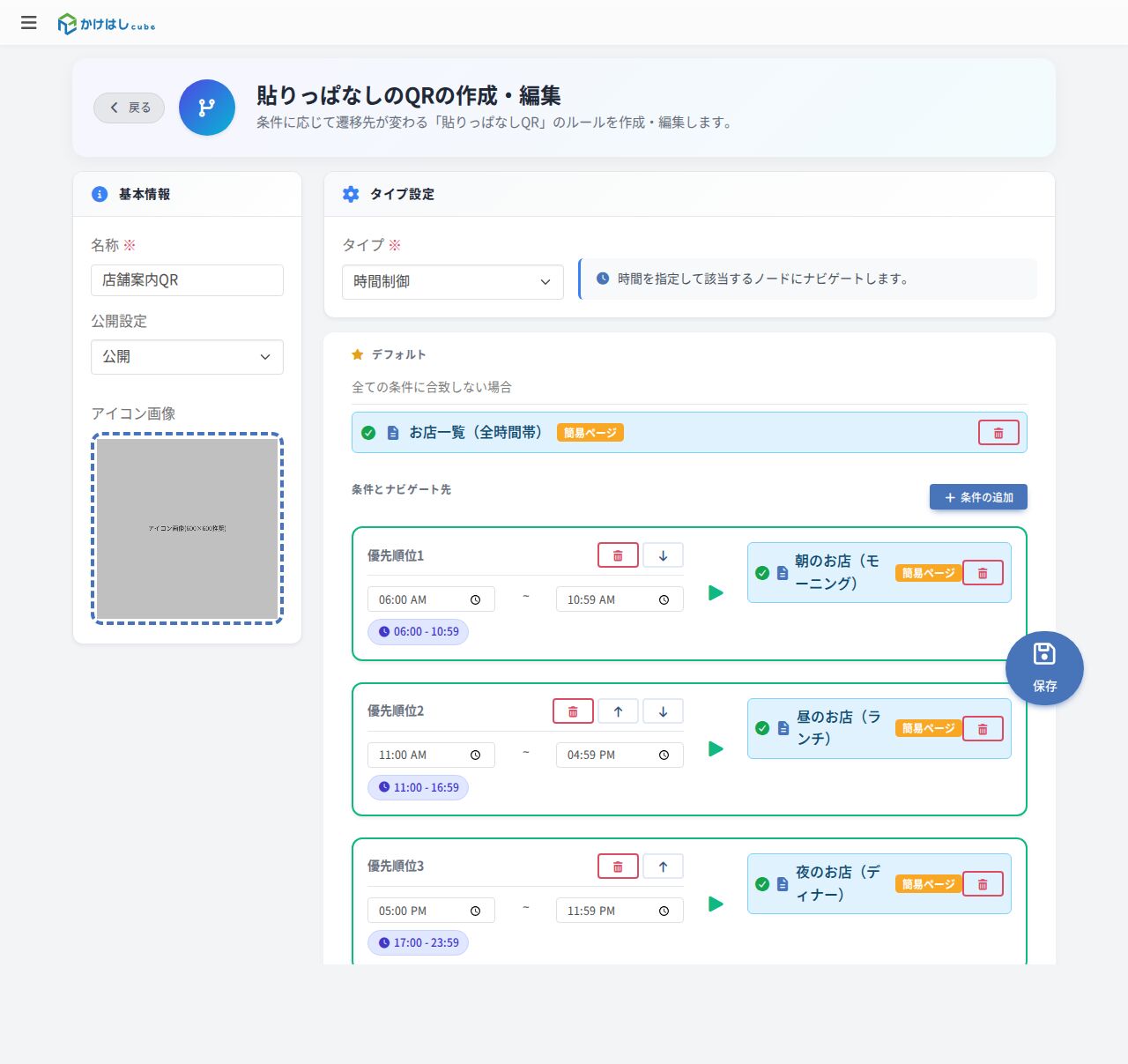
「デフォルトの行き先」と「条件つきの行き先」の組み合わせで動きます。条件は上から順に判定され、最初に合致した条件の行き先が使われます。どれにも合致しなければデフォルトへ案内されます。
条件の種類(タイプ)
| タイプ | 切り替えのきっかけ | 例 |
|---|---|---|
| 時間制御 | 時間帯 | 朝はモーニング、昼はランチ、夜はディナーの案内 |
| 日付制御 | 日付の範囲 | 会期前は予告、会期中は本編、会期後はお礼のページ |
| 日付・時間制御 | 特定の日の特定の時間帯 | 祭りの当日の午前中だけ特別な案内 |
| 位置情報制御 | 読んだ場所(座標+半径) | A店の前で読めばA店の、B店の前で読めばB店の案内 |
| 時間+場所/日付+場所 | 両方を満たしたとき | 営業時間中に店舗の近くで読んだ人だけ特別ページへ |
設定のコツ
- デフォルトは必ず設定する: 条件外の受け皿です。未設定だと条件に合わない人に何も返せません
- 条件の並び順に注意: 上から順に判定されるので、範囲の狭い条件を上に置きます
- 位置情報の半径は余裕を持つ: GPSは境界付近で判定が不安定になることがあります。狭くしすぎないのが安全です
4. 行き先に指定できるもの
行き先は「ページ」だけではありません。サイトの中のいろいろな部品を直接指せます。ここが貼りっぱなしQRのいちばん面白いところです。
指定できるもの
| 行き先 | 何が起きるか |
|---|---|
| フリーページ | 案内ページを表示します。いちばん基本の使い方です |
| 外部リンク | 公式サイトやSNSなど、既にあるページへ案内します |
| くじ・ガチャなどのアクション | 読んだ瞬間にくじが引けます。時間帯や日付でくじの中身を変えることもできます(朝のくじ・夜のくじ) |
| スタンプラリーのスタンプ地点 | 読んだ瞬間にスタンプが押せます。位置情報制御と組み合わせると、配った1枚の札のQRが「いる場所のスタンプ」を返す——地点側に掲示物を貼らないラリーが組めます |
ポイントサイトでお使いの場合: ポイントの配布用QRアクションも行き先に指定できます。時間帯の条件と組み合わせれば「朝の来店だけポイント2倍」のような出し分けが、掲示物1枚のままできます。ポイントの設定はランクアップと二軸ポイントの作り方を参照してください。
5. QRコードを取得して掲示物にする
トップ > 貼りっぱなしQR > シェア
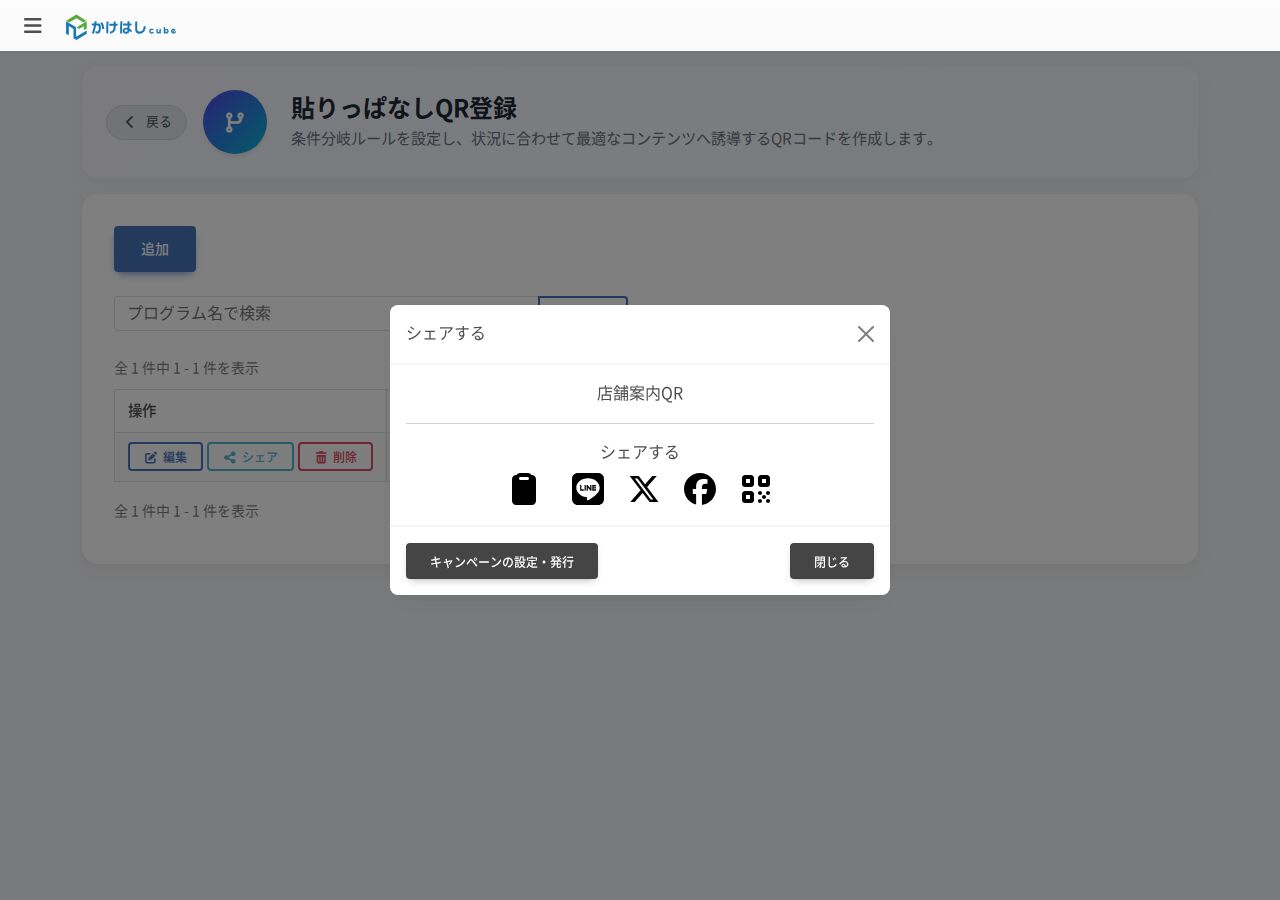
一覧の「シェア」ボタンから、QRコードの画像とリンクを取得できます。取得したQRを、ポスター・卓上POP・札などの掲示物に印刷します。
手順
- 一覧の「シェア」を押します
- QRコードの画像をダウンロードします(リンクのコピーもできます)
- 掲示物のデザインに載せて印刷します
印刷したQRコードは、以後どれだけ行き先を変えても刷り直し不要です。逆に言うと、QRを削除すると印刷済みの掲示物が全部無効になります。使わなくなったQRも、掲示物が残っている間は削除せず、行き先を差し替えて使い回すのが安全です。
6. 運用 — 差し替えの2通りと、まとめて切り替える方法
掲示した後の運用は2通りです。どちらも掲示物には触りません。
手動で差し替える
- 「フリーページ」または「外部リンク」で、新しい行き先を先に用意します
- 一覧から差し替えたいQRの「編集」を開きます
- 「デフォルト」の行き先を外し、「選択」から新しい行き先を選び直します
- 「保存」を押します。次の読み取りから新しい行き先へ案内されます
条件で自動的に切り替える
前の章のとおり、時間帯・日付・位置の条件を設定しておけば、以後は自動で切り替わります。「会期の前半と後半で内容を変える」「週替わりのコンテンツ」も、最初に条件を組んでおくだけで貼り替えゼロで運用できます。
たくさんのQRをまとめて切り替える
まちなかに何十枚も掲示している場合、1枚ずつ差し替えるのは大変です。モード一括切替(中央制御)を使うと、「平常時」「イベント中」などのモードをあらかじめ定義しておき、管理画面のスイッチひとつで全QRの行き先を一斉に切り替えられます。イベントの朝にスイッチを入れ、終わったら戻すだけです。
モード一括切替の設定はサイトの構成によって使えない場合があります。使いたい場合は、かけはし担当までご相談ください。