1. このガイドについて
このガイドは、対戦ゲーム(チーム対抗のQRガチャイベント)を1本、設定から公開まで実際に作り切る通しの実演です。見本サイト「さくらの森 大合戦」で、テンプレート「合戦型(東西対決)」からチーム対抗ゲームを設定した実画面をそのまま掲載しています。
本ガイドでは抽選のことを「ガチャ」と呼びますが、管理画面上の表記は「くじ」です(例: くじ・ガチャ設定)。どちらも同じものを指します。また、対戦ゲームの参加者が獲得する数値は本ガイドでは「ポイント」と呼びますが、見本サイトでは「バトルポイント」という名称で表示されます。
参加者が集めるデジタルアイテムの入れ物は、管理画面上では「コレクション」と表記されますが、本ガイドでは「図鑑」と呼びます。図鑑に登録する個々のアイテムは「カード」と呼びます(見本サイトのテーマが「武将を討ち取る」合戦なので、討ち取った武将のカード、という位置づけです)。
作業の全体像(この順に進めます)
- ウィザードでテンプレートから対戦ゲームの枠を作る
- チーム(名前・画像・カラー・対象くじ・参加報酬)を設定する
- カード(集めるもの)を登録し、当たり確率を設定する
- スポットを登録し、対戦スポットのQRを掲示する
- 景品を登録し、報酬(参加登録・チェックポイント・ランキング)を設定する
- 画面のデザインを整えて公開する
本書はこの順に章立てていますが、実際の作業はカードと当たり確率 → 景品 → 報酬 → チーム設定の順に進めるほうが手戻りが少なくおすすめです(詳細は章「ゲームを作る」末尾)。
参加者のスマホからどう見えるかの通し、実際の導入事例(岐阜県関ケ原町「関ケ原QR武将バトル2024」)も後半の章にあります。
2. 企画の考え方
対戦ゲームは、まちや施設に貼られたQRコードを読むとガチャが回る点はハンティングラリーと同じですが、参加者は最初に「軍」や「チーム」を選び、獲得したポイントが自分の記録であると同時に、所属チームの合計点として積み上がっていく点が違います。個人でコレクションを完成させるハンティングラリーに対し、対戦ゲームは「自分が引いたガチャの結果が、所属した軍の勝敗を左右する」という一体感と競争を同時に生み出します。
核心: チーム対抗という動機付け
- 仲間との一体感 — 同じ軍を選んだ人同士は、面識がなくても「味方」になります
- 敵軍との競争 — 相手チームの合計点が見える化されることで、「もう一箇所回ろう」という動機が生まれます
- 個人の栄誉 — チーム対抗と並行して、個人の獲得数によるランキングも設定できます(章「報酬を設定する」)
この「所属チームの勝利に貢献する」動機は、岐阜県関ケ原町の実例「関ケ原QR武将バトル2024」でも中核の仕掛けになっています(章「実例: 関ケ原QR武将バトル」)。
仕組みは4つの部品+チームでできています
- チーム — 何軍に分かれて戦うか。チームごとに名前・画像・カラー・対象くじ(ガチャ)・参加報酬を持ちます
- スポット — どこを巡ってもらうか。スポットごとにQRコードを掲示します
- カード — 何を集めてもらうか。図鑑に登録するデジタルカードで、獲得するとポイントが加算されます
- ガチャ — どのカードがどのくらいの確率で当たるか。チームごとに別のガチャを割り当てられます
- 報酬 — 続ける動機。参加登録時・ポイント到達時・ランキング上位に、景品やポイントを渡せます
前提: 参加には会員登録が必要です
対戦ゲームは会員制サイトの機能です。参加者はメールアドレスで会員登録してから遊ぶことになるため、告知の段階から「登録してから参加する」流れを案内しておきます。登録の直後にチーム(軍)を選び、以後はそのチームに所属したまま遊びます。
企画段階で決めておくこと
- チーム数 — 2〜10チームまで設定できます。会場の規模や運営のしやすさから、2〜3チームを推奨します(多すぎるとチームごとの合計点の差が付きにくく、対抗の盛り上がりが弱くなります)
- 注意: 対戦は「合計点」勝負です — チームの成績は、獲得ポイントの合計(人数×平均ではなく単純合計)で決まります。参加者数が多いチームほど有利になりやすいため、地区対抗・部署対抗のように参加者数が偏りうる企画では、チーム分けの基準(例: 事前に人数を揃えて募る)を企画段階で決めておいてください。運営側が会員のチームを後から強制的に付け替える機能はありません(章「よくある質問」参照)
- チームごとの演出 — チーム名・画像・カラーを対決構図が伝わるように対比させると、「どちらに加わるか」を選ぶ楽しさが出ます(見本は「やまの軍」=緑・山、「うみの軍」=青・海の対比)
- チーム別のくじ・報酬 — 対象くじ(ガチャ)と参加報酬はチームごとに個別設定できます。全チーム共通のカード図鑑を使いながら、チームごとに演出を変えることも、チームごとに別のカード構成にすることもできます
- スポットをいくつ、どこに置くか(回遊してほしい経路から逆算します)
- どのタイミングで報酬を渡すか(参加登録時、ポイント到達時、ランキング上位)
この後の章は、この4つの部品+チームを管理画面で順に設定していく流れになっています。
3. ゲームを作る
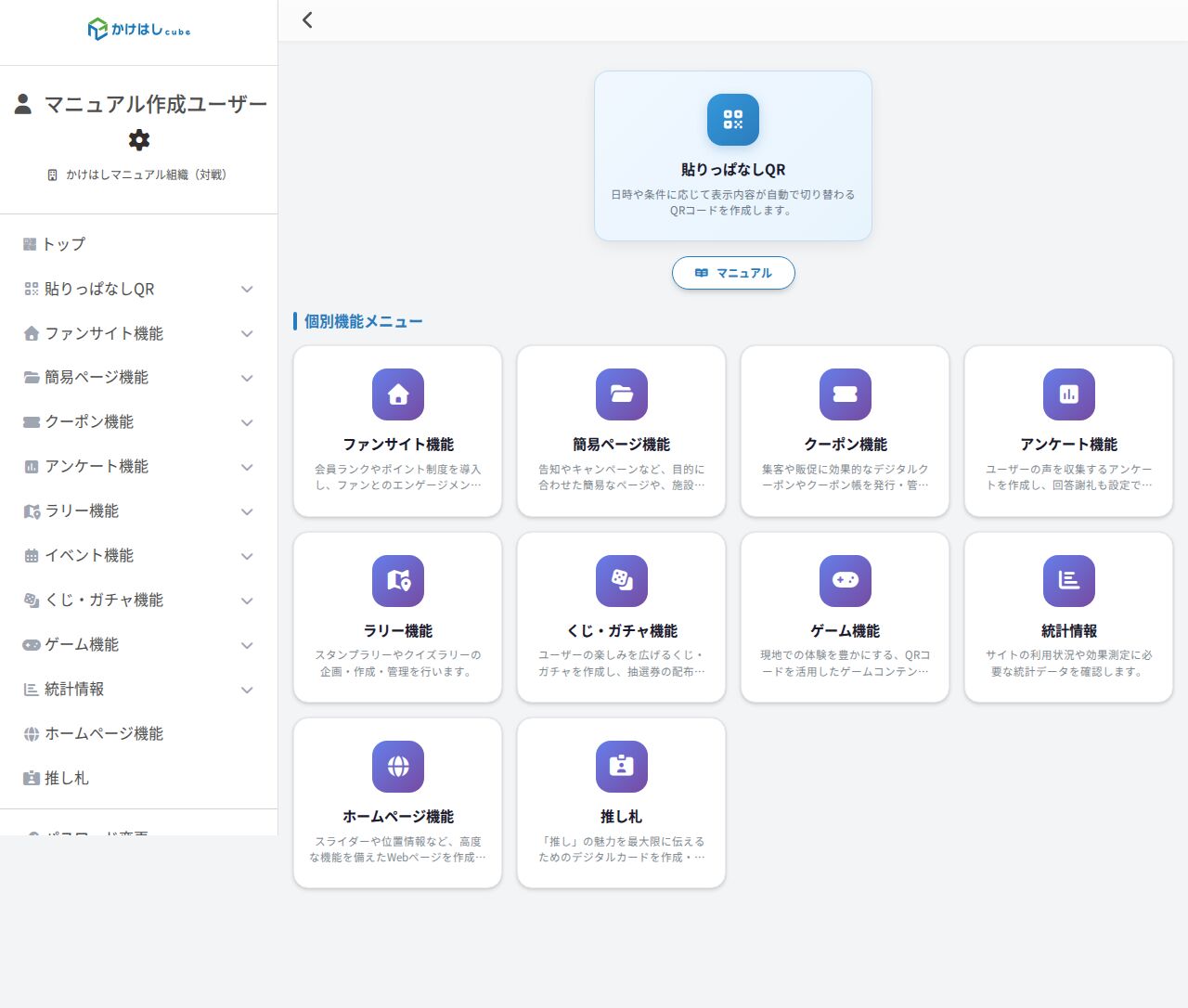
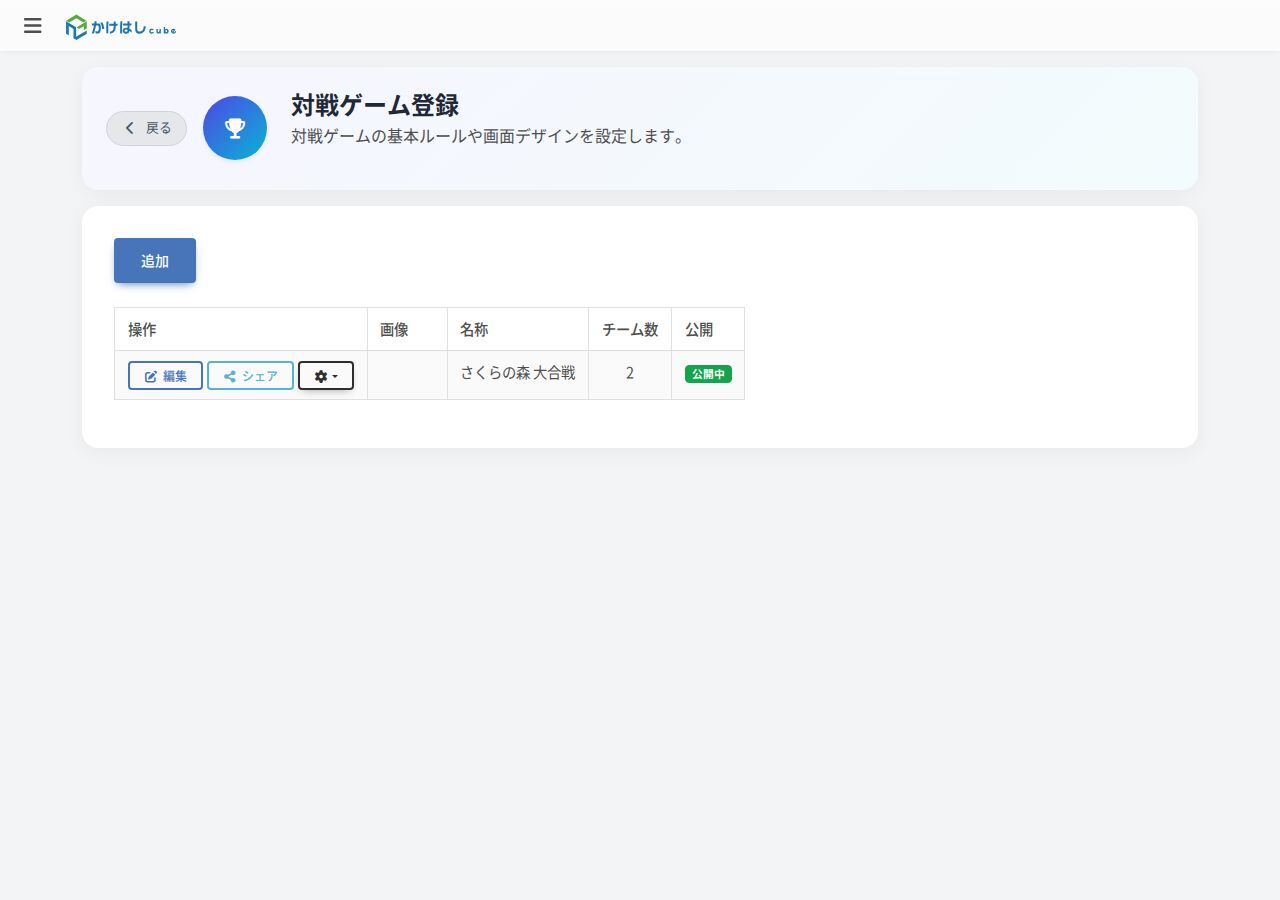
トップ > ゲーム機能 > 対戦ゲーム > 追加
対戦ゲームの一覧から「追加」を押すと、テンプレートを選ぶウィザードが開きます。テンプレートを選ぶと、文言・チーム構成・演出が入った状態でゲームの枠が作られ、あとから自由に変更できます。
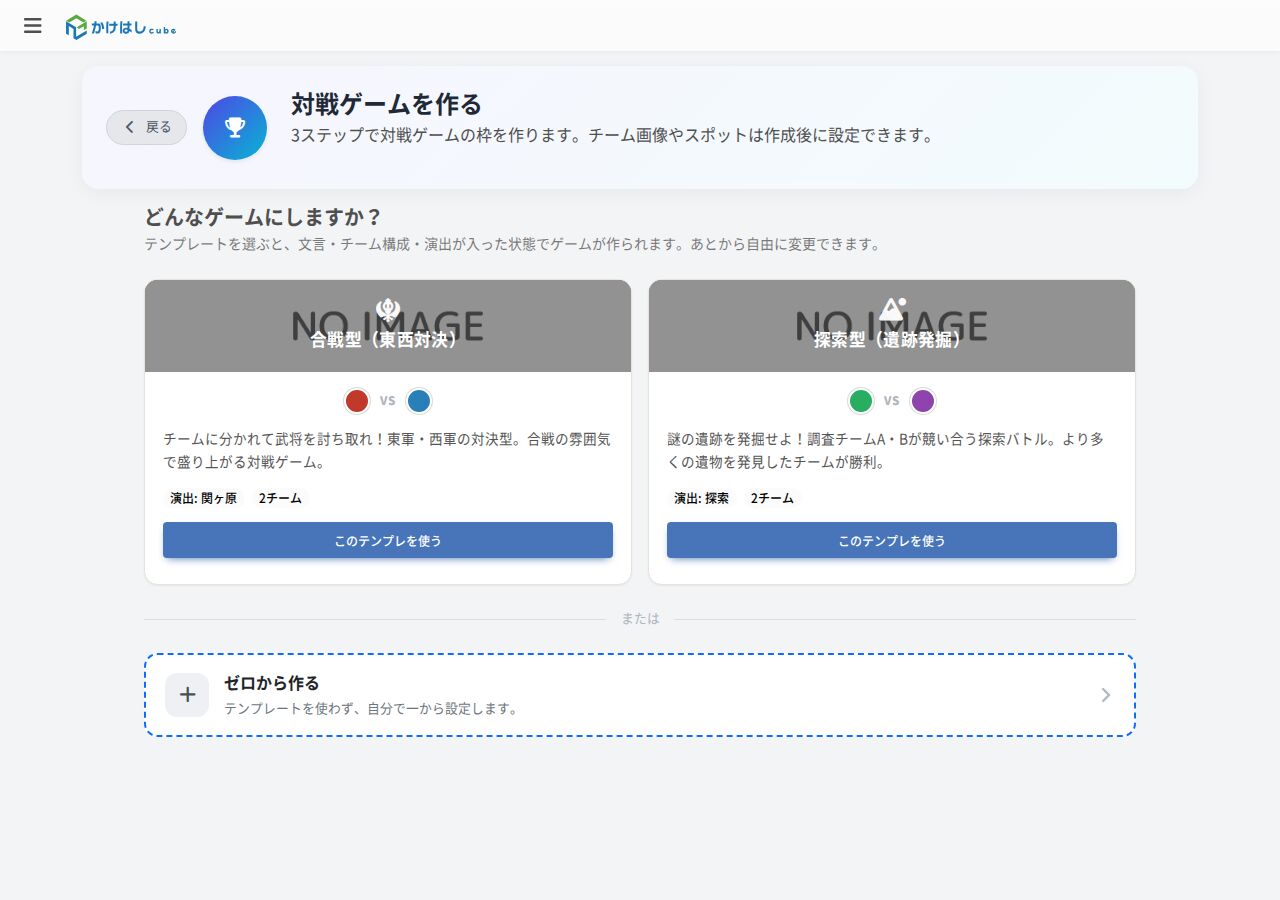
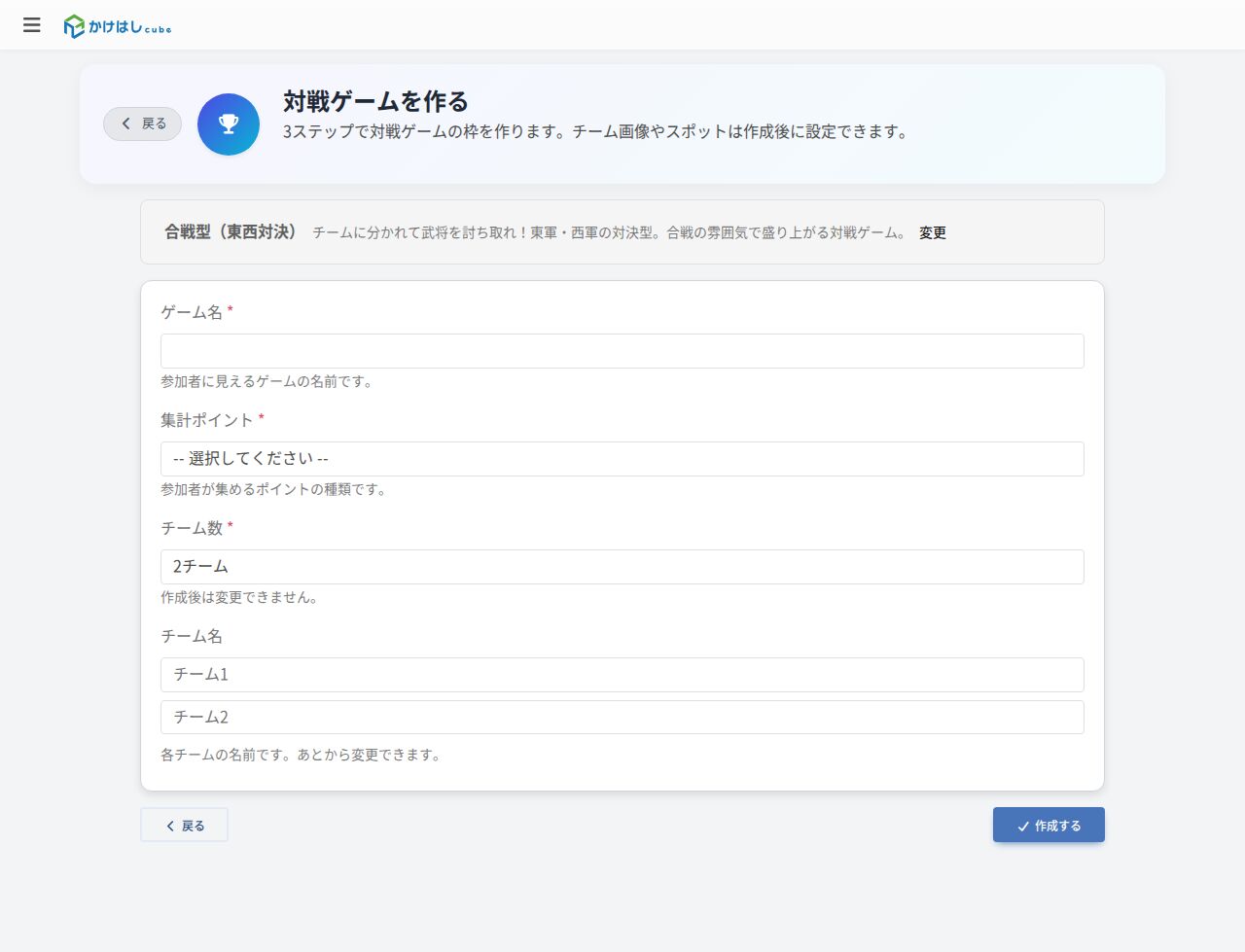
テンプレート選択後に入力する項目
| 項目 | 説明 |
|---|---|
| ゲーム名 | 参加者に見えるゲームの名前です(最大40文字) |
| 集計ポイント | 参加者が集めるポイントの種類です。サイトで使っているポイントの種類から選びます |
| チーム数 | 2〜10チームまで選べます(作成後は変更できません) |
| チーム名 | 各チームの名前です。あとから変更できます |
作成直後は非公開です。公開のしかたは章「公開する」を参照してください。
集計ポイントの種類そのものの作り方(新しいポイント種別の追加、ランクアップ用ポイントとの使い分け)は、既刊『ランクアップと二軸ポイントの作り方』を参照してください。
ゲームの編集画面(各種設定への入口)
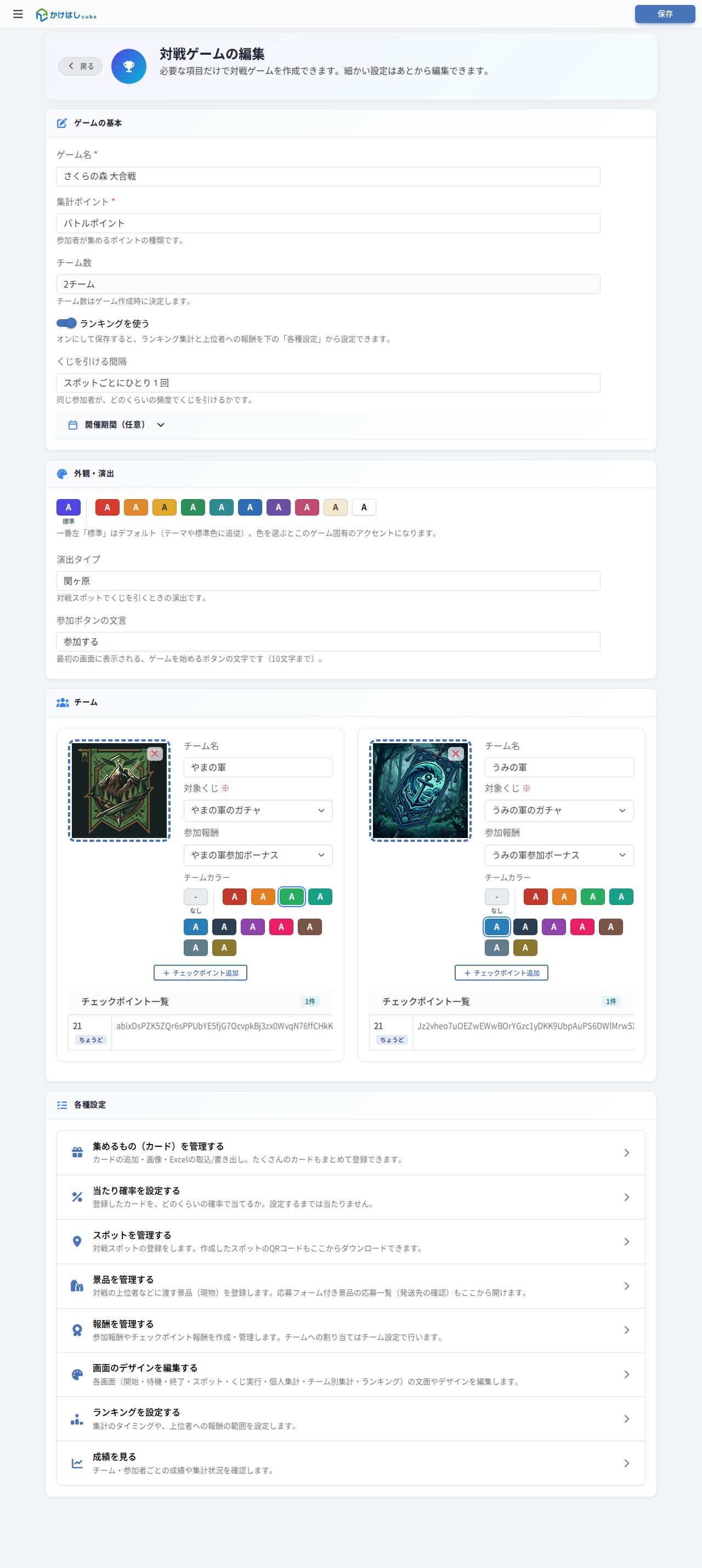
ゲームの基本
- ゲーム名 / 集計ポイント — 作成時と同じ項目です
- ランキングを使う — オンにして保存すると、ランキングの集計と上位者への報酬を「各種設定」から設定できるようになります(章「報酬を設定する」)
- くじを引ける間隔 — 同じ参加者が、どのくらいの頻度でくじを引けるかです。選択肢は次の表のとおりです(見本は「スポットごとにひとり1回」)
- 開催期間(任意) — 開催期間を区切る場合に設定します
| くじを引ける間隔 | 意味 |
|---|---|
| 制限なし(テスト用) | 回数の制限なく引けます |
| スポットごとに1日1回 | 同じスポットでも、日がかわればまた引けます |
| スポットごとにひとり1回 | 同じスポットでは1人1回だけ引けます(見本の設定) |
この間隔は、対象くじ(ガチャ)を保存するときにも「※ ゲーム設定に従います」という読み取り専用表示になり、くじ側で個別に変えることはできません。ゲーム単位で1回設定すれば、配下の全チームのくじに一括で反映されます。
外観・演出
- テーマカラー — 一番左「標準」はサイトのテーマ色に追従します。色を選ぶとこのゲーム固有のアクセントになります
- 演出タイプ — 対戦スポットでくじを引くときの演出です。「関ヶ原」「探索」「水中」から選べます。見本は「関ヶ原」です
- 参加ボタンの文言 — 最初の画面に表示される、ゲームに参加するボタンの文字です(10文字まで)
各種設定(この後の章で順に設定します)
- チームを設定する — チーム名・画像・カラー・対象くじ・参加報酬・チェックポイント
- 集めるもの(カード)を管理する / 当たり確率を設定する
- スポットを管理する — スポットの登録と、掲示用QRコードのダウンロード
- 景品を管理する
- 報酬を管理する・ランキングを設定する
- 画面のデザインを編集する
- 成績を見る
この後の章はチーム設定を先に置いていますが、実際の作業はカードと当たり確率 → 景品 → 報酬 → チーム設定の順に進めるほうが手戻りが少なくおすすめです。チーム設定の「対象くじ」「参加報酬」欄は、先に作った当たり確率・報酬の中から選ぶだけの欄のため、先にそれらを作っておくと迷いません(スポット登録はどのタイミングでも独立して進められます)。
4. チームを設定する
トップ > ゲーム機能 > 対戦ゲーム > 編集 > チーム
対戦ゲームの核である「チーム」は、ゲーム編集画面の「チーム」セクションでまとめて設定します。チーム数分のカードが横に並び、それぞれ画像・名前・対象くじ・参加報酬・カラー・チェックポイントを個別に設定できます。
チームごとに設定する項目
| 項目 | 説明 |
|---|---|
| チーム画像 | 参加者の選択画面に表示される旗・シンボル画像です(正方形に切り抜き) |
| チーム名 | 参加者に表示されるチームの名前です(最大20文字) |
| 対象くじ | そのチームの参加者が引くガチャです。空欄のまま保存すると、その場でチーム専用のくじが自動作成されます(保留にはできません)。既に作成済みのくじがあれば、プルダウンから選んでチームに割り当てることもできます |
| 参加報酬 | そのチームに参加した時点で配る報酬です。報酬の中身は章「報酬を設定する」で作成し、ここではその中から選ぶだけです |
| チームカラー | プリセットから選ぶチームの色です。ランキングや集計画面の配色に使われます |
| チェックポイント | 「チェックポイント追加」から、そのチームの参加者が一定ポイントへ到達したときの報酬を割り当てます(詳細は章「報酬を設定する」) |
チーム名の下に説明文を入れると、参加者のチーム選択画面で各チームの世界観を伝える文章として表示されます(見本: 「山の民から選ばれた精鋭部隊。地の利を活かし、森の奥から敵陣を切り崩す。」「海辺の集落から集った屈強な水軍。俊敏な動きで沿岸から一気に攻め込む。」)。
対象くじを分けるか、共有するか
見本サイトは、チームごとに別々の対象くじ(「やまの軍のガチャ」「うみの軍のガチャ」)を持ちながら、当たるカードの図鑑(コレクション)は共通にしています。当たり確率だけをチームごとに変えたい場合はこの構成が簡単です。カードの種類そのものをチームごとに変えたい場合は、章「カードと当たり確率」でチームごとに別のコレクションを割り当てます。
対象くじ・参加報酬の一覧に出てくる選択肢は、それぞれ章「カードと当たり確率」「報酬を設定する」で先に作成したものです。対象くじを何も作らずにチーム欄を空欄のまま保存すると、その場で既定のくじが自動作成されます(後述)。参加報酬は空欄のまま保存でき、報酬を作った後にあらためて選び直せます。
5. カードと当たり確率
トップ > ゲーム機能 > 対戦ゲーム > 編集 > 各種設定 > 集めるもの(カード)を管理する
参加者がガチャで獲得する「カード」を図鑑(コレクション)に登録し、その後「当たり確率」でどのカードがどのくらいの確率で当たるかを設定します。カードを登録しただけでは当たりません。当たり確率の設定が別に必要です。
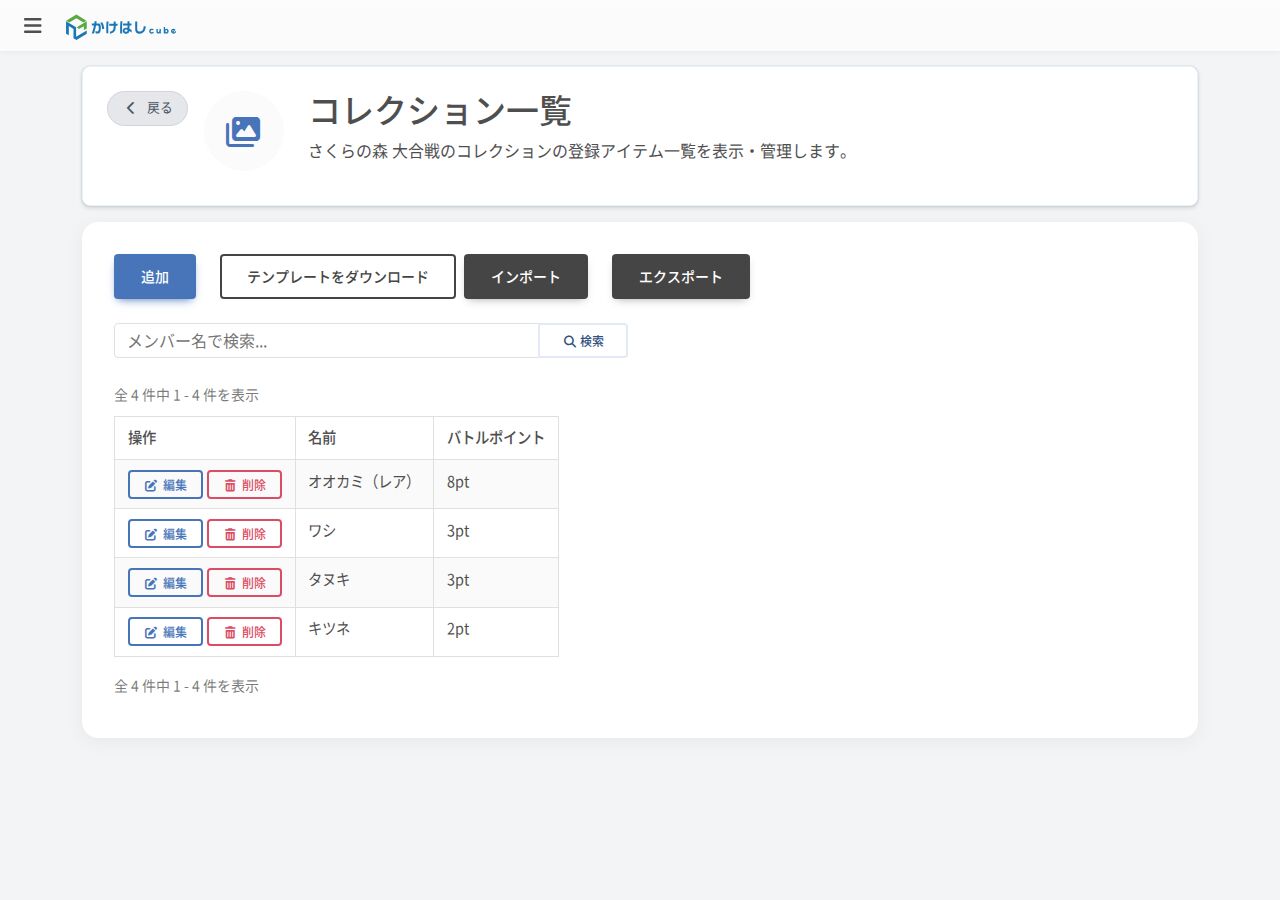
カード登録の各項目
| 項目 | 説明 |
|---|---|
| 名前 | 参加者に表示されるカードの名称です |
| 画像 | カードのイラスト・写真です |
| ポイント | そのカードを獲得したときに加算されるポイントです。集計ポイントの種類(見本は「バトルポイント」)ごとに数値を設定します。レアなカードほど高いポイントにすると、狙いがいのある構成になります |
| 在庫制限 | 「制限なし」または在庫数。デジタルカードなので通常は「制限なし」でよく、見本もそのまま使っています |
当たり確率の設定
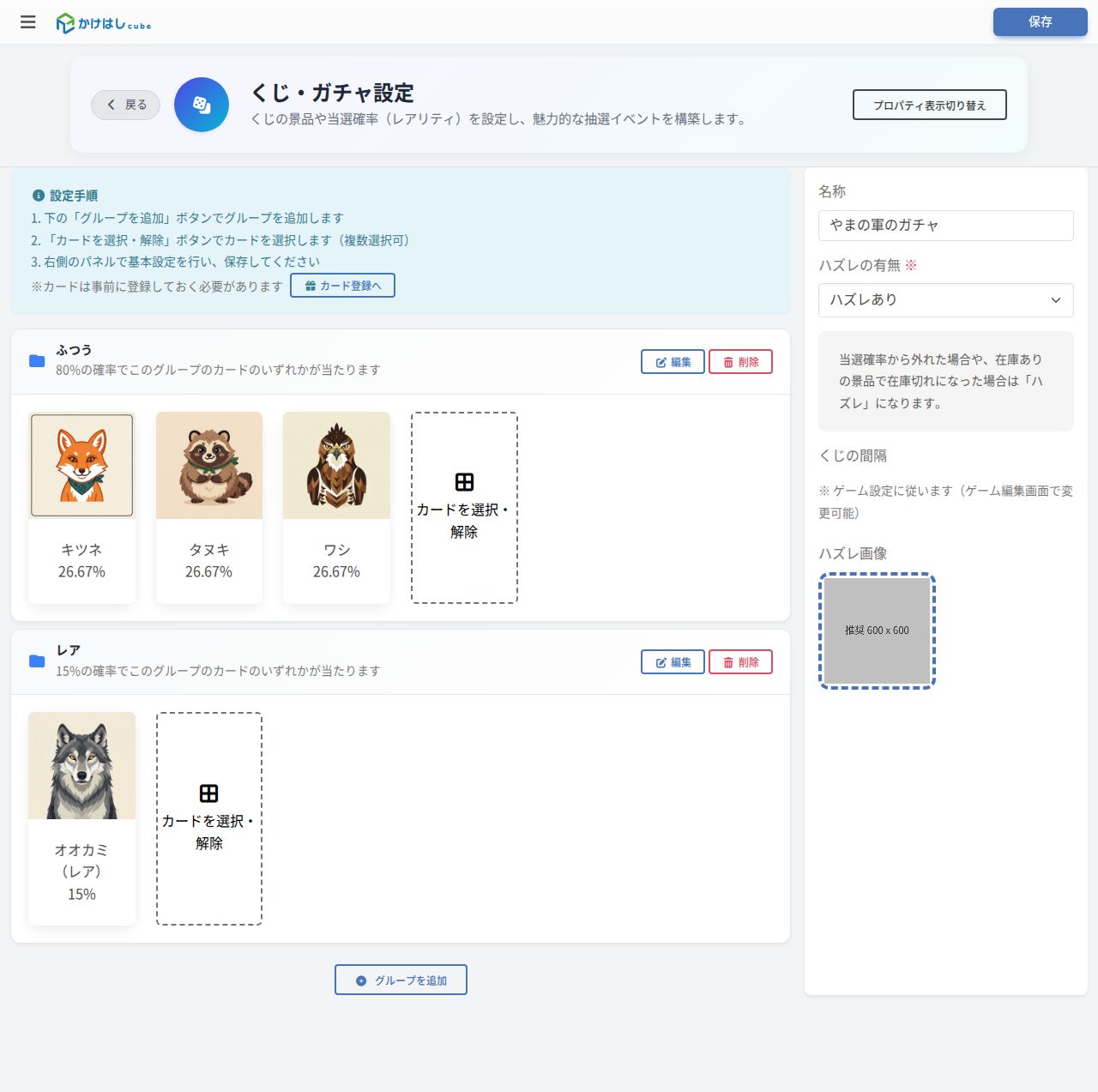
よくある操作手順: グループを追加する
- 「グループを追加」を押し、グループ名(例: 「レア」)を入力します
- 「カードを選択・解除」から、このグループに含めるカードを選びます(複数選択可)
- 右側のパネルでグループの当選確率と「ハズレの有無」を設定し、保存します
- すべてのグループの確率の合計とハズレの確率をあわせて100%になるようにします
対象くじの「くじの間隔」は、ゲーム編集画面の「くじを引ける間隔」に従います(章「ゲームを作る」)。くじの編集画面では読み取り専用の表示になり、個別には変更できません。
チームごとに別の図鑑(コレクション)を使う
ここまでの手順は、全チーム共通の1つの図鑑を使う構成です。当たるカードの種類そのものをチームごとに変えたい場合(例: 東軍と西軍で別の武将カードにする)は、次の手順で図鑑を追加します。
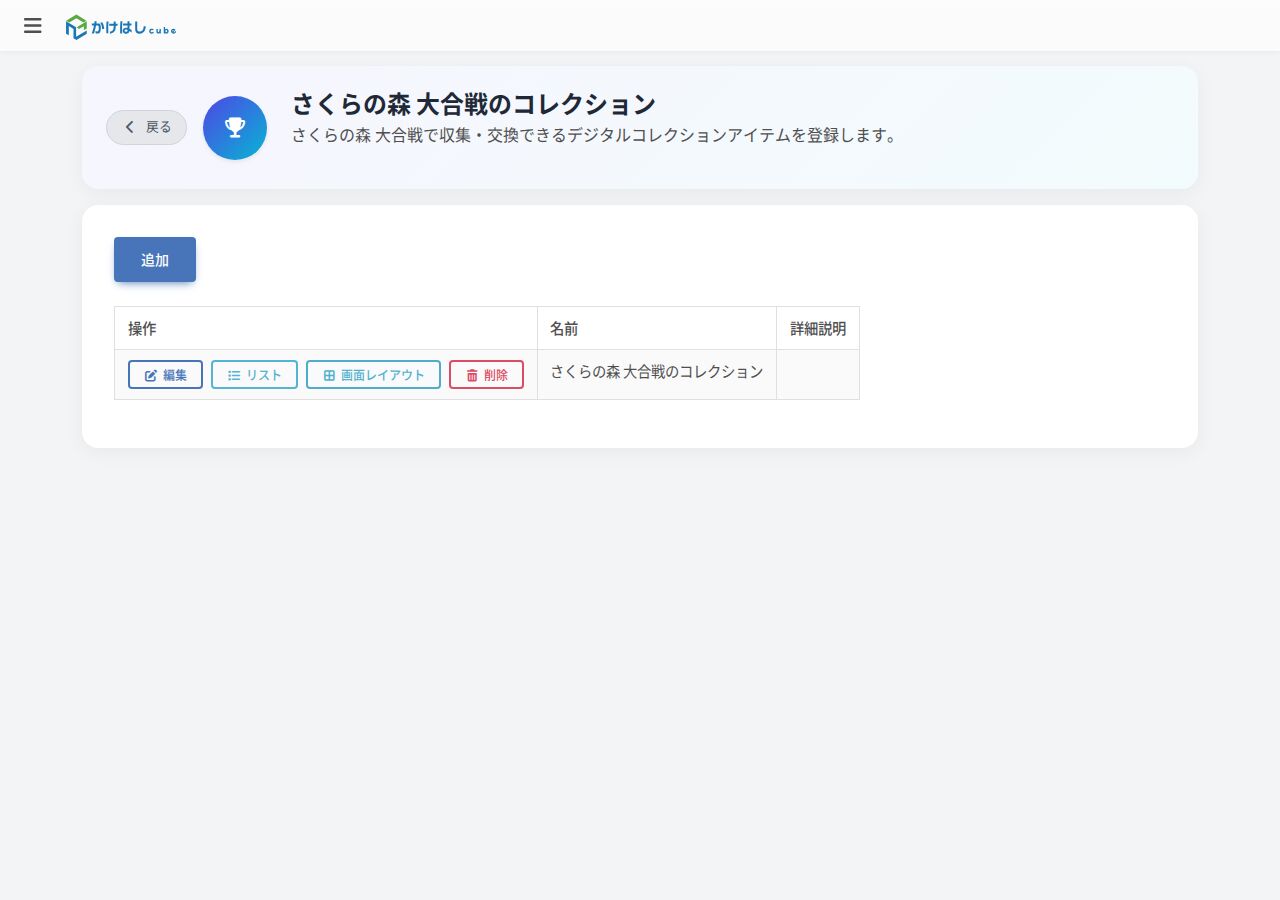
- 対戦ゲーム一覧の歯車メニューから「コレクション」を開き、「追加」を押します
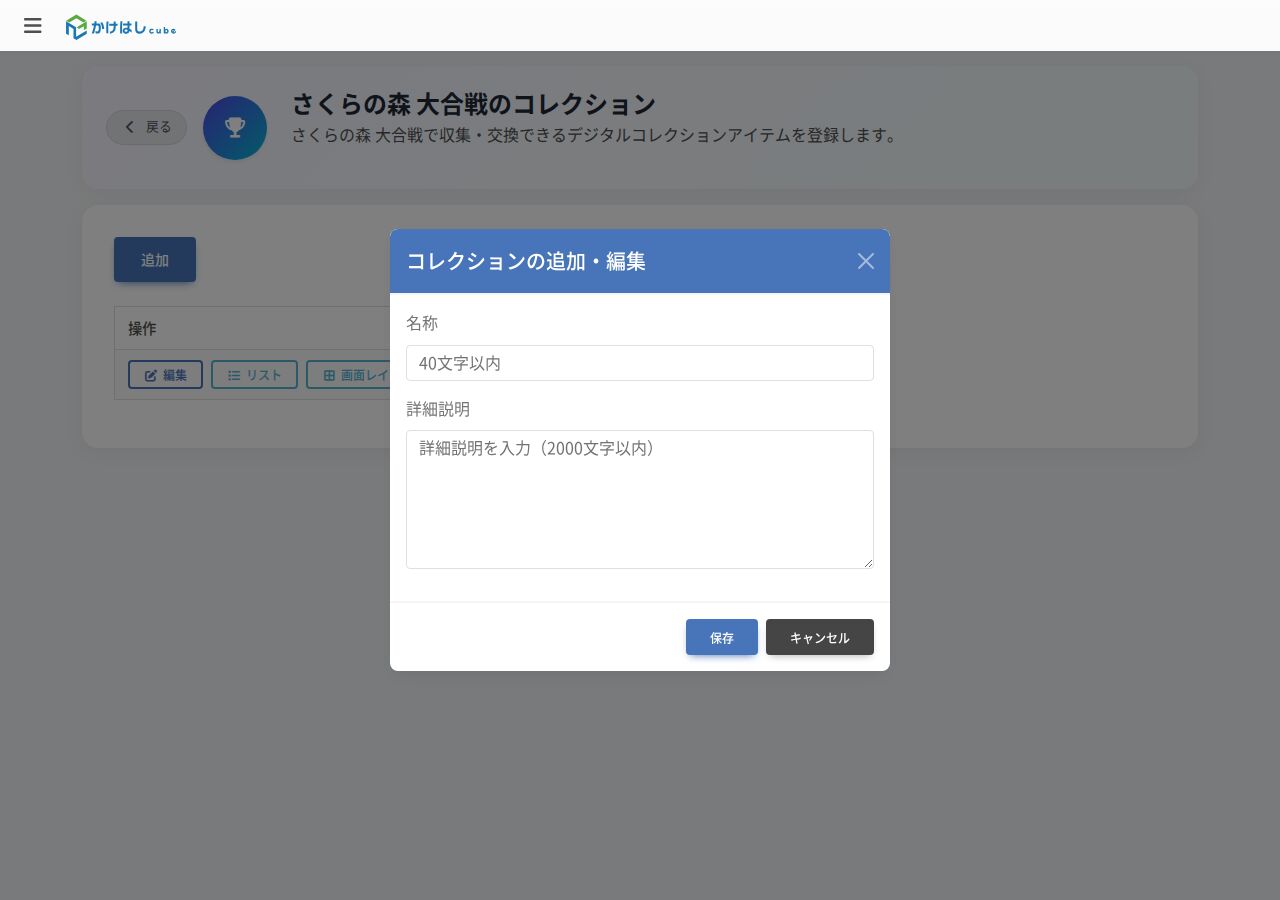
- 名称(例: 「西軍専用コレクション」)を入力して保存し、「リスト」からその図鑑にカードを登録します
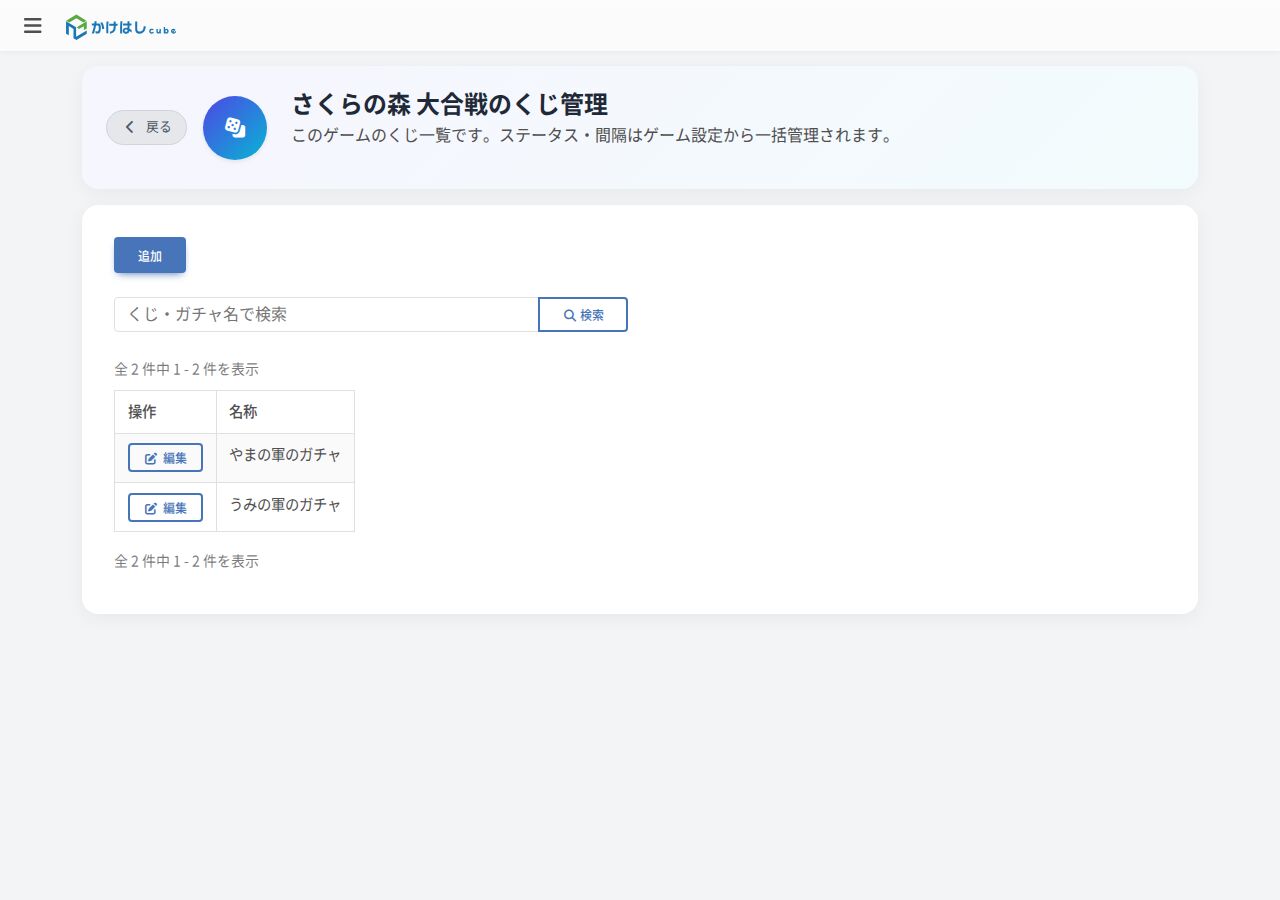
- 「当たり確率を設定する」(くじ管理一覧)で「追加」を押し、くじの名称を入力して「対象コレクション」に手順1・2で作った図鑑を選び、保存します(新しいくじが作られます)
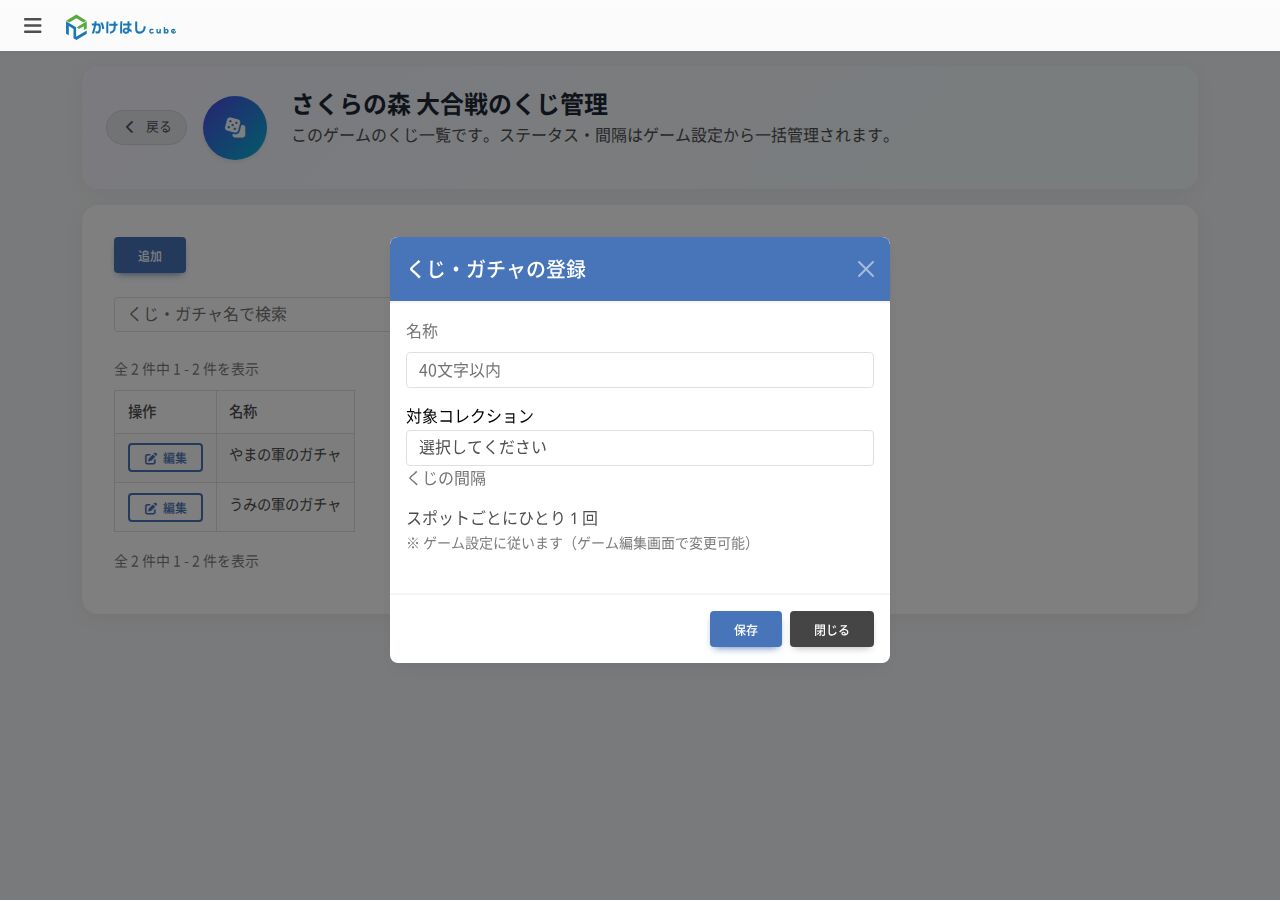
- 作った新しいくじを編集し、章冒頭と同じ手順でグループ・当たり確率を設定します
- 最後にチームを設定するの対象チームの「対象くじ」プルダウンで、この新しいくじを選んで保存します。そのチームだけ別の図鑑(カード構成)で遊べるようになります
6. スポット登録とQR
トップ > ゲーム機能 > 対戦ゲーム > 編集 > 各種設定 > スポットを管理する
対戦スポットは、参加者が現地でQRコードを読んでガチャを引く場所です。スポットを登録すると、そのスポット専用のQRコードが発行されます。
スポットに特定のくじを割り当てる設定はありません。QRを読んだ参加者が所属するチームの対象くじ(チームを設定する)が、そのまま実行されます。どのスポットで読んでも、同じチームの参加者には同じくじが動きます。
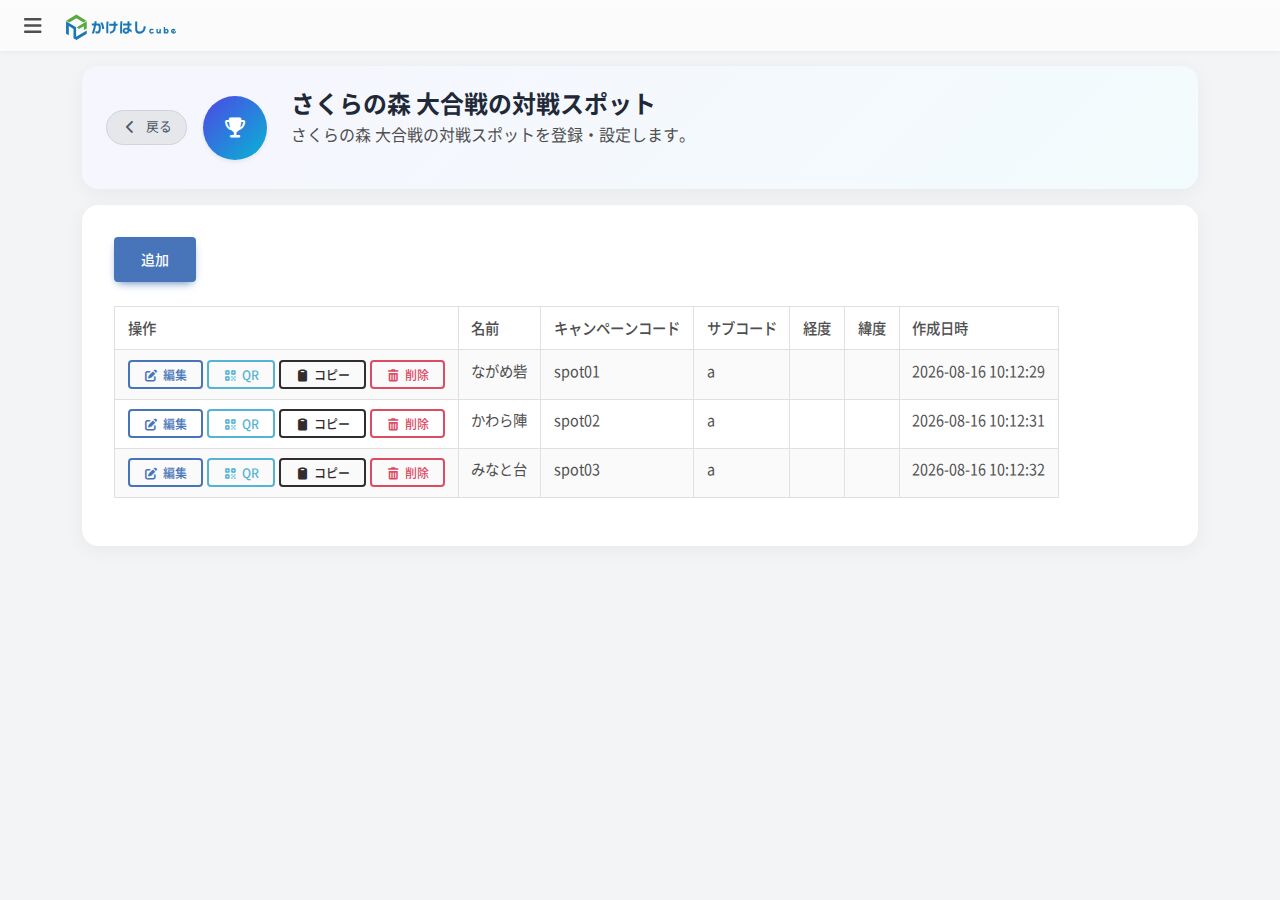
スポット登録の各項目
| 項目 | 説明 |
|---|---|
| 名称 | 参加者に表示されるスポットの名前です(40文字以内) |
| キャンペーンコード(ccode)/サブコード(sub_code) | スポットを識別するコードです。QRコードのURLに使われ、半角英数20文字以内で入力します。サブコードまで必ず入力してください(サブコードが空のスポットは、QRを読み取ってもガチャが始まりません) |
| 経度・緯度 | 任意で位置情報を設定できます |
QRコードのダウンロード
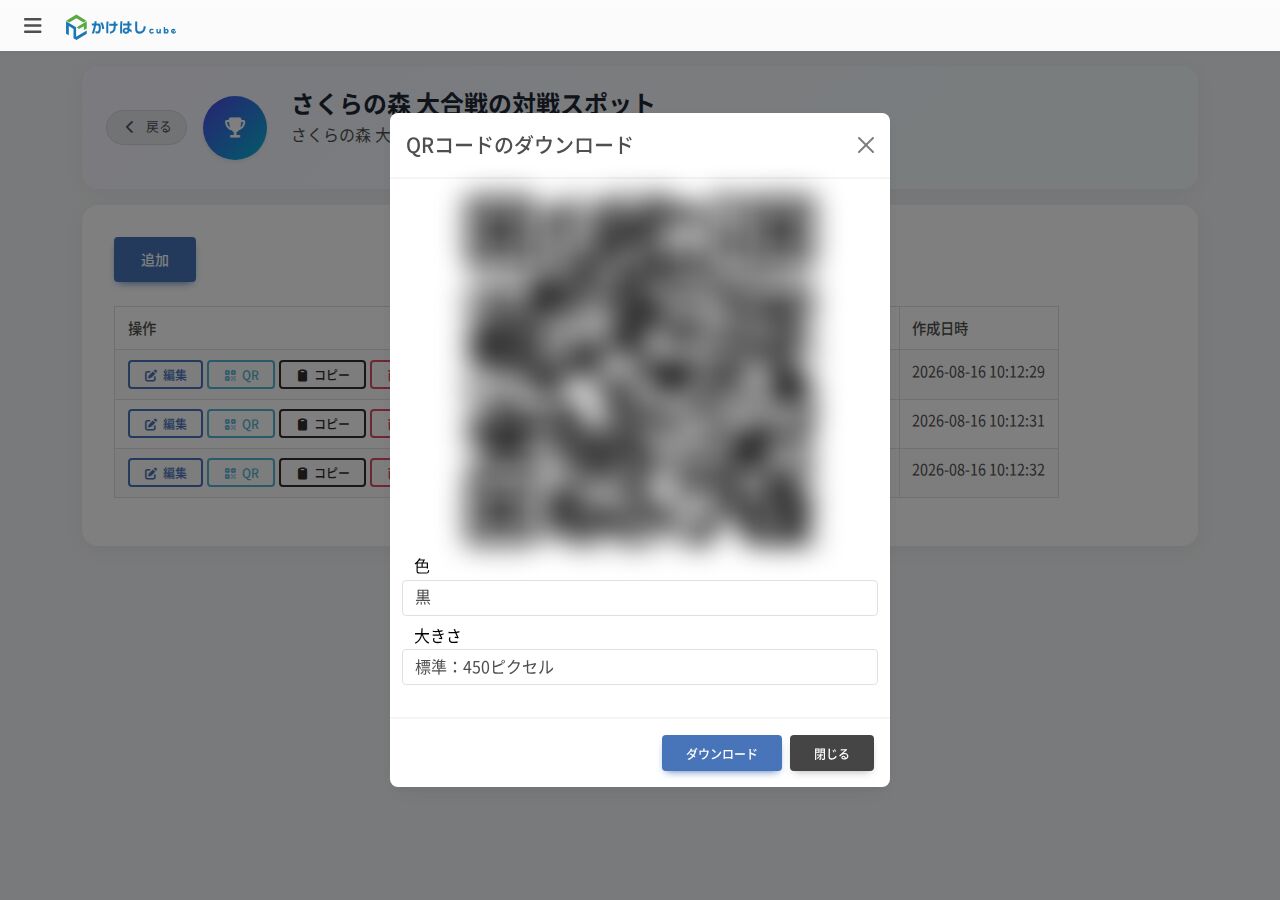
よくある操作手順: スポットを追加してQRを掲示する
- スポット一覧の「追加」から、スポット名とコード(キャンペーンコード・サブコードの両方)を入力して保存します
- 登録したスポットの行の「QR」ボタンから、色と大きさを選んでダウンロードします
- ダウンロードしたQRコードを現地に印刷・掲示します
- 参加者がQRを読むと、参加者が所属するチームの対象くじ(ガチャ)が実行されます
キャンペーンコードとサブコードの決め方
- この2つは、QRコードに埋め込まれて「どのスポットが読まれたか」を見分けるための文字列です。読み取り時は2つの組み合わせで照合されます
- 同じゲームの中で、同じ組み合わせは登録できません(重複するとエラーになります)
- 命名は「スポットの連番(spot01, spot02, ...)+共通のサブコード(a)」のような、後から見て分かる単純な規則がおすすめです
- 注意: 登録後にコードを変更すると、変更前に印刷・掲示したQRは読み取れなくなります。コードを変えたときは、QRをダウンロードし直して貼り替えてください
7. 景品
トップ > ゲーム機能 > 対戦ゲーム > 編集 > 各種設定 > 景品を管理する
報酬やくじの当選景品として渡す現物の景品を、先に登録しておきます。景品の受け取り方(現地交換か応募フォームか)はここで決めます。
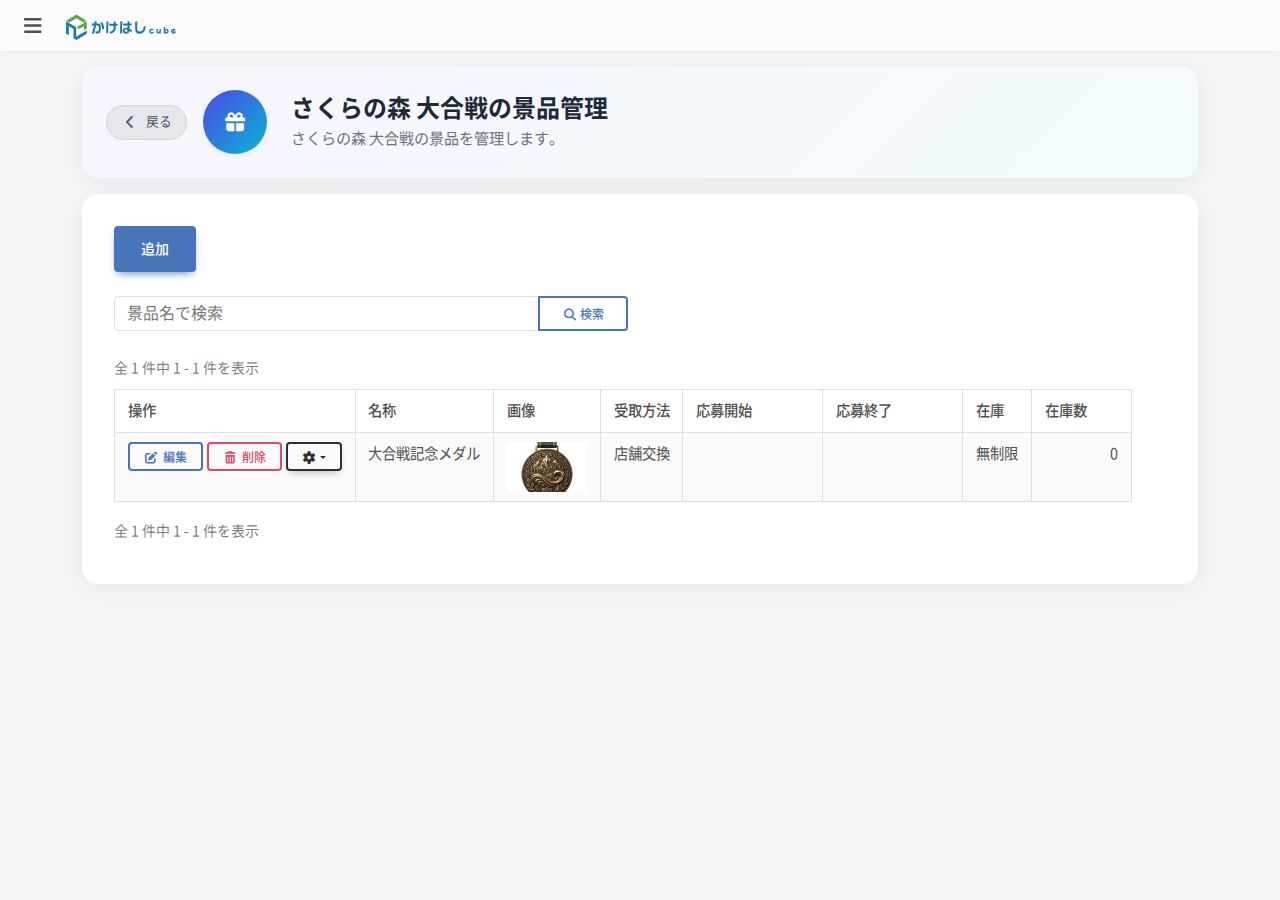
各項目の説明
| 項目 | 説明 |
|---|---|
| 景品名称 | 参加者に表示される景品の名前 |
| 景品の交換方法 | 「現地で交換」= 参加者が受付などで画面を見せ、その場で交換します(一覧では「店舗交換」と表示されます)/「フォームで応募」= 参加者が応募フォームから応募し、主催者側で抽選・発送します(応募フォームは自動で作成されます) |
| 期間FROM / TO | 受け取り・応募を受け付ける期間(空欄なら常時) |
| 在庫制限 | 「制限なし」または在庫数。在庫ありの景品が在庫切れになると、くじではハズレ扱いになります |
よくある操作手順: 現地交換の景品を登録する
- 景品管理一覧の「追加」を押します
- 景品名称を入力し、交換方法「現地で交換」を選びます
- 在庫制限(無制限なら「制限なし」)を選び、保存します
- 登録した景品は、次の章「報酬を設定する」でランキング報酬などに割り当てます
現地交換のとき、受付スタッフは何をするか
現地交換の景品は、参加者自身のスマートフォンで完結する仕組みです。当選すると参加者の画面に「交換する」ボタンが表示され、参加者がそれを押して「交換しますか?」の確認に「はい」を選んだ時点で交換が確定し、画面は「既に交換済みです」という表示に変わります。受付スタッフが行うのは、参加者にこの画面を見せてもらい、目視で確認したうえで景品を手渡すことだけです。運営側の管理画面には、交換を確定させる操作(消込)はありません。
誰が当選しているかを事前・事後に確認したい場合は、景品管理一覧の対象景品行の「その他」メニューにある「当選者一覧」を使います。会員番号・氏名・メールアドレス・残り応募回数(交換前は1以上、交換済みだと0になります)・当選日時が並び、現地での照合に使えます。
8. 報酬
トップ > ゲーム機能 > 対戦ゲーム > 編集 > 各種設定 > 報酬を管理する/ランキングを設定する
対戦ゲームには3種類の報酬があります。参加した時点で渡す「参加報酬」、ポイントが一定値に到達したときに渡す「チェックポイント報酬」、ランキング上位者に渡す「ランキング報酬」です。報酬の中身(何をいくつ渡すか)はここで作成し、チームへの割り当ては章「チームを設定する」で行います。
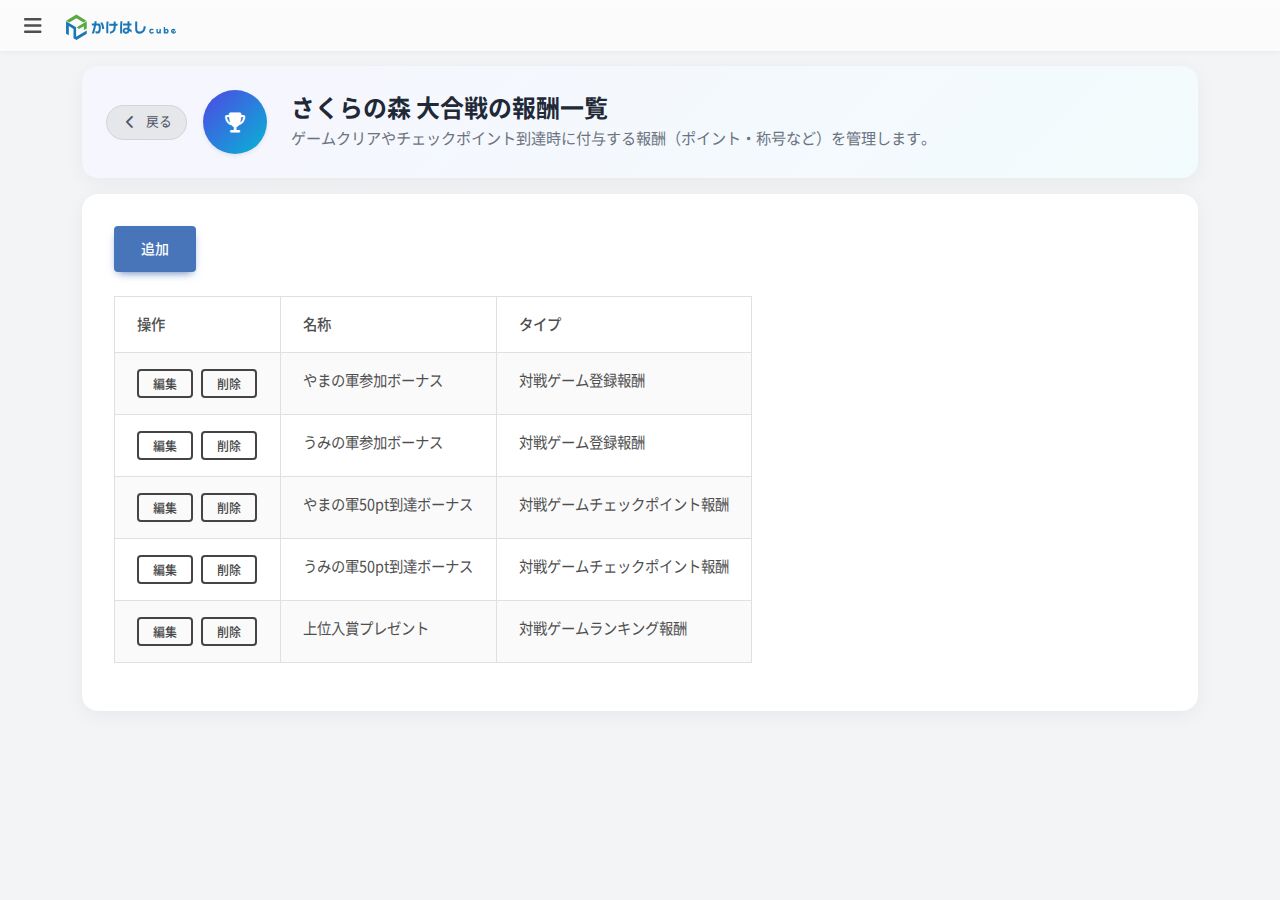
参加報酬・チェックポイント報酬の各項目
| 項目 | 説明 |
|---|---|
| 名称 | 報酬の管理名です(最大40文字) |
| タイプ | 「登録時報酬」=参加した時点で渡される/「チェックポイント報酬」=ポイント到達時に渡される |
| ポイント配布 | 集計対象以外のポイント種別に対して、ポイントを付与できます |
| 抽選券配布 | 指定したくじの抽選券を追加で配布できます。抽選券は、通常のスポット読み取りとは別枠で「もう1回、そのくじを引ける権利」を渡すものです。見本のチェックポイント報酬は、自チームのガチャの抽選券を1枚配布する設定にしています |
参加者の画面では、対象くじの入口画面に抽選券の枚数分のアイコンが並びます。参加者がアイコンをタップすると、そのままガチャが実行されて抽選券を1枚消費します。特別な操作は不要で、持っていれば自動的に使われます。
チェックポイント報酬そのものの「何ポイントで渡されるか」は、報酬側ではなくチーム設定の「チェックポイント追加」で、チームごとに閾値(見本は21pt)と組み合わせて設定します。同じ報酬の中身を複数チームで使い回すことも、チームごとに別の報酬を用意することもできます。
ランキング報酬
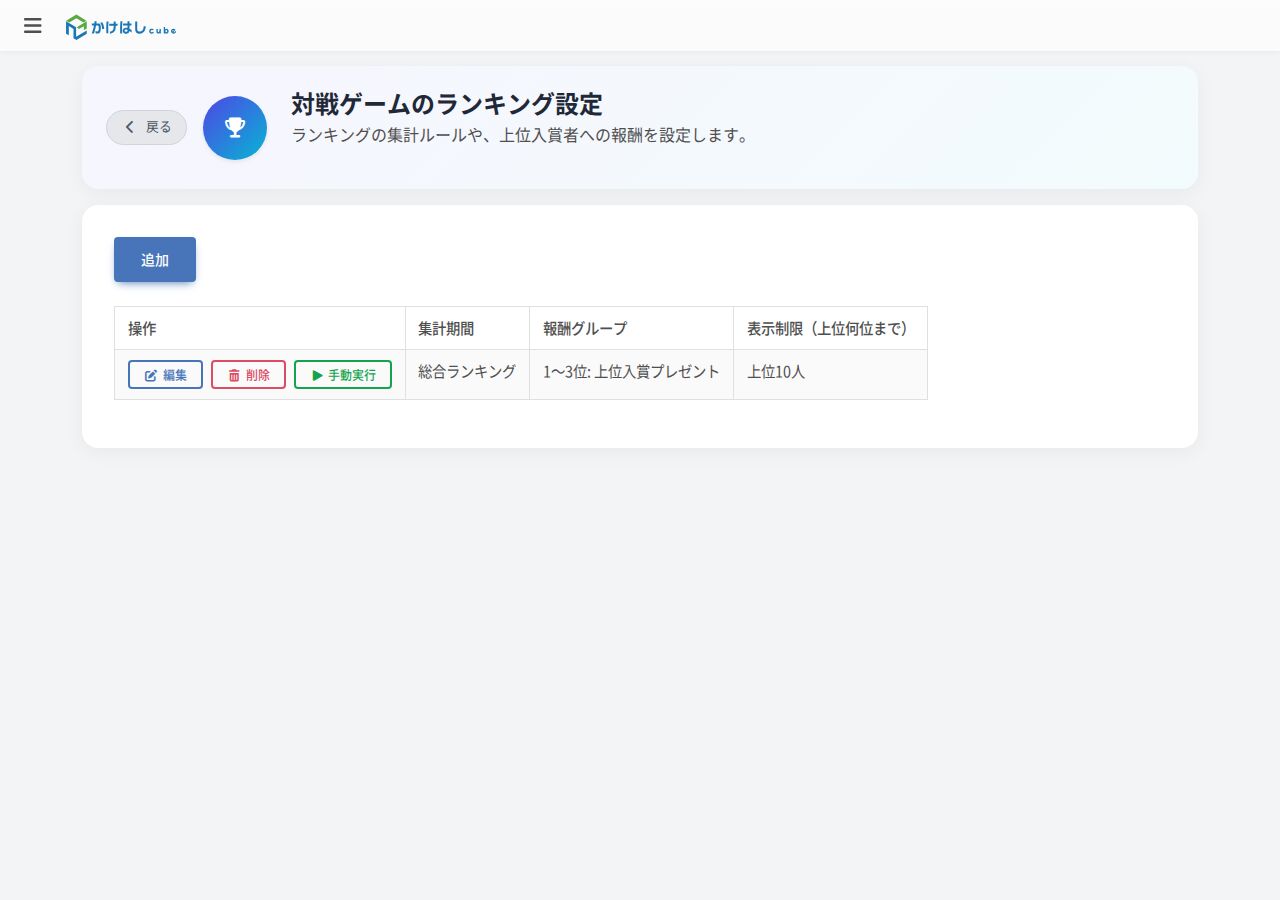
ランキングを使うには、まずゲーム編集画面(章「ゲームを作る」)で「ランキングを使う」をオンにして保存します。そのうえで「ランキングを設定する」から、集計のタイミングと、上位者に渡す報酬の範囲を設定します。
| 項目 | 説明 |
|---|---|
| 集計タイミング | 「日次ランキング」「月次ランキング」「期間ランキング」「総合ランキング」から選びます。日次・月次は毎日・毎月自動で配布されます。総合はゲーム終了時、または手動実行で配布されます |
| 表示制限 | 上位何位までを表示するか(5/10/20/30/50/100位まで) |
| 報酬グループ | 「◯位〜◯位」の範囲と、その範囲に渡す報酬を設定します。報酬グループを1つも設定しなければ、報酬を配らない「表示専用ランキング」として使えます |
ランキング報酬に景品を紐づける
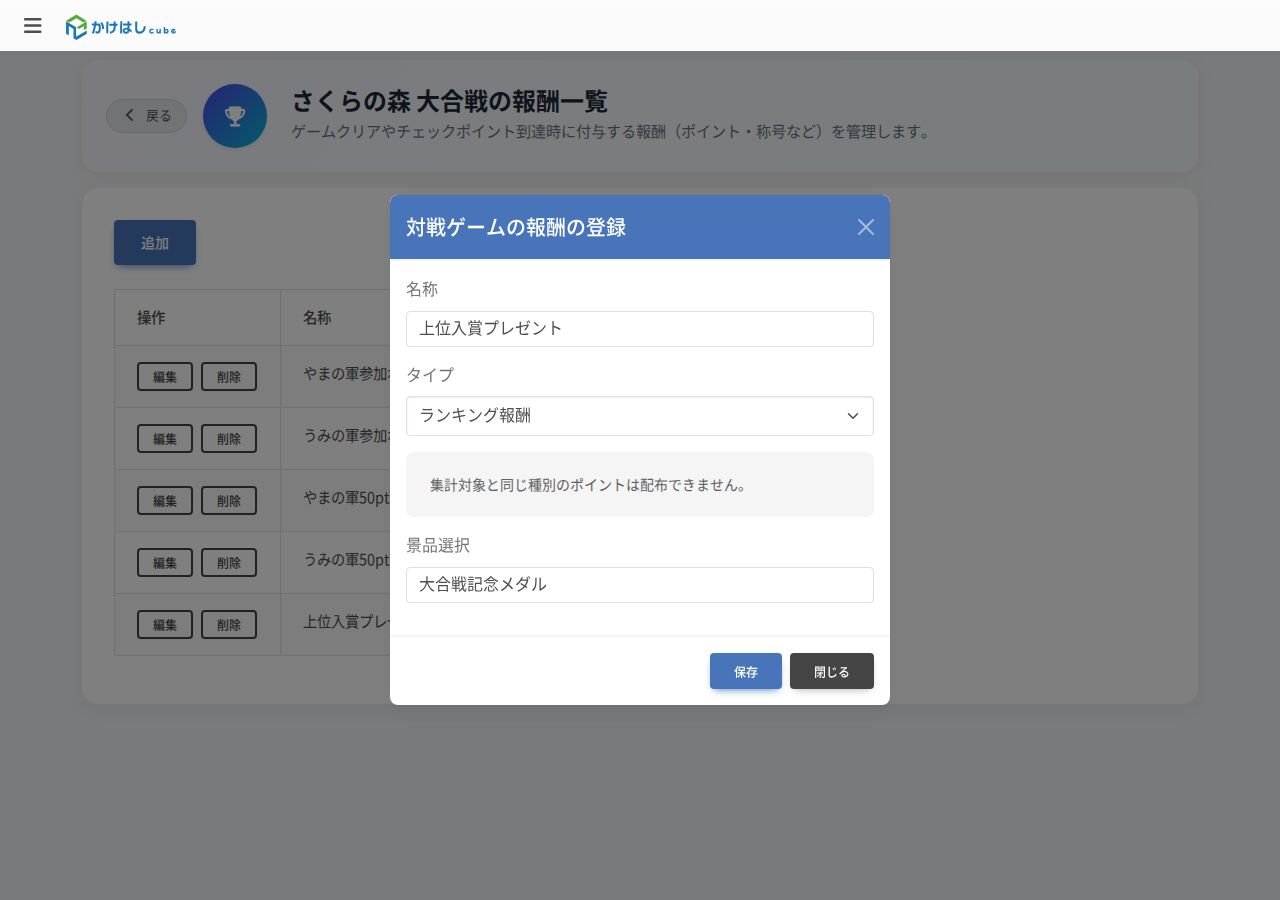
ランキング報酬そのものは、参加報酬・チェックポイント報酬と同じ「報酬を管理する」画面で編集します。タイプが「対戦ゲームランキング報酬」の報酬を編集すると、「景品選択」欄が追加で表示され、報酬を受け取った参加者に渡す景品(章「景品」で登録したもの)を選べます。
よくある操作手順: ランキング上位に景品を渡す
- 先に景品を登録します
- 「報酬を管理する」で「追加」し、タイプ「ランキング報酬」を選んで名称を入力、「景品選択」で先に登録した景品を選んで保存します
- ゲーム編集画面で「ランキングを使う」をオンにして保存します
- 「ランキングを設定する」で集計タイミング・表示制限を決め、報酬グループに順位の範囲と、手順2で作った報酬を割り当てて保存します
イベント当日の締めでランキングを配布する(手動実行)
集計タイミングを「総合ランキング」にした設定は、日時の自動配布を待たず、運営側の操作でいつでも配布を実行できます。1日限りのイベントで、現地での表彰にあわせて配布したい場合はこの手順を使います。
- ランキング設定一覧の対象行にある「手動実行」ボタンを押します
- 「ランキング報酬を実行しますか? 現在のランキングデータをもとに報酬を付与します。」という確認が表示されるので、「実行」を押します
- 「報酬付与が完了しました」と表示されたら、その時点の順位で報酬グループに設定した報酬(景品を紐づけていればその景品も)が対象者に配られています
同じ設定に対して手動実行を複数回押すと、そのたびに配布が実行されます(重複配布を防ぐ仕組みはありません)。表彰の直前など、順位を確定させたいタイミングで1回だけ実行する運用にしてください。
勝利したチーム全員に報酬を渡したい場合
対戦ゲームには、勝敗(どちらのチームが勝ったか)を自動判定して、勝利チームの参加者全員に一括で報酬を配る機能はありません。ここまでで作った「参加報酬」「チェックポイント報酬」「ランキング報酬」は、いずれも参加者個人の行動(参加した・ポイントが閾値を超えた・個人ランキングで上位に入った)を条件に、その個人へ配る仕組みです。チームの合計ポイントの大小で自動的に何かが配られる設定項目はありません。
「勝利チームの全員に何かを渡したい」という運用は、次のいずれかで代替します。
- 個人ランキング報酬で代替する — 章のとおり、個人の獲得ポイント上位者に景品・ポイントを渡す方法です。「チームの勝敗」そのものではなく「個人の活躍」への報酬になりますが、システムだけで完結します
- 現地表彰で代替する — イベント終了時刻に成績を見るの「主要統計」(チーム別対戦成績)や、参加者のスマホに表示される「現在の戦況」画面(章「参加者の体験」)をスクリーンや大型モニターに映して勝敗を発表し、勝利チームの参加者には現地で運営が用意した景品を手渡しする運用です。配布そのものはシステム外(現地でのアナログな手渡し)になります
- 実例(岐阜県関ケ原町「関ケ原QR武将バトル2024」)の「勝利軍のスマホ抽選」 — 章「実例」で紹介する事例では、勝利軍の参加者を対象にした抽選が行われていますが、これが上記のどちらの方式で実現されていたか(個人ランキング報酬の応用か、現地の運営判断によるアナログ抽選か)は本ガイドでは断定しません。当時の詳しい運用は主催者にお問い合わせください
チーム対抗の一体感を演出しつつ、実際に配る報酬は個人単位で組み立てる、という前提で企画を立てることをおすすめします(章「企画の考え方」の「人数差=合計点勝負」の注意もあわせて確認してください)。
9. 画面のデザイン
トップ > ゲーム機能 > 対戦ゲーム > 編集 > 各種設定 > 画面のデザインを編集する
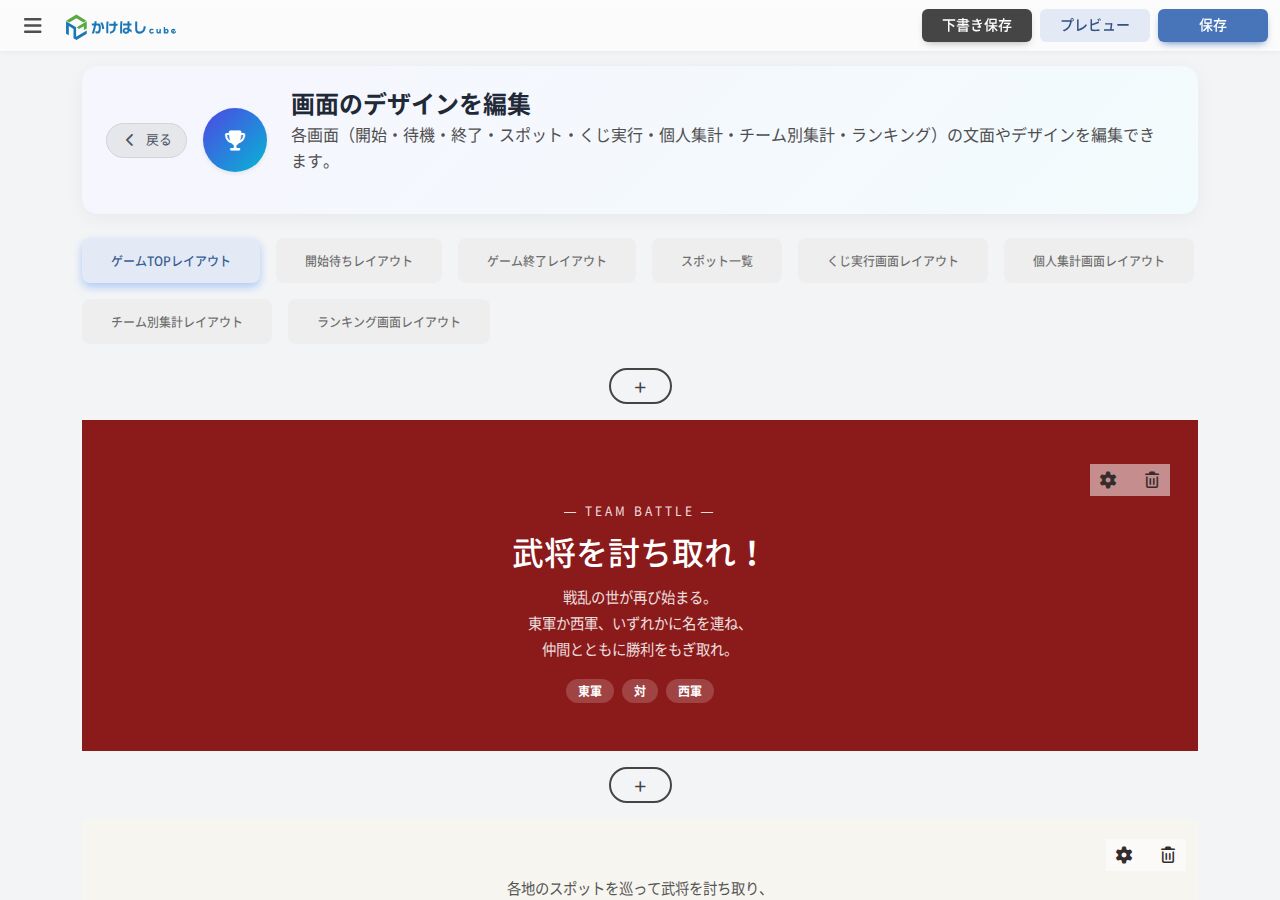
参加者が見る8つの画面それぞれについて、文面やレイアウトブロックを編集できます。タブで画面を切り替え、各画面に自由配置のブロックを2個まで挿入できます(合計16ブロック)。
8つの画面と、参加者が見るタイミング
| タブ | 参加者が見るタイミング |
|---|---|
| ゲームTOPレイアウト | ゲームのURL(QR)を開いたとき。チーム選択もこの画面から行います |
| 開始待ちレイアウト | ゲーム開始前・待機中に表示 |
| ゲーム終了レイアウト | ゲーム終了後に表示 |
| スポット一覧 | 参加登録後、スポット一覧を見るとき |
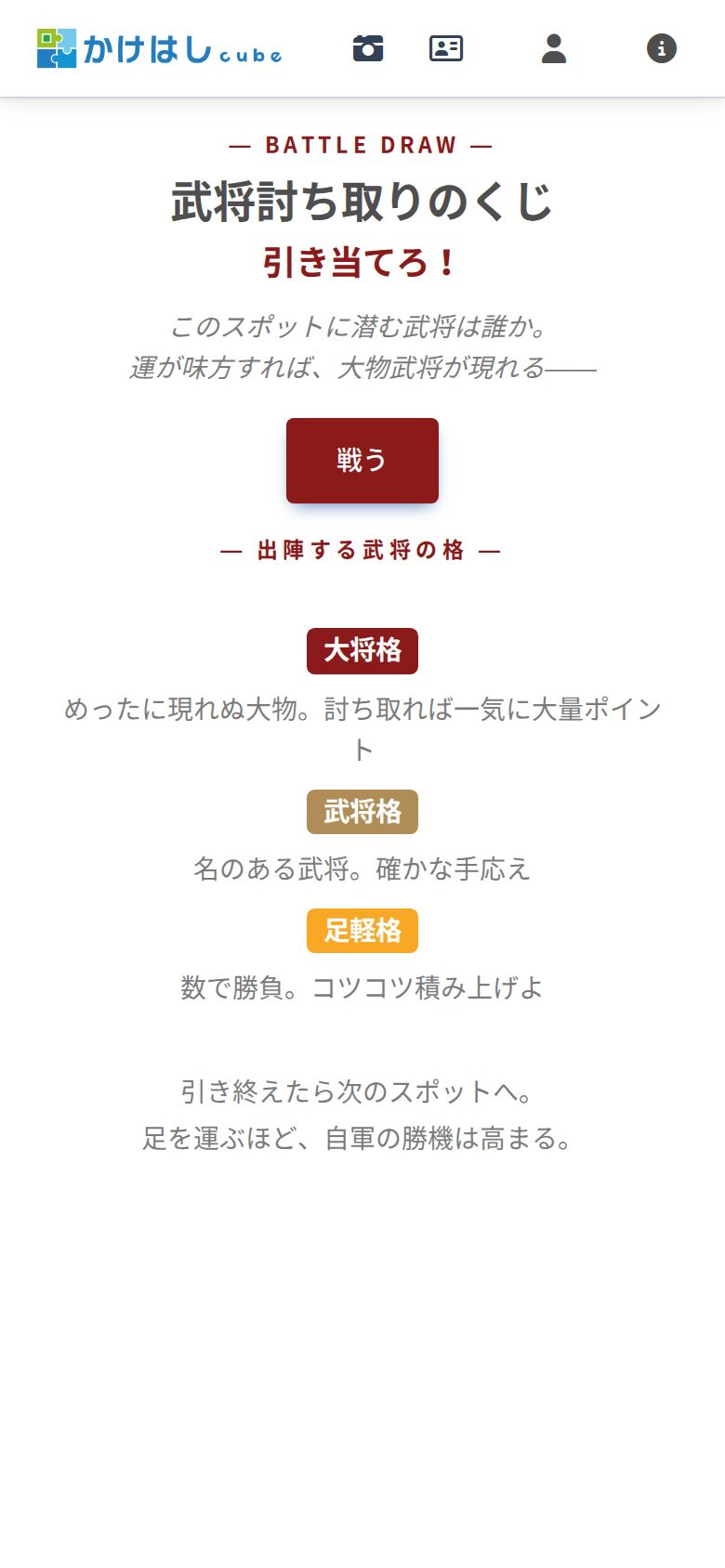
| くじ実行画面レイアウト | スポットのQRを読んでガチャを引いた結果を見るとき |
| 個人集計画面レイアウト | 自分が獲得したカードの一覧を見るとき |
| チーム別集計レイアウト | チームごとの合計ポイントを見るとき(章「参加者の体験」) |
| ランキング画面レイアウト | 個人・チームのランキングを見るとき |
各タブの上部にある「+」ボタンから自由配置のブロックを追加でき、追加したブロックの歯車アイコンから文面・画像・背景色などを編集します。テーマカラーやフォントなど基本の見た目は、章「ゲームを作る」の「外観・演出」で設定した内容が自動で反映されます。
10. 公開
トップ > ゲーム機能 > 対戦ゲーム > 一覧の歯車メニュー・シェアボタン
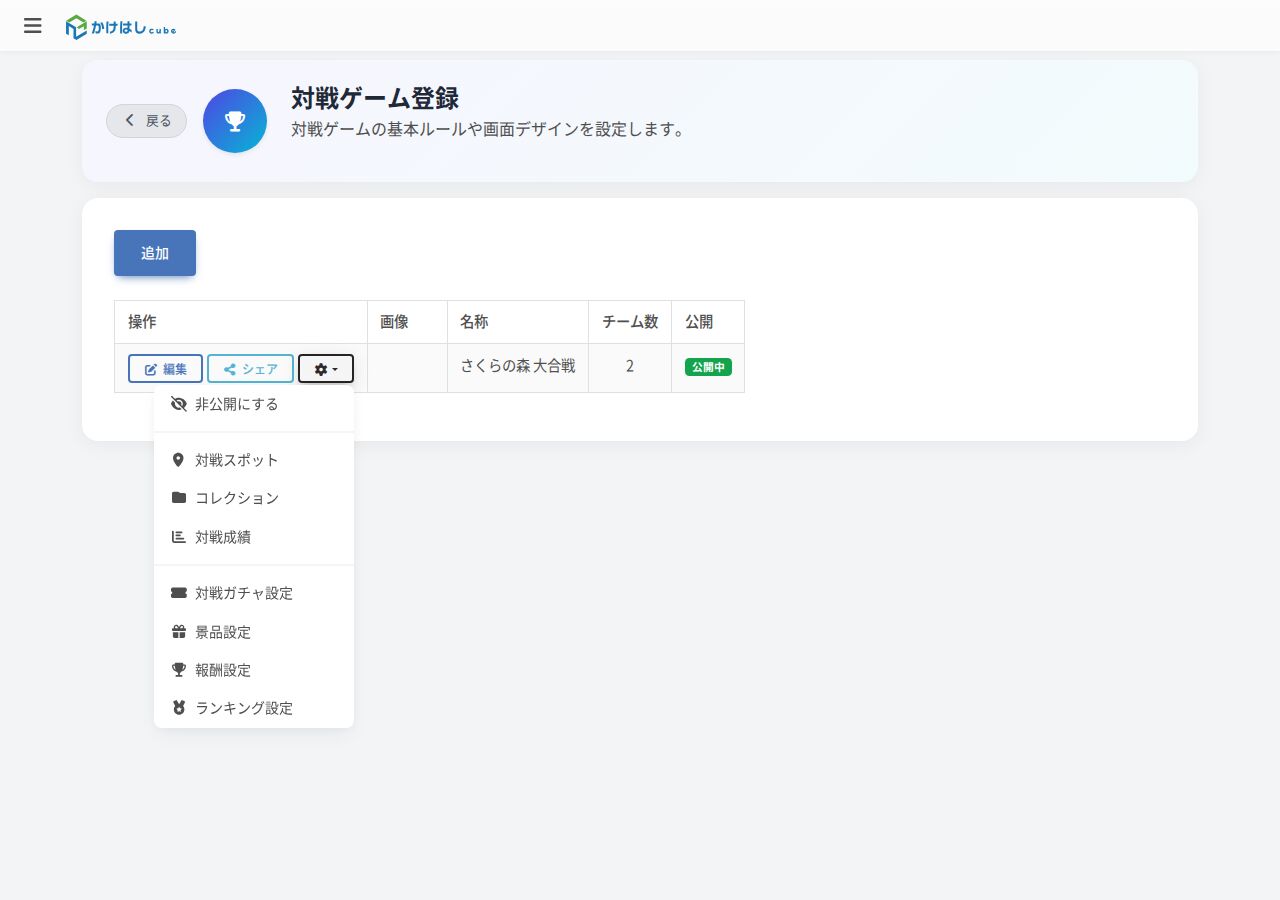
対戦ゲームは作成直後、常に非公開です。設定が整ったら、対戦ゲーム一覧の対象行にある歯車メニューから「公開する」を選びます。公開したら、告知物に載せる入口QRコードを「シェア」ボタンから取得します。
公開の操作手順
- 対戦ゲーム一覧を開きます
- 公開したいゲームの行にある歯車アイコン(その他の設定)をクリックします
- 「公開する」を選ぶと、その場でゲームが公開状態に切り替わります
- 公開後にもう一度非公開へ戻したい場合は、同じメニューから「非公開にする」を選びます
ゲームの公開・非公開とは別に、サイト自体も公開状態である必要があります。サイトが非公開のままだと、ゲームを公開してもゲームには到達できません。サイトの公開設定はサイト基本設定の画面で行います(本書のスコープ外。テンプレート共通の操作マニュアルを参照してください)。
公開後にゲームの内容(チーム構成やチーム数)を大きく変えると、参加中の会員の記録と食い違うことがあります。チーム数は作成後に変更できない仕様なので、公開前に確定させておくことをおすすめします。
告知物に載せる入口QRコードを取得する
ポスター・チラシ・自サイトの他ページなどに載せて「このゲームに参加してください」と案内するための入口QRコード(ゲームのURLを指すQR)は、対戦ゲーム一覧の「シェア」ボタンから取得します。章「スポット登録とQR」で作るスポットのQRとは別物で、こちらはゲームそのものの入口です。
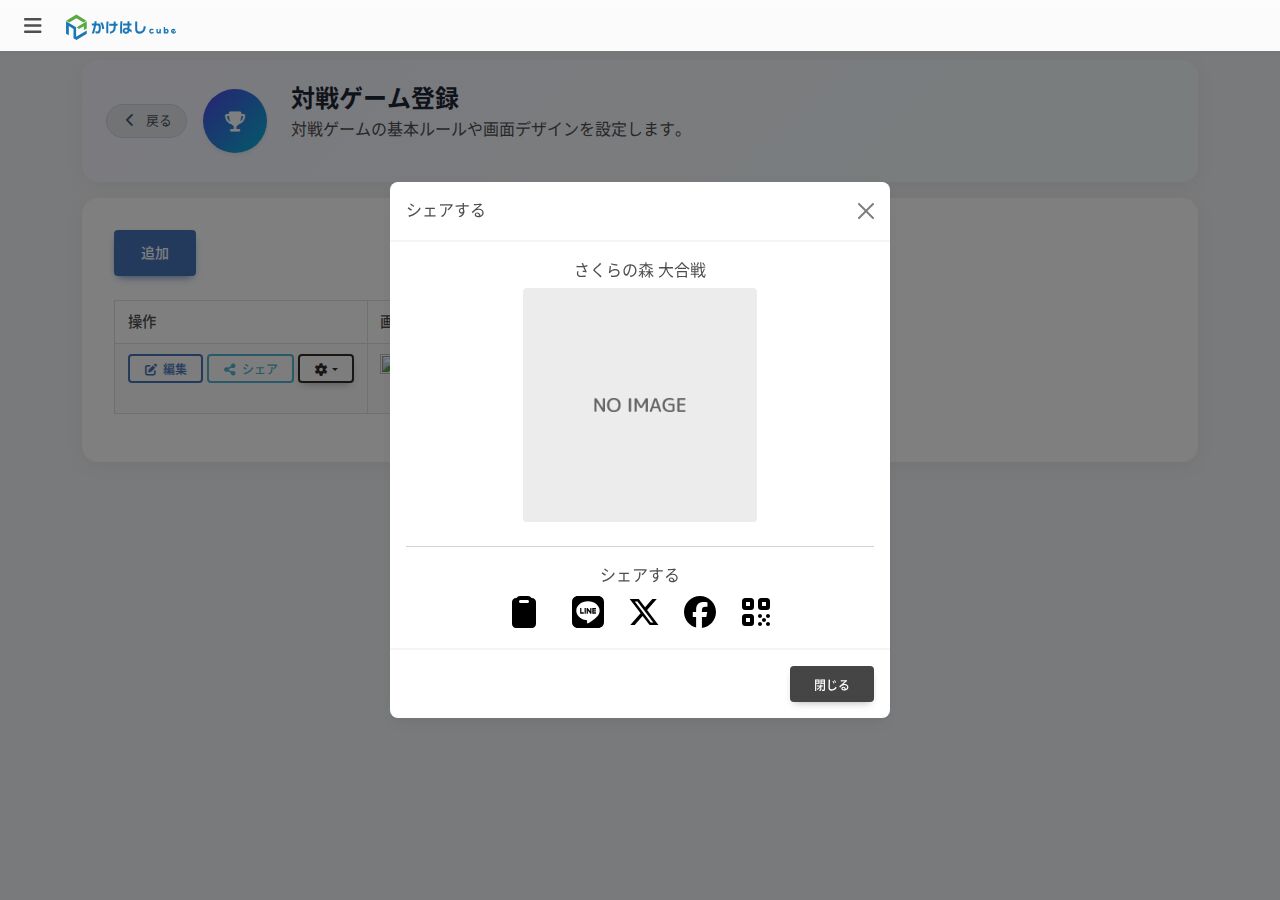
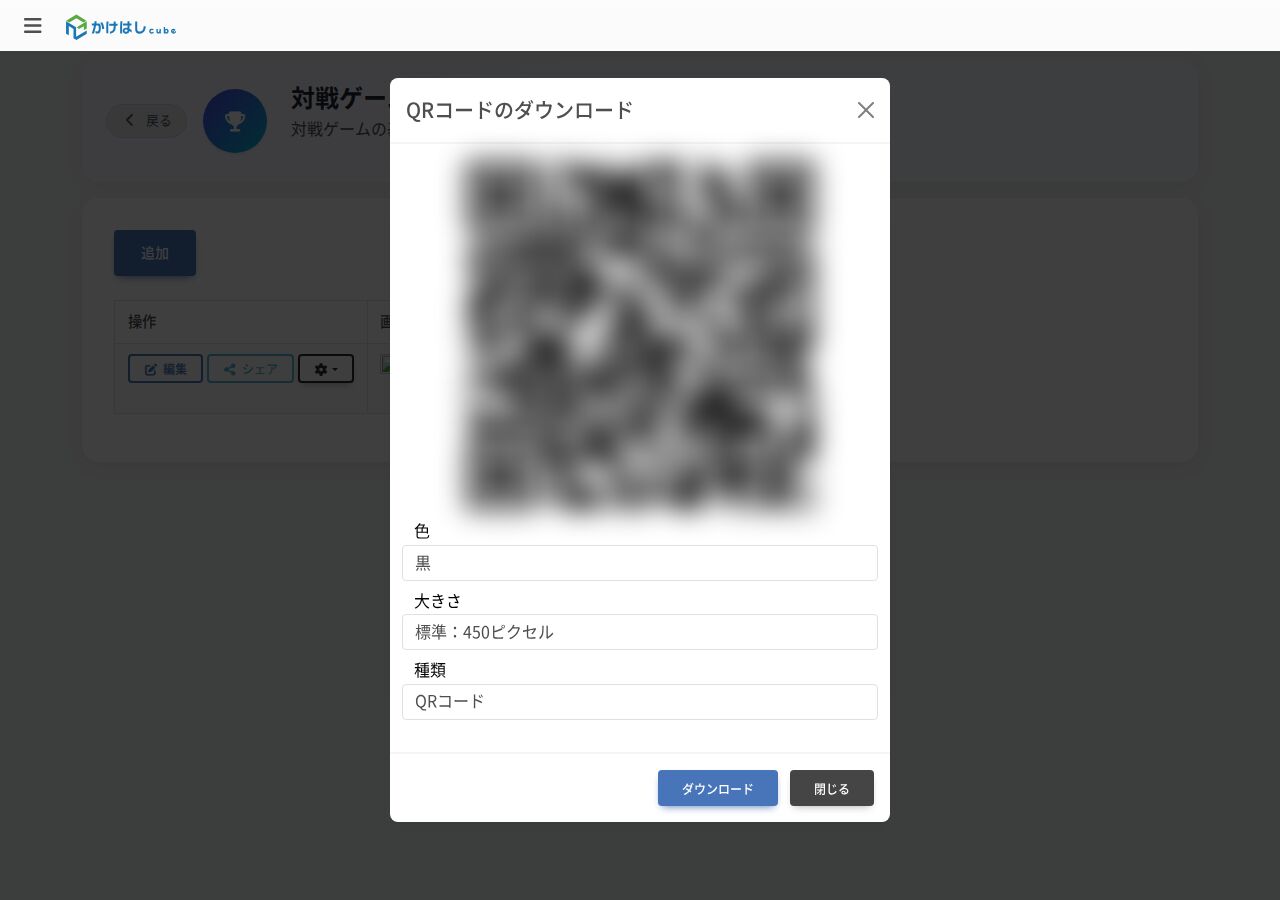
「QRコード」は読み取ると直接ゲームの入口へ進みます。「記録用QRコード」は読み取りのたびに閲覧記録を残す画面を経由してからゲームへ進む種類です。通常の告知物への入稿は「QRコード」を選べば十分です。「記録用QRコード」は、そのQRが読まれた回数・日時を記録として残したい場合に選びます。
公開前の確認のしかたと限界
公開前の参加者側画面を確認する専用のプレビュー機能はありません。実際の見え方を確かめたいときは、いったんゲームを公開して自分のスマホで1回参加し、チーム選択・登録・スポットでのガチャ・成績確認まで通しで確認したうえで、必要なら「非公開にする」に戻す運用がおすすめです(画面のデザインは「下書き保存」を使えば、公開前の作業途中を残したまま整えられます)。
テストで参加した記録の扱い
テスト参加した記録(参加者数・獲得ポイント・ランキング)は、成績画面やランキングにそのまま残ります。あとから個別の参加記録だけを目立たなくする機能はなく、テストデータを消すにはリセットを使います。リセットには、対象範囲が異なる2種類があります。
| リセットの種類 | 操作場所 | 効果 |
|---|---|---|
| 個人の強制リセット | 成績を見るのチームのメンバー一覧、対象メンバー行の「強制リセット」ボタン | そのメンバーの獲得ポイント・履歴だけを0に戻します。チームへの参加はそのまま残ります |
| ゲーム全体のリセット | 成績を見るの「獲得履歴」タブにある「対戦成績のリセット」ボタン | このゲームに参加した全員の参加・獲得ポイントを消去し、獲得済みの景品も当選済みの状態が取り消されます。参加者は全員チーム未所属に戻ります |
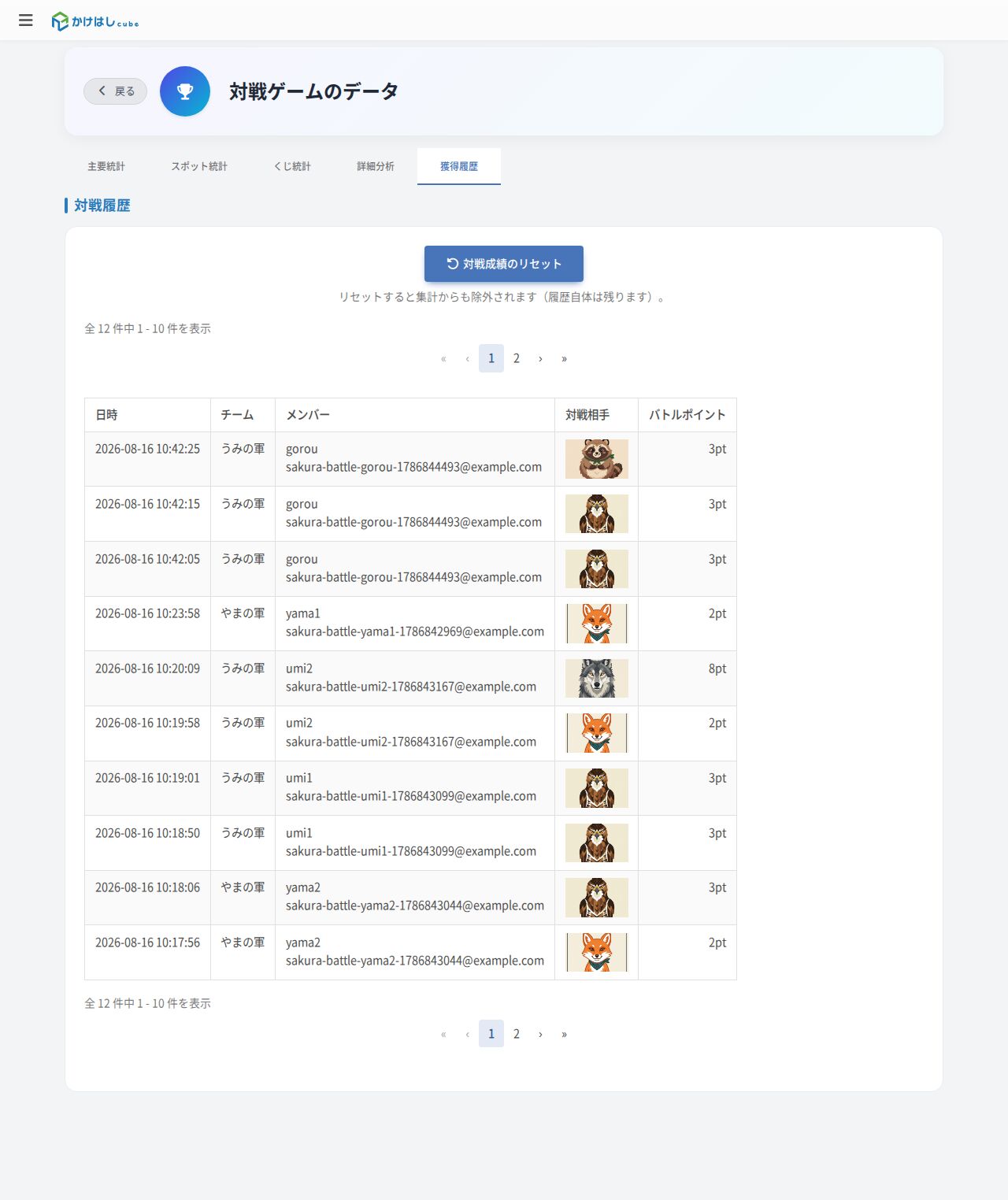
ゲーム全体のリセットは元に戻せません。テストプレイは本番の告知前にまとめて済ませ、テストで使った参加者ぶんだけを個人の強制リセットで消すか、告知直前にゲーム全体のリセットで一括して消してから本番を迎える運用をおすすめします。ランキング報酬に景品を設定している場合は特に、テスト参加が受賞対象に混ざらないよう、告知前にどちらかのリセットで整理しておいてください。
11. 成績を見る
トップ > ゲーム機能 > 対戦ゲーム > 編集 > 各種設定 > 成績を見る
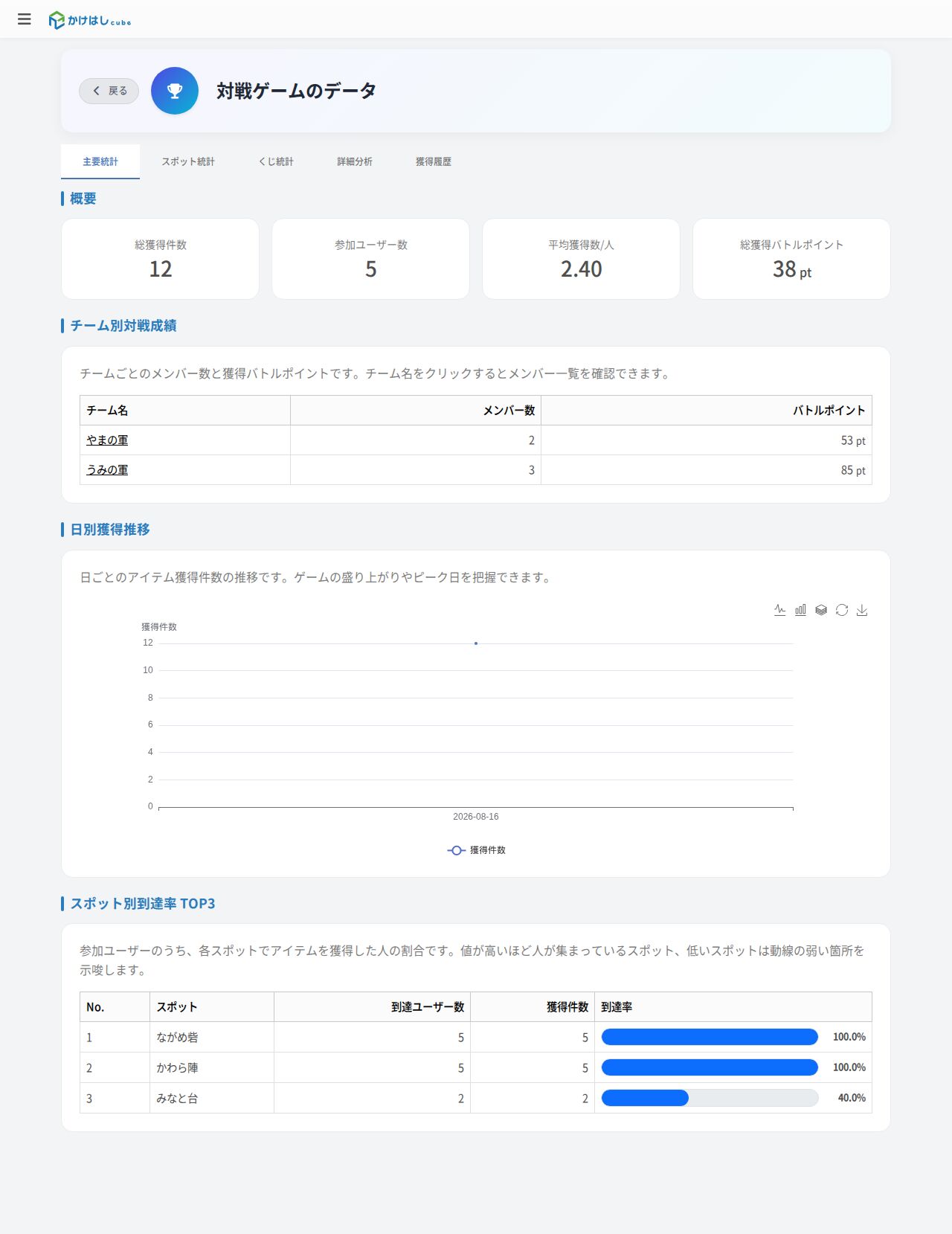
成績画面は「主要統計」「スポット統計」「くじ統計」「詳細分析」「獲得履歴」の5つのタブに分かれています。ここでは対戦ゲーム特有の「チーム別対戦成績」の見方を中心に説明します。
「概要」の数値の意味
| 項目 | 意味 |
|---|---|
| 総獲得件数 | このゲームのくじ(ガチャ)を引いて成立した回数の合計です |
| 参加ユーザー数 | 1回以上くじを引いた、重複のない参加者数です |
| 平均獲得数/人 | 総獲得件数を参加ユーザー数で割った値です |
| 総獲得(集計ポイント名) | 参加者が獲得したカードのポイントの合計です(見本は「総獲得バトルポイント」) |
チーム別対戦成績の見方
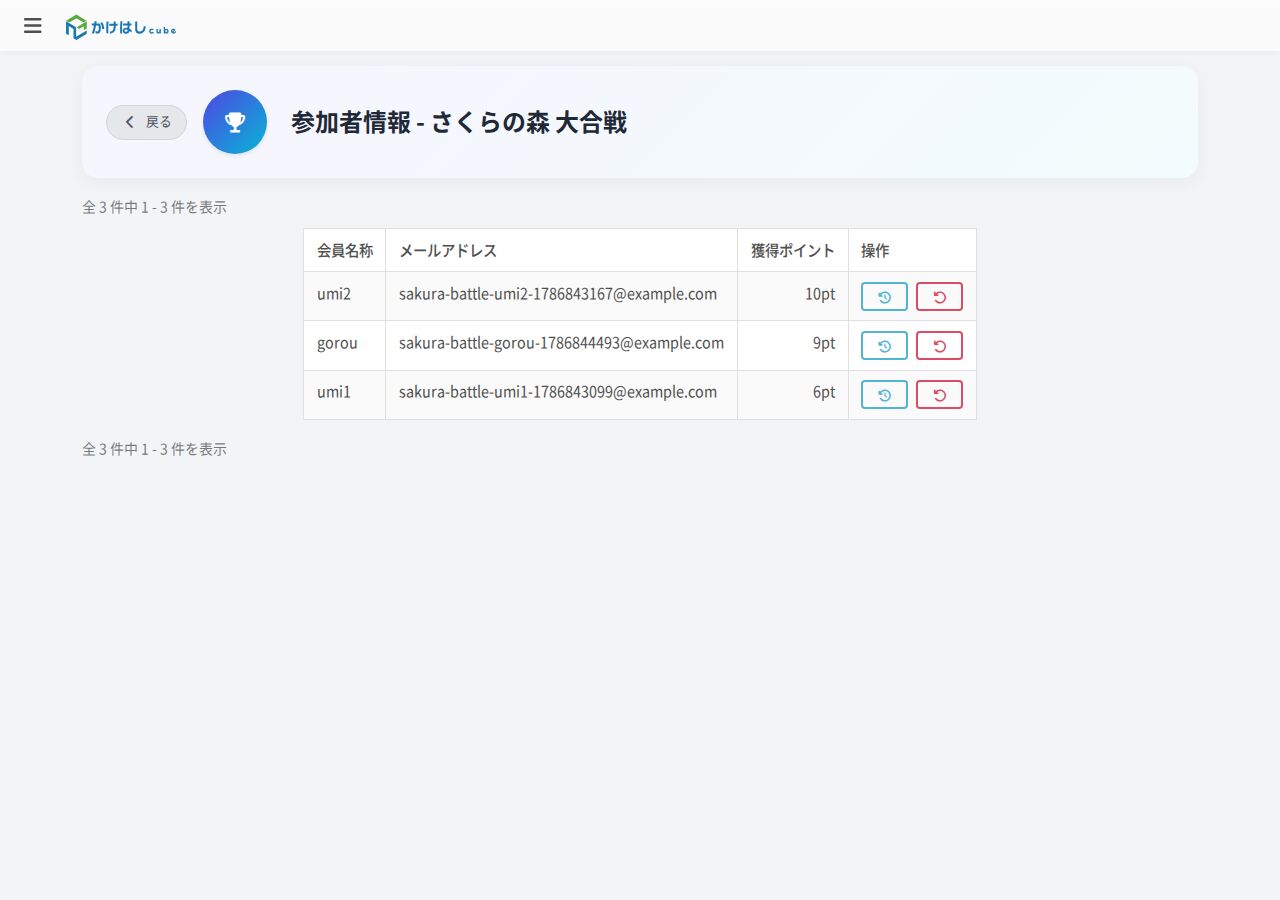
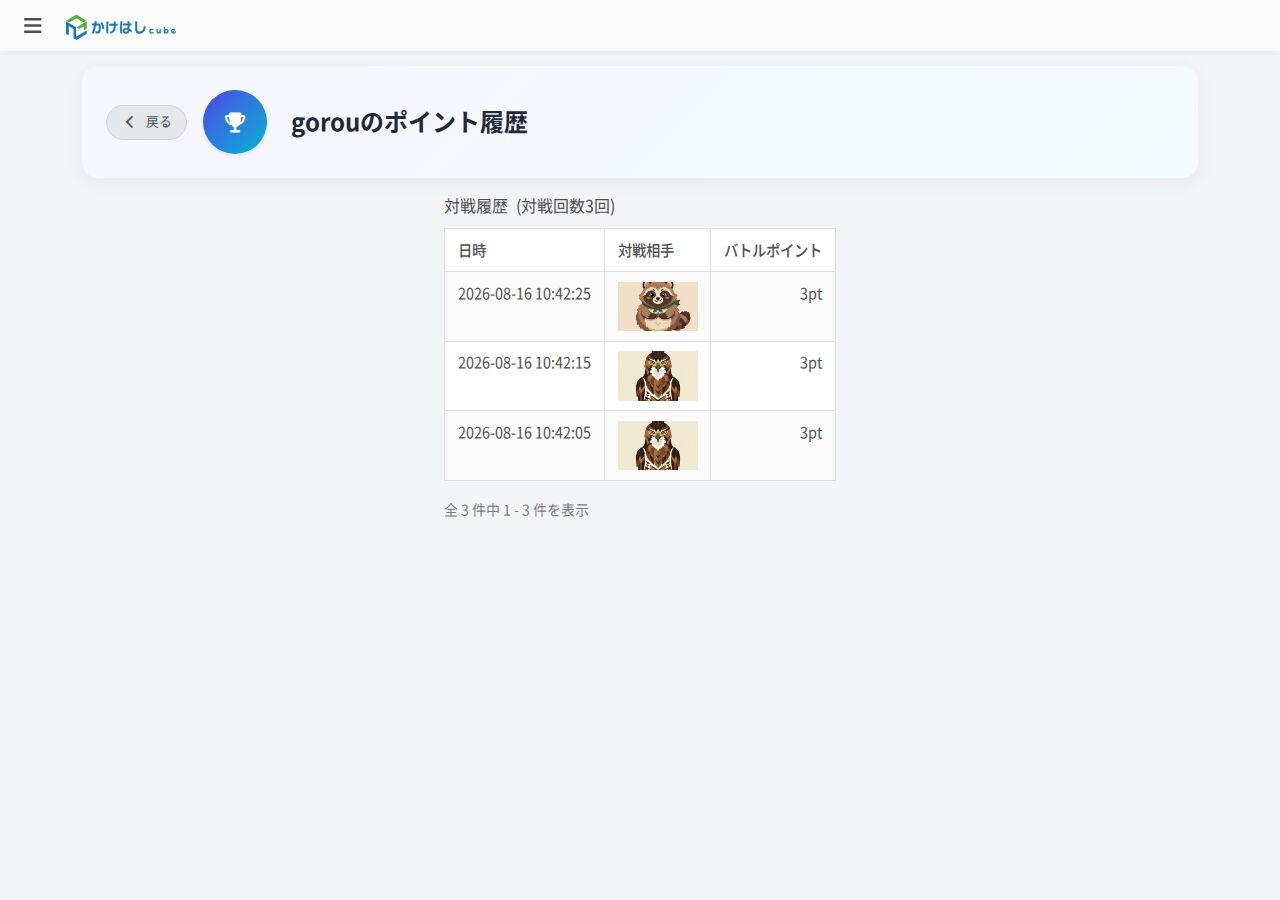
「チーム別対戦成績」の表は、チームごとのメンバー数と、集計対象ポイントの合計を並べたものです。チーム名をクリックすると、そのチームのメンバー一覧に進みます。
ほかのタブでできること
| タブ | 内容 |
|---|---|
| スポット統計 | スポットごとの利用状況を確認します |
| くじ統計 | くじ(ガチャ)ごとの実行回数・当選傾向を確認します |
| 詳細分析 | より詳細な指標の分析画面です |
| 獲得履歴 | 全参加者の獲得履歴を一覧で確認します(このゲーム全体のテストデータをまとめて消す「対戦成績のリセット」も、このタブにあります。章「公開」参照) |
12. 参加者の体験
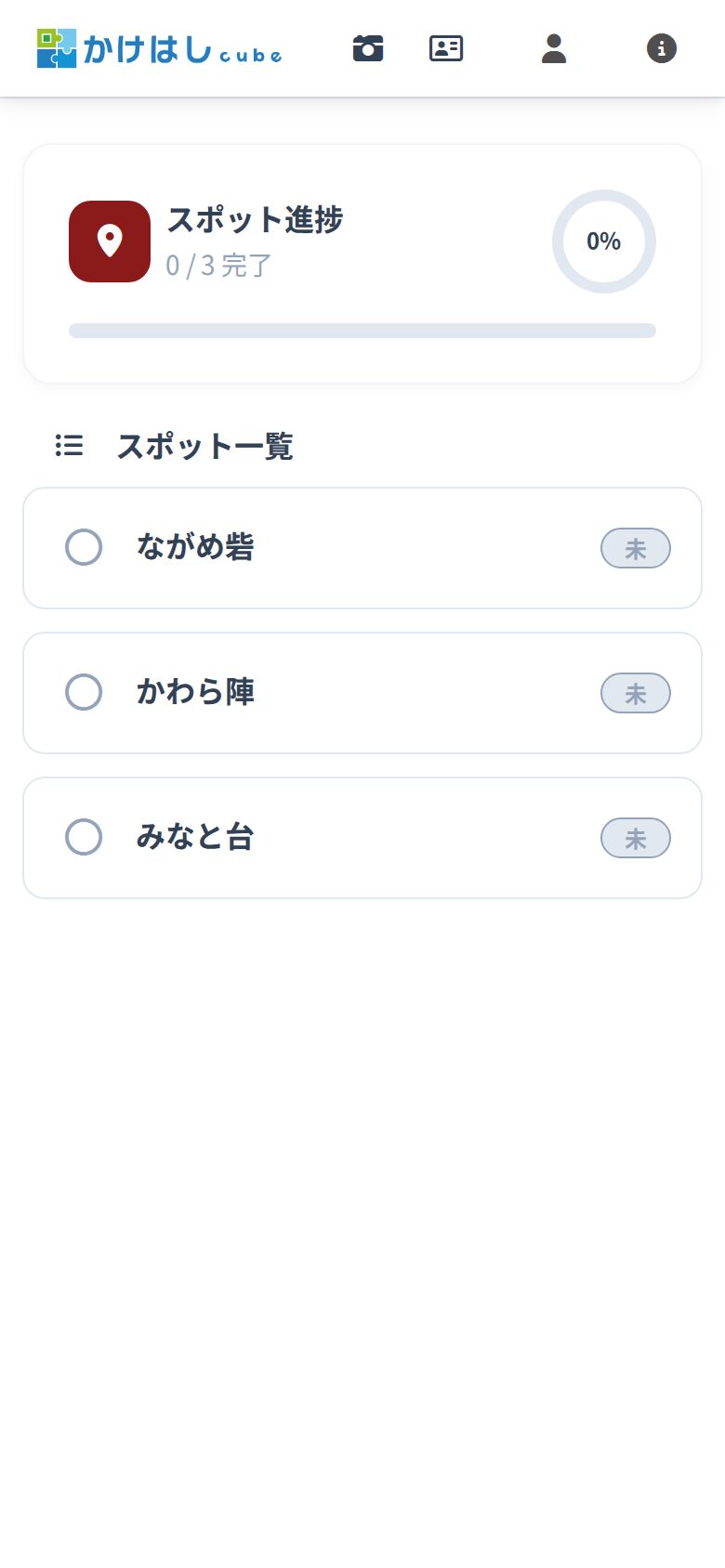
ここまで管理画面での設定を見てきました。この章では、参加者のスマートフォンに実際にどう見えるかを、見本サイト「さくらの森 大合戦」への新規参加者の操作で通しで確認します。
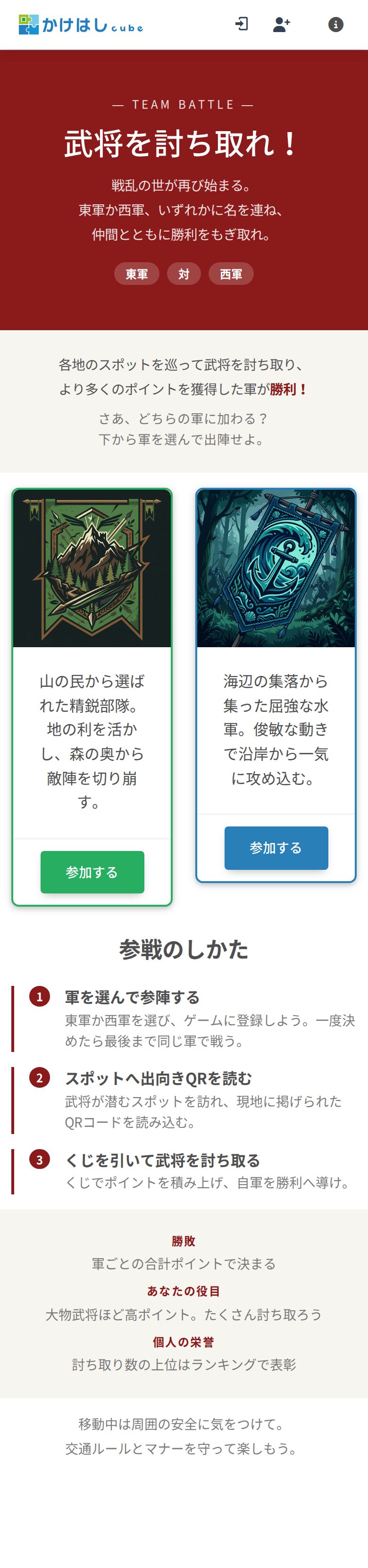
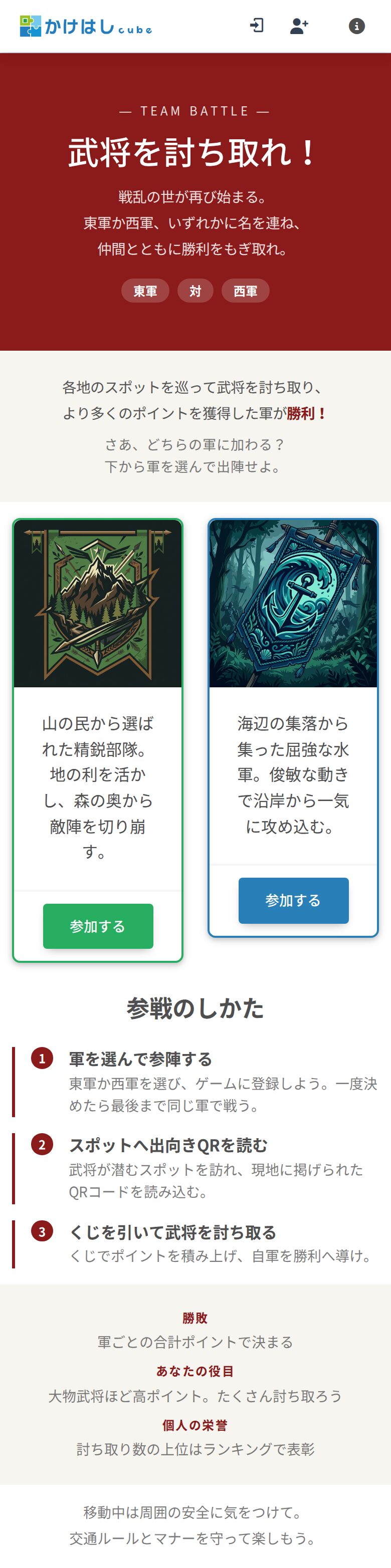
チームの「参加する」を押すと確認ダイアログが表示され、「はい」を押すとそのチームへの参加が確定します。一度チームを選ぶと、そのゲームでは最後まで同じチームのままです。
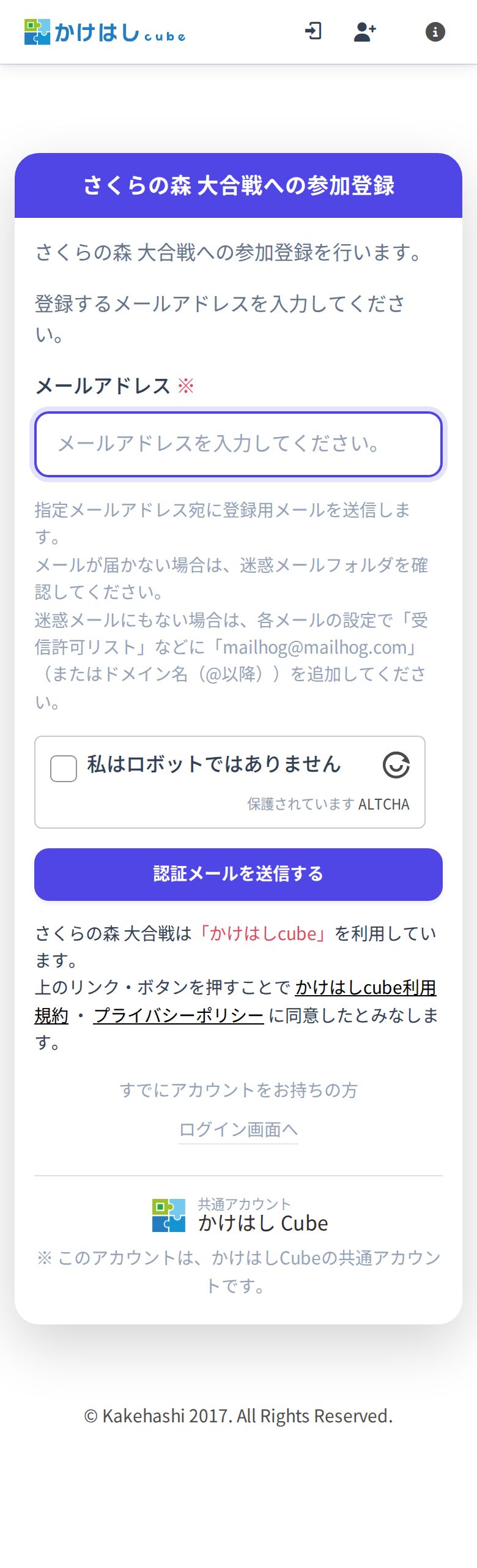
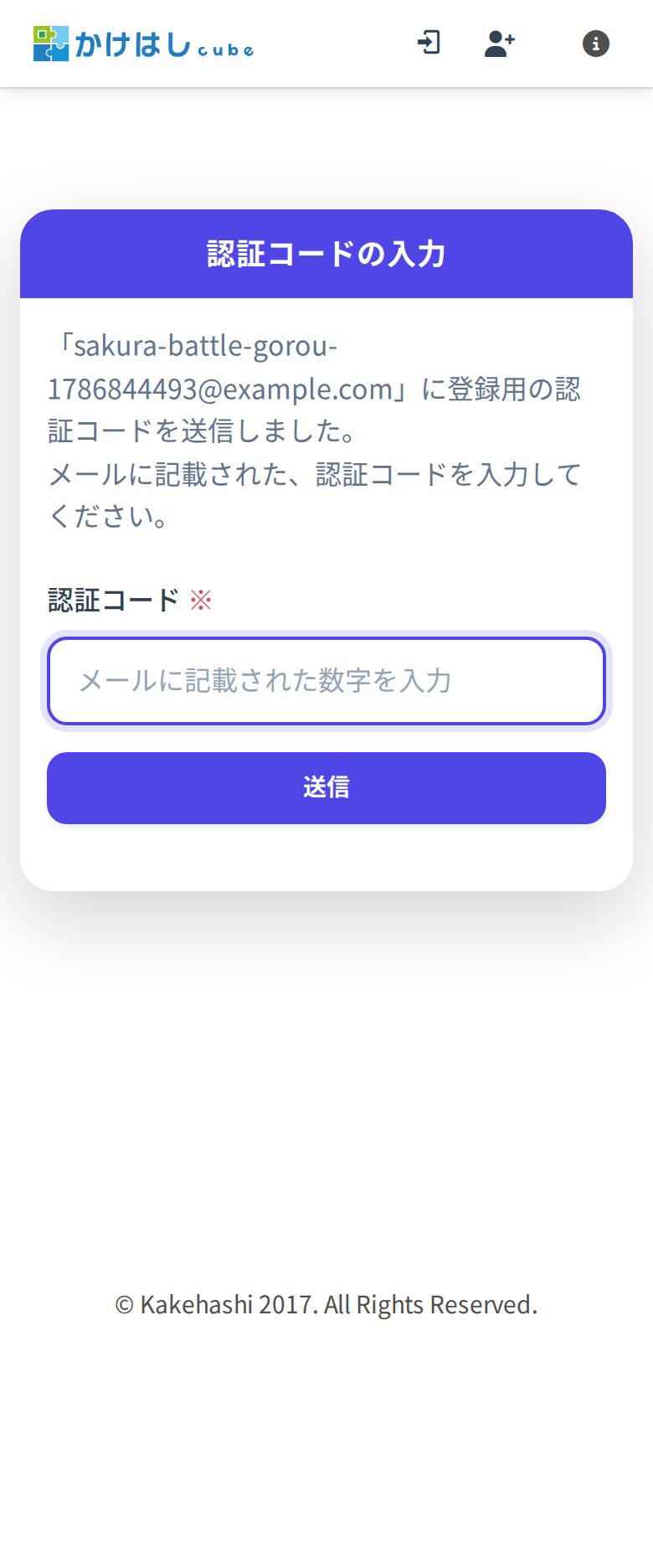
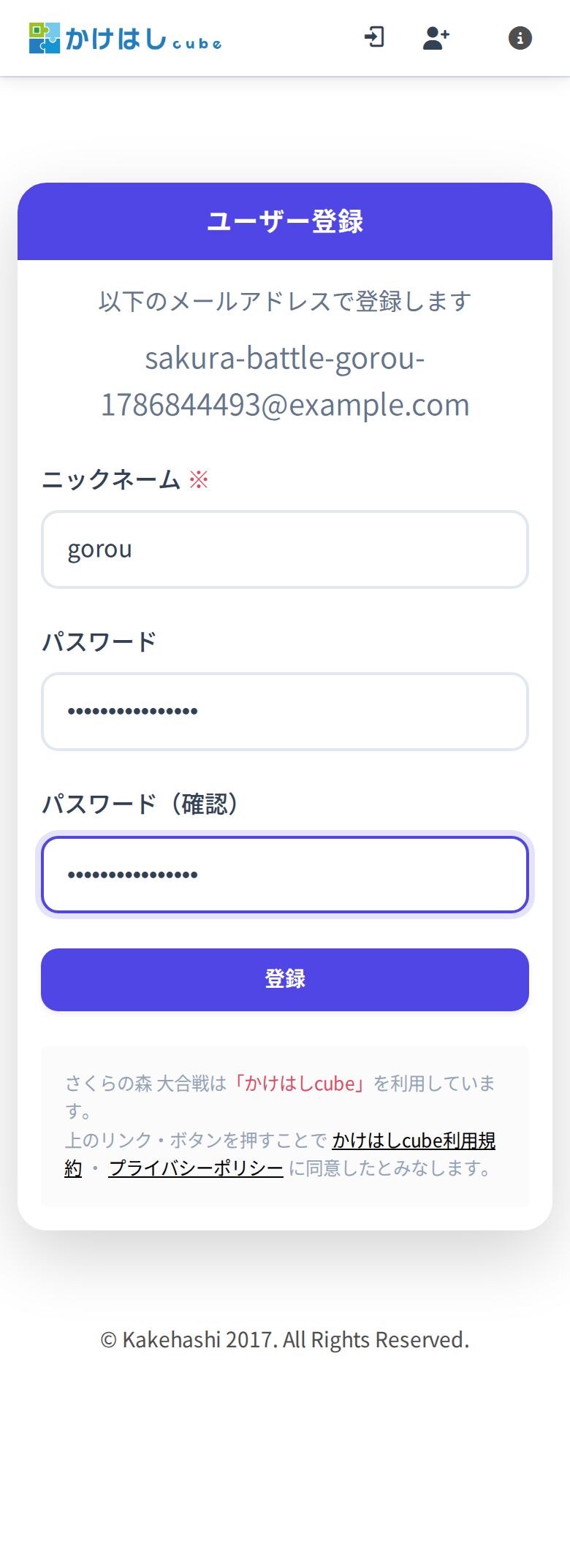
会員登録はメールアドレス入力→認証コード確認→ニックネーム・パスワード設定の3ステップかかるため、当日現地でまとめて済ませようとすると列ができやすくなります。告知の段階で「事前に会員登録を済ませてからお越しください」と案内し、URL・QRを配布しておくと、当日はチーム選択とスポット巡りだけに集中してもらえます。
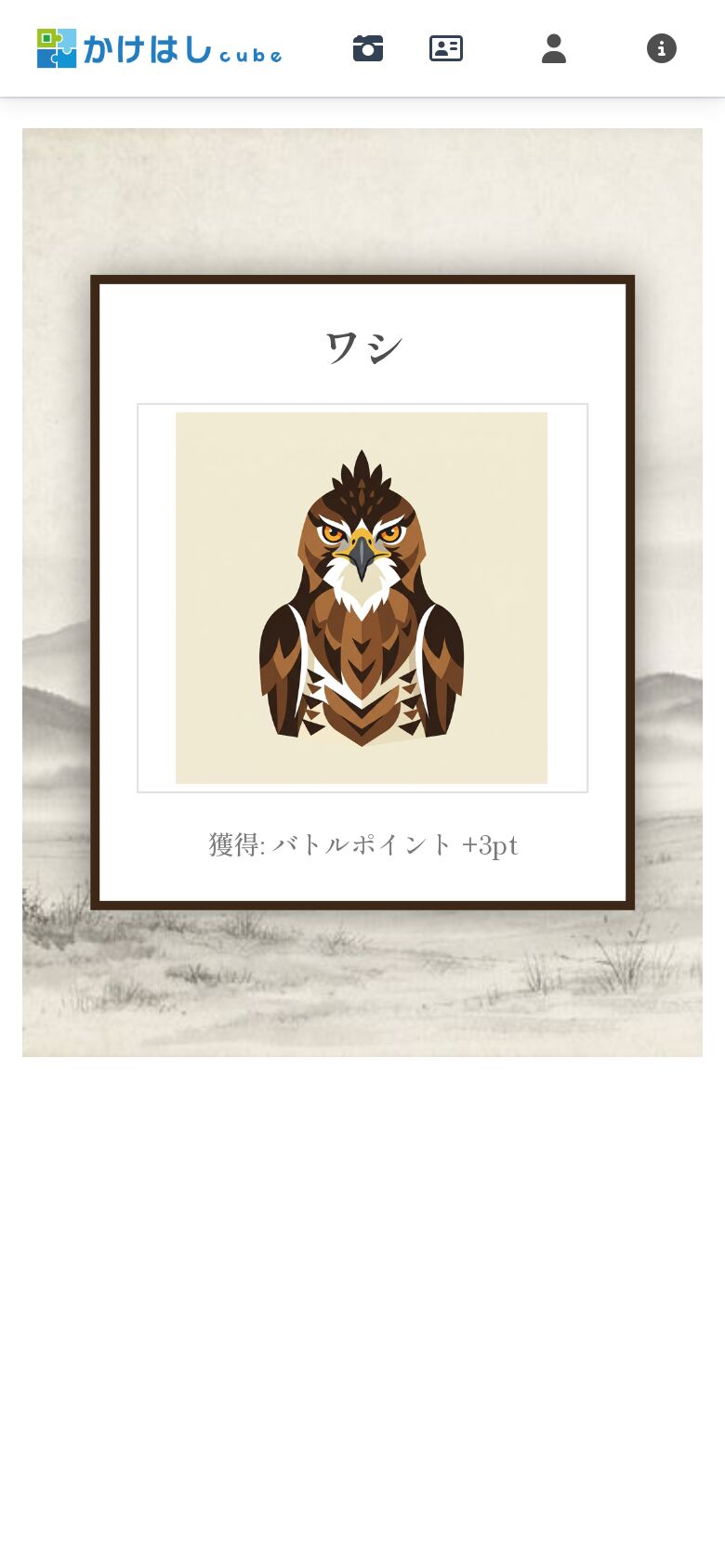
チーム合計とランキングの確認
スポットを回ってポイントを重ねると、チームの合計ポイントとランキングを別画面で確認できます。
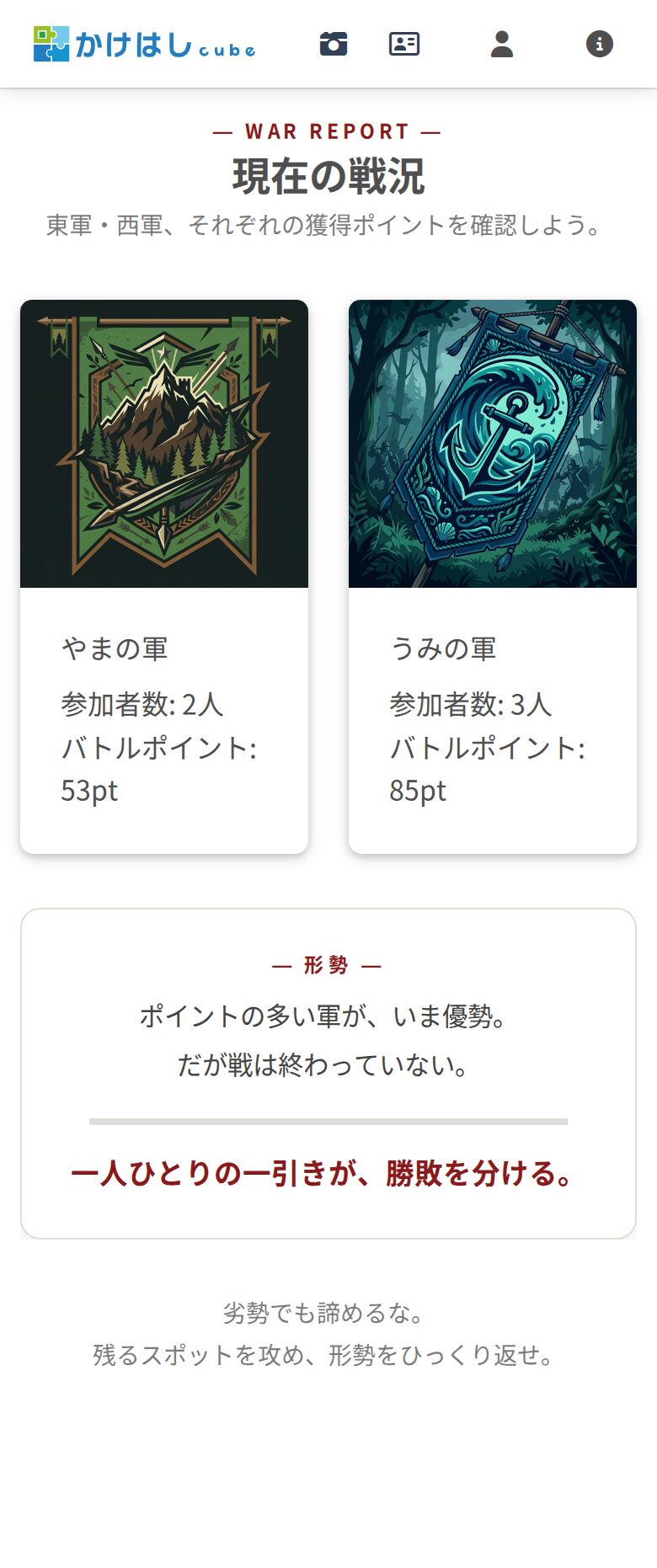
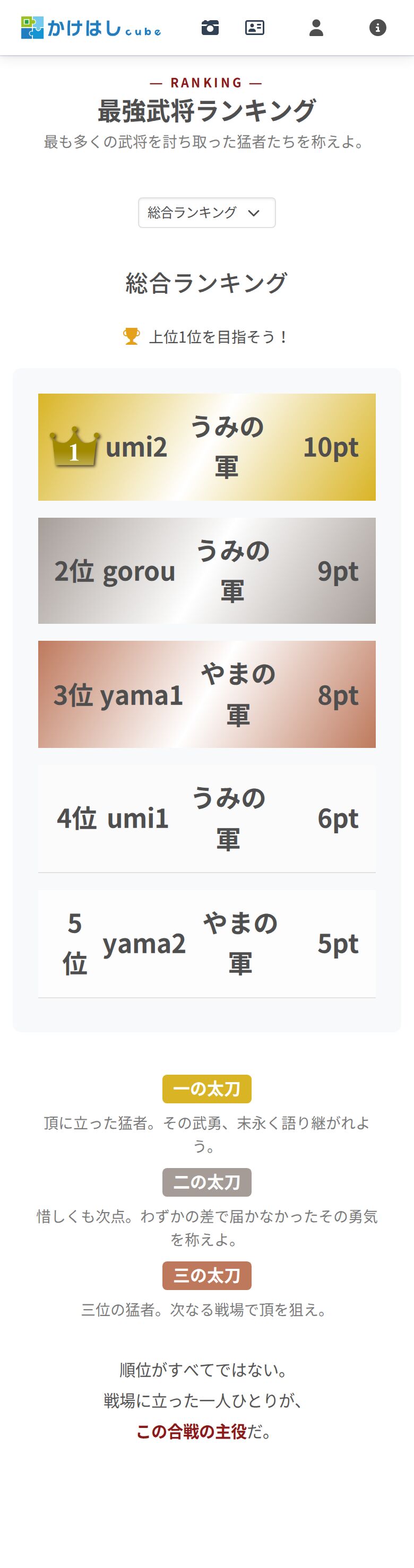
チーム選択画面の文言(「参戦のしかた」「勝敗」「あなたの役目」「個人の栄誉」など)と、集計・ランキング画面の見出し(「WAR REPORT」「RANKING」)は、いずれも章「画面のデザイン」のレイアウトブロックで編集した内容です。テンプレートの既定文言のまま使うことも、自由に書き換えることもできます。
13. 実例: 関ケ原QR武将バトル
この冊子で作ったものと同じ「チーム対抗×QRガチャ」の仕組みが、実際のイベントでどう使われたかの実例です。岐阜県関ケ原町主催の「関ケ原ファイナル2024」内で、「関ケ原QR武将バトル2024」(企画運営: 日本イベント企画株式会社)が実施されました。
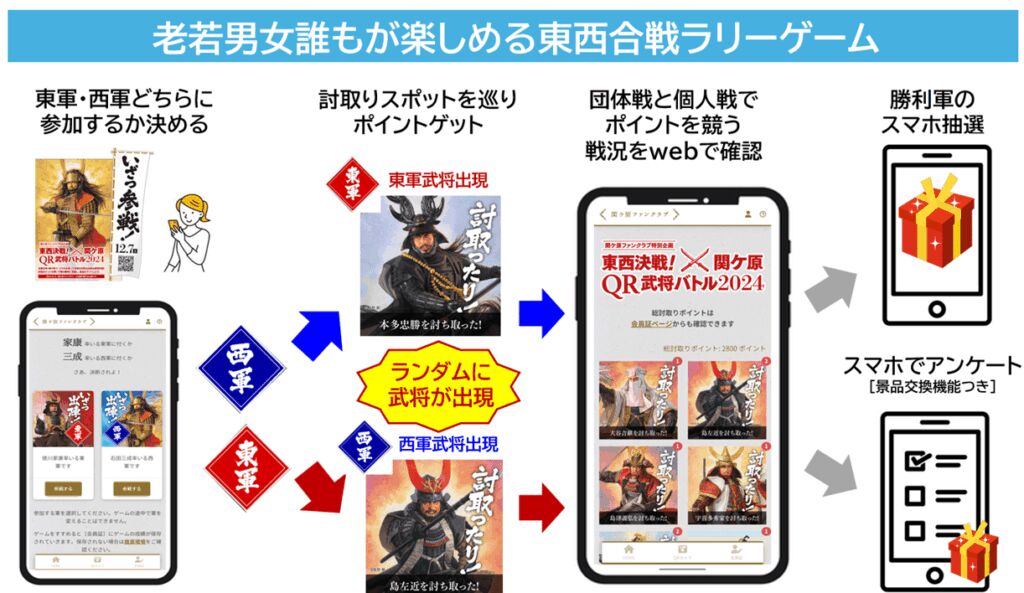
実例の仕掛けと、この冊子の手順の対応
| 実例の仕掛け | この冊子ではどこで作るか |
|---|---|
| 東軍・西軍どちらに参加するか決める | チームを設定する(チーム名・画像・説明文で対決構図を演出) |
| 討取りスポットを巡りポイントゲット | スポット登録とQR+当たり確率を設定する |
| 団体戦と個人戦でポイントを競う | 成績を見るのチーム別対戦成績+参加者の体験の個人ランキング |
| 戦況をWebで確認 | 参加者の体験の「現在の戦況」画面(チーム別集計レイアウト) |
| 勝利軍のスマホ抽選/景品交換機能付きアンケート | 報酬のランキング報酬+景品 |
- 「どちらの軍に加わるか」を選ぶ入口の楽しさと、「自分の一引きが所属する軍の勝敗を左右する」という当事者意識が、老若男女を巻き込む力になりました
- ローコストで行える、イベント業務の効率化・高付加価値化が実証されています
詳しい実施内容は、実績紹介ページ「QRコードで敵を討取れ!関ケ原QR武将バトル2024」(kakehashi-services.com/works/works43)をご覧ください。スポットの数もチーム数も、この冊子の手順の繰り返しで増やせます。
14. よくある質問
対戦ゲーム運用でよく聞かれる質問をまとめました。いずれも現在の仕様にもとづく回答です。
チーム数はあとから変えられますか?
変えられません。チーム数はゲーム作成時に決まり、編集画面では「チーム数はゲーム作成時に決定します」という読み取り専用の表示になります。チーム数は公開前に確定させておいてください。
参加者は途中でチームを移動できますか?
できません。参加登録時に選んだチームは最後まで固定です。チーム選択画面にも「一度決めたら最後まで同じ軍で戦う」と案内されており、運営側で会員のチームを強制的に付け替える機能もありません。
カードを登録すれば、そのまま当たるようになりますか?
なりません。カードの登録(章「カードと当たり確率」)と、当たり確率の設定(同章のグループ設定)は別の作業です。カードを登録しただけの状態では、くじにグループが1つも無いため何も当たりません。
くじを引ける間隔は、チームごとに変えられますか?
変えられません。「くじを引ける間隔」はゲーム単位の設定で、保存すると配下の全チームのくじに一括で反映されます。くじの編集画面では「※ ゲーム設定に従います」という読み取り専用表示になります。
チェックポイント報酬はいつ渡されますか?
そのチームの参加者がポイントを獲得するたび(ガチャを引いた瞬間など)に、獲得後の累計ポイントと閾値を比較して判定されます。すでに閾値を超えている参加者でも、その場では自動的には渡されません。次にポイントを獲得した時点で、あらためて閾値との比較が行われ、そこで初めて渡されます。
ランキングを、報酬なしの表示専用にできますか?
できます。ランキング設定の「報酬グループ」を1つも追加せずに保存すると、集計・表示だけを行う「表示専用ランキング」になります。この場合、日次・月次の自動処理(自動配布)でも、手動実行でも報酬は配られません。現地で表彰だけ行いたい運用に向いています。
ランキング報酬に景品を付けられますか?
付けられます。「報酬を管理する」でタイプを「ランキング報酬」にすると、編集設定画面に「景品選択」欄が表示され、先に登録した景品(章「景品」)を割り当てられます。参加報酬・チェックポイント報酬には景品選択欄は表示されません。
勝利したチームの参加者全員に、自動で報酬を配れますか?
配れません。対戦ゲームには、どちらのチームが勝ったかを自動判定して、そのチーム全員に一括で報酬を配る機能はありません。個人の獲得ポイント上位者に配る「ランキング報酬」で代替するか、成績画面や参加者の「現在の戦況」画面を見ながら現地で表彰し、景品は現地で手渡しする運用にしてください(章「報酬」参照)。