1. アンケートでできること
会員の声をデジタルアンケートで集める仕組みです。紙のアンケートと違って集計は自動で行われ、結果はその場でグラフとして確認できます。さらに「回答してくれた人にポイントやクーポンをお礼として渡す」設定ができるのが大きな特長で、回答率を上げる仕掛けまで一続きで作れます。この冊子では、設問づくりから回答のお礼の設定、公開、回答の集計・書き出しまでを通しで説明します。
見本サイトについて
この冊子の画面写真は、会員制サイトの見本「さくらの丘くらぶ」で撮影しています。見本には次の2本のアンケートが登録されています。
- グッズ需要調査アンケート — 会員に、ほしいグッズの自由記述・購入予算・グッズ候補への投票・過去の購入経験を聞く5問構成(うち1問は前の設問の回答で表示が変わる分岐設問)。お礼なし
- 活動ふりかえりアンケート — 活動に参加した会員に満足度と感想を聞く2問構成。回答のお礼としてポイント50ptとカフェのドリンク券(クーポン)を渡す設定
この冊子で扱う範囲
- アンケートの使いどころと、お礼付きアンケートの考え方(次章)
- アンケートの作成(設問の種類・必須設定・選択肢・表示条件)
- 回答のお礼(ポイント・クーポンなど)の登録とアンケートへの紐付け
- 公開のしかたと、会員への案内のしかた
- 回答の閲覧・グラフ集計・CSVでの書き出し
- 参加者(会員)から見たアンケートの流れ
アンケートは会員制サイトの機能です。回答には会員登録が必要で、回答は会員(ニックネーム)に紐づいて記録されます(誰が回答したか分からない無記名のアンケートではありません)。ただし会員登録時に集まるのはメールアドレスとニックネームだけで、実名や住所は設問として聞かない限り分かりません。詳しくは章「よくある質問」をご覧ください。
2. 企画の考え方 — アンケートの使いどころ
アンケートは「聞きたいことができたときに、その都度作る」道具です。ここでは会員制サイトでよく使われる3つの場面と、回答率を上げる「お礼付きアンケート」の考え方を紹介します。
場面1: イベント後のふりかえり
活動やイベントの後に、満足度と感想を聞きます。選択式の満足度は自動でグラフになるので回ごとの手応えを比べやすく、自由記述の感想からは次の企画のヒントが拾えます。見本の「活動ふりかえりアンケート」がこの形です。
場面2: 需要調査・人気投票
新しいグッズや企画の候補をいくつか挙げて、会員に選んでもらいます。単一選択・複数選択の設問は回答が集まった時点で自動的にグラフになるため、集計そのものがそのまま発表コンテンツになります(「グッズ候補の投票結果、1位はTシャツでした」といった発表にそのまま使えます)。見本の「グッズ需要調査アンケート」がこの形です。
場面3: 来店・参加のきっかけ調査
「何で知りましたか?」を選択式で聞きます。チラシ・SNS・友人の紹介など、どの経路からの流入が多いかが分かり、広告や告知の効果測定に使えます。きっかけは来店・参加のたびに変わりうる「その時点の記録」であり、常に最新であってほしい会員属性とは性質が違うため、次の節のとおりアンケートで聞くのが向いています。
アンケートを入口に会員を増やす
アンケートには専用の「入会案内」機能があるわけではありませんが、アンケートのURL・QRコードを来店案内やチラシ・ポスターに載せておく、という運用パターンで会員登録の入口として使えます。まだ会員登録していない人がそのリンクを開くと会員登録に誘導され、登録を終えてから回答する流れになります(案内から回答までの詳しい画面遷移は章「公開と案内導線」参照)。登録処理の途中に自動で挟まる機能ではない点に注意してください。上記のどの場面のアンケートでも、この使い方は組み合わせられます。
アンケートと「登録時の追加属性」の使い分け
会員の属性(住まいの地域・年代など、その人に紐づく情報)を把握したいときは、アンケートではなく「登録時の追加属性(会員登録フォームに追加する項目)」を使います。アンケートは回答した時点の記録を残す道具であり、属性を最新の状態で保持し続ける道具ではありません。両者は似た情報を扱えるため混同されがちですが、性質が異なるため使い分けが必要です。
| 知りたいこと | 向いている機能 | 理由 |
|---|---|---|
| 居住地区・年代など、常に最新であってほしい情報 | 登録時の追加属性 | 会員情報として保持され続け、会員が引っ越しなどで変わったときは本人がいつでも書き換えられます |
| 入会・来店のきっかけ・その時々の意見や満足度など、回答時点の記録でよい情報 | アンケート | 回答した時点の内容がそのまま固定され、後から本人が書き換えることはありません。回答へのお礼を付けたり、選択式の設問をグラフやCSVで集計したりできます |
登録時の追加属性そのものの設定方法は本冊子の対象外です。サイトの会員設定で行います。
お礼付きアンケートの威力
アンケートには「回答してくれた人へのお礼」を付けられます。お礼にはポイントやクーポンなどを設定でき、回答が終わった時点で自動的に配られます。手作業での配布は不要です。
- 回答率を上げる — 「回答するとポイントがもらえる」と案内文で伝えるだけで、答える理由がひとつ増えます。アンケート開始時の案内文(後述の「アンケート開始時のテキスト」)にお礼の内容を書いておくのがおすすめです
- ポイント制サイトの次の一手 — ポイント交換の仕組みを使っているサイトなら、アンケートは「ポイントの新しい配り口」になります。買い物や来店だけでなく「声を聞かせてくれたこと」にもポイントを渡すことで、ポイントを貯める楽しみと運営への参加感を同時に作れます
- クーポンで来店につなげる — お礼をクーポン(例: ドリンク券)にすると、回答のお礼がそのまま次の来店のきっかけになります。ポイントとクーポンは同じお礼に両方まとめて設定できます
お礼が配られるのは1人1回、最初に回答したときだけです。同じ会員が2回目のお礼を受け取ることはできません(そもそも回答自体が1人1回です。章「よくある質問」参照)。
3. アンケートを作る
トップ > アンケート > アンケート登録
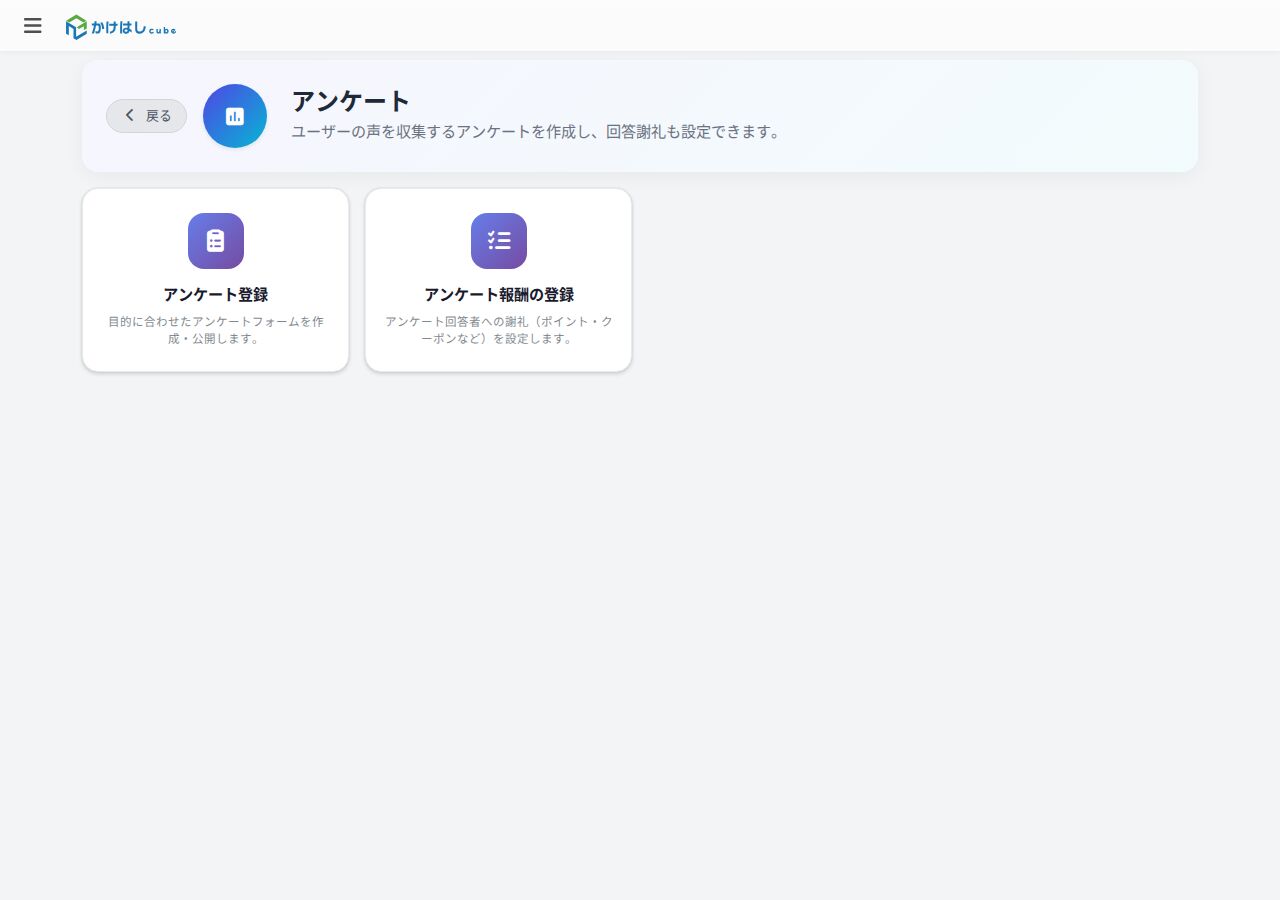
アンケートの作成・編集を行う画面です。サイドメニューの「アンケート」を開くと「アンケート登録」と「アンケート報酬の登録」の2枚のカードが並びます。まず「アンケート登録」から始めます。
アンケートの一覧
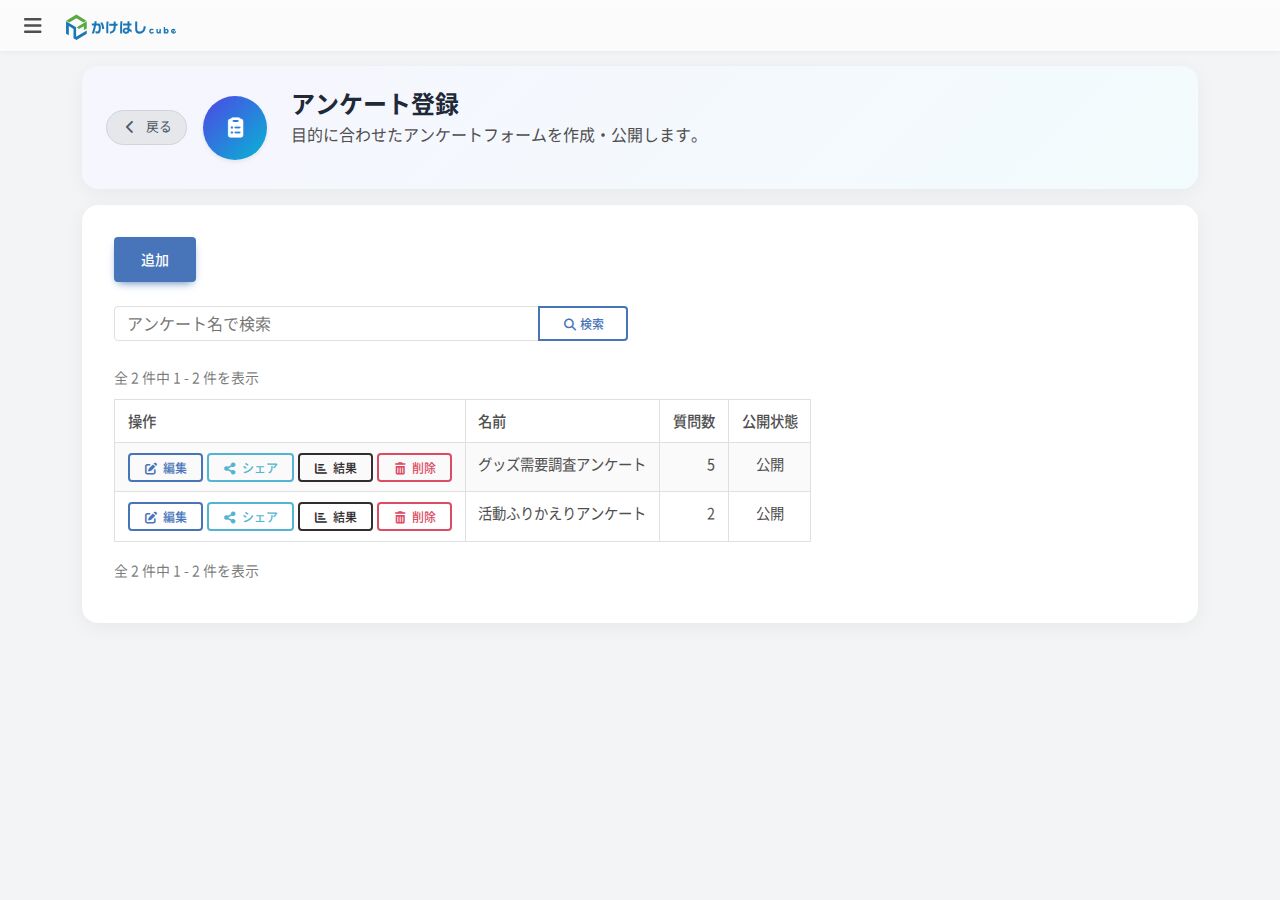
「追加」を押すと新規作成の画面が開きます。既存のアンケートは「編集」から同じ画面で修正できます。
編集画面の構成
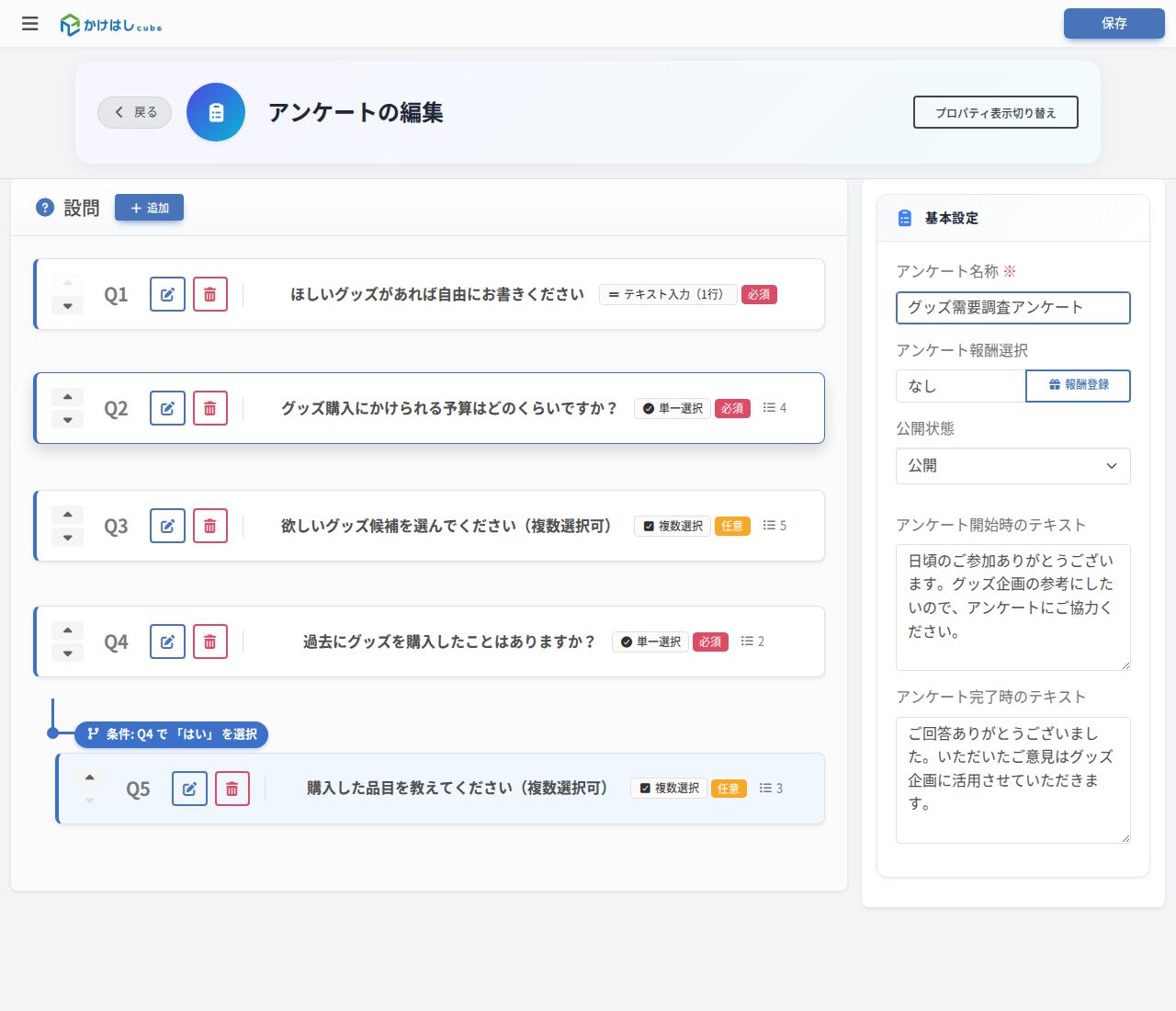
右側の「基本設定」で入力するのは次の項目です。
| 項目 | 説明 |
|---|---|
| アンケート名称 | アンケートの名前。一覧や参加者の画面の見出しに表示されます。20文字まで保存できます(入力欄の説明には「40文字以内」と表示されますが、保存時のチェックは20文字以内です) |
| アンケート報酬選択 | 回答のお礼を選びます。「なし」のままならお礼なしのアンケートになります。隣の「報酬登録」ボタンでお礼の登録画面へ移動できます(次章) |
| 公開状態 | 「公開」「非公開」の2択。非公開の間は参加者に表示されません(章「公開と案内導線」) |
| アンケート開始時のテキスト | 回答フォームの先頭に表示される案内文(200文字以内)。お礼付きのアンケートでは、ここにお礼の内容を書いておくのがおすすめです |
| アンケート完了時のテキスト | 回答完了画面に表示されるお礼の文章(200文字以内) |
設問を作る
左側の「設問」の「追加」を押すと、設問の入力画面(ポップアップ)が開きます。設問ごとに、タイトル・タイプ・必須かどうかを設定します。
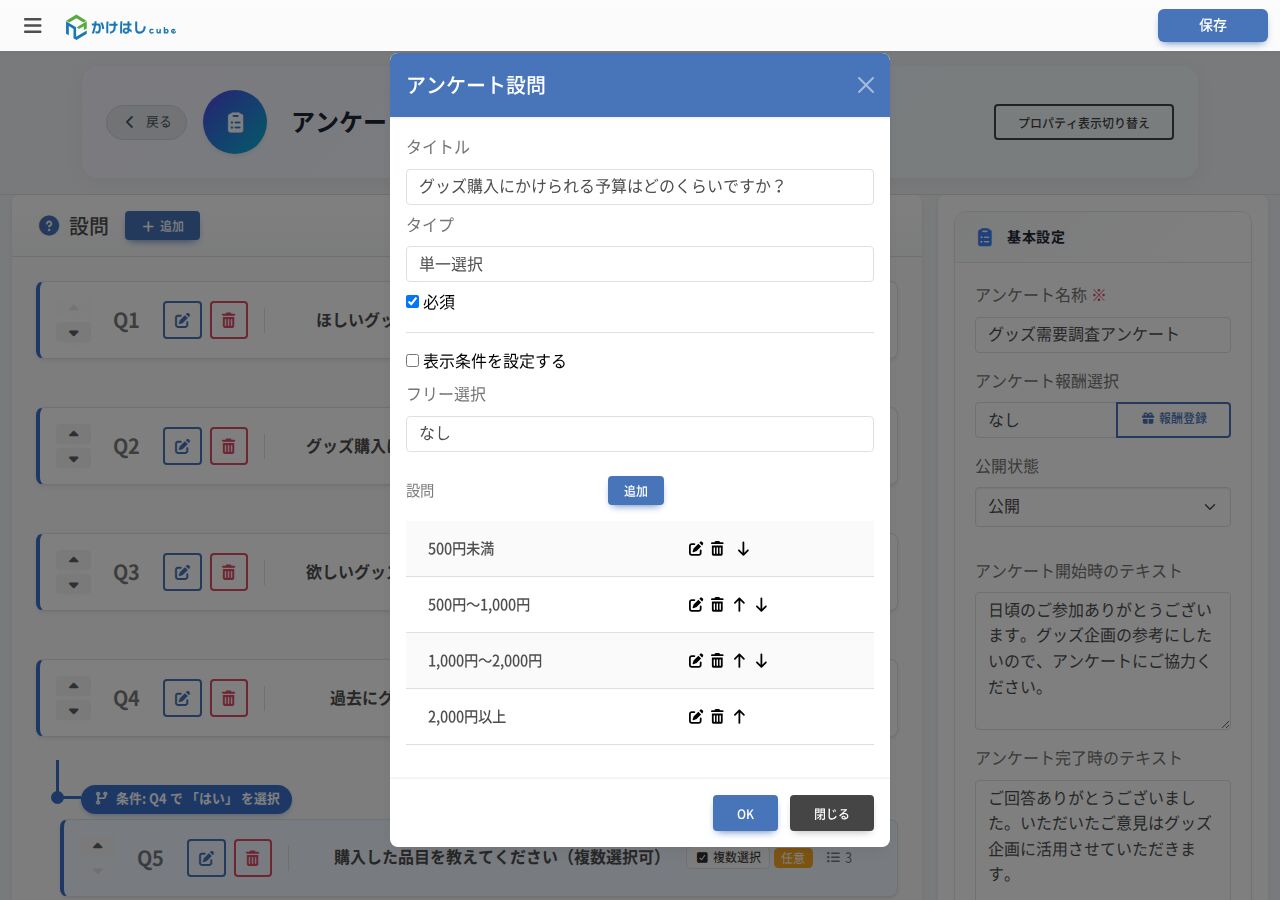
タイプは4種類です。
- テキスト入力(1行) — 短い記述式。地名や名前など、ひとこと答えてもらう設問に使います
- テキスト入力(複数行) — 長い記述式。感想や要望など、自由に書いてもらう設問に使います
- 単一選択 — 用意した選択肢から1つだけ選んでもらいます。満足度などに使います
- 複数選択 — 選択肢からいくつでも選んでもらえます
単一選択・複数選択では、次の設定も使えます。
- フリー選択 — 「あり」にすると、「フリー選択肢」で指定した選択肢(例:「そのほか」)を参加者が選んだときに、自由記述欄が追加で表示されます。選択式の手軽さを保ちながら、想定外の答えも拾えます
- 表示条件を設定する — チェックを入れると、「前の設問でこの選択肢を選んだ人にだけ、この設問を表示する」という出し分けができます(設定方法は次の節)
設問一覧では、各設問の左端の上下ボタンで順番の入れ替え、ごみ箱ボタンで削除ができます。編集内容は画面右上の「保存」を押した時点で確定します。
回答の受付が始まった後に設問の追加・削除・並べ替えを行うと、集まり済みの回答と設問の対応がずれて表示されることがあります。設問の構成は公開前に固めておいてください(章「よくある質問」参照)。
設問の表示を条件で出し分ける(表示条件)
「前の設問でこう答えた人にだけ、次の設問を見せる」という分岐が作れます。見本の「グッズ需要調査アンケート」には、この機能を使った例としてQ4「過去にグッズを購入したことはありますか?」(単一選択・はい/いいえ)と、Q4で「はい」を選んだ人にだけ表示されるQ5「購入した品目を教えてください(複数選択可)」を追加しています。
分岐先にしたい設問(この例ではQ5)の入力画面で設定します。
- 分岐先の設問を新規作成、または編集で開きます
- 「表示条件を設定する」にチェックを入れます
- 「参照設問」で、分岐のきっかけにする設問を選びます。選択肢に出てくるのは、その設問より前にある単一選択・複数選択の設問だけです
- 「条件: 次の値に等しい」で、参照設問の選択肢から1つ選びます
- 「OK」を押して設問を確定し、画面右上の「保存」を押します
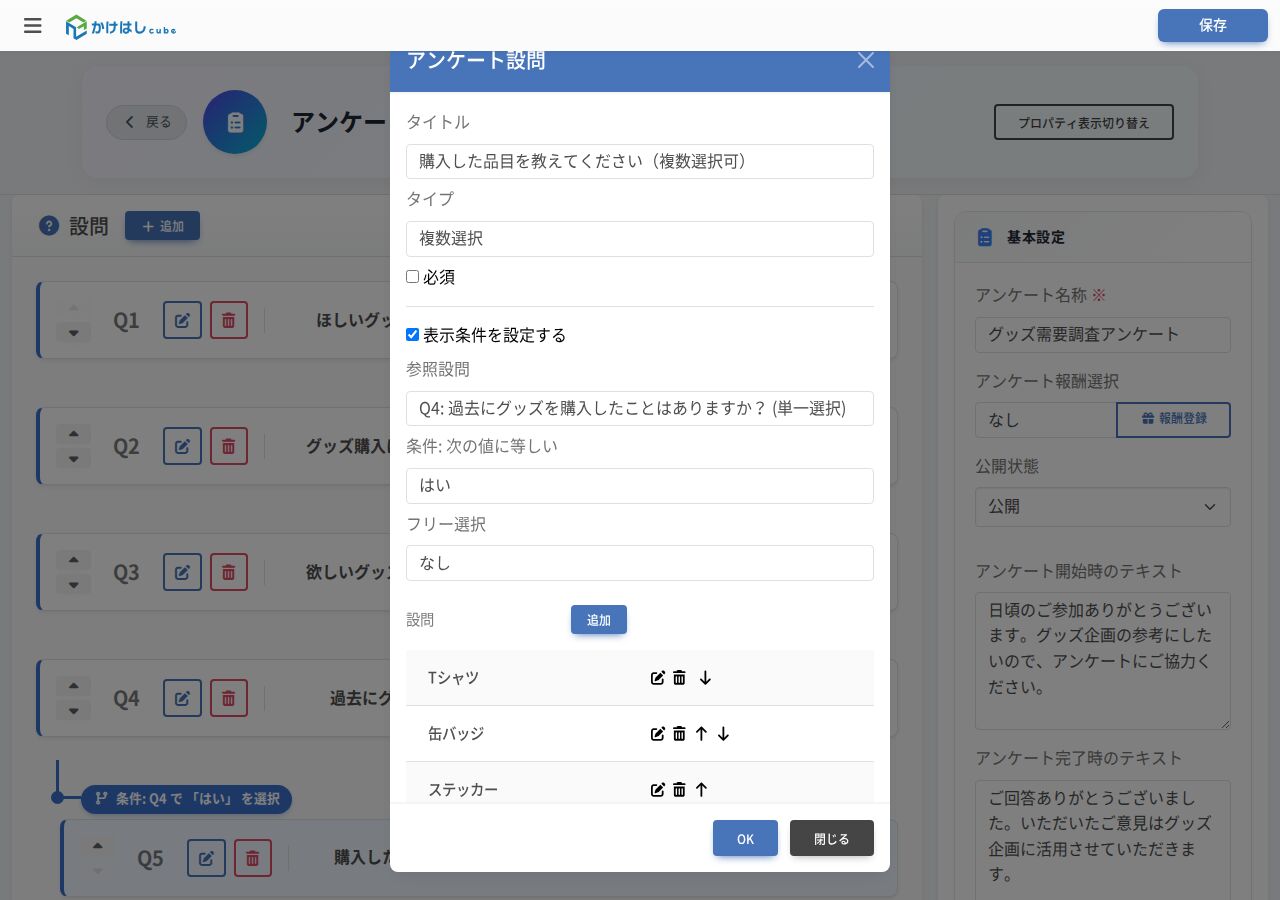
参照できる設問は自分より前にある単一選択・複数選択の設問だけで、条件は「等しい」1つだけです。複数の設問を組み合わせた条件や、「等しくない」等の条件は設定できません。保存すると、分岐先の設問の上に「条件: Q◯で『◯◯』を選択」という青いバッジが表示され、どの設問がどの条件で出てくるのかが一覧で確認できます(この章の最初にある「編集画面の構成」の図を参照)。
4. 回答のお礼を付ける
トップ > アンケート > アンケート報酬の登録
回答してくれた会員へのお礼(画面上の名称は「アンケート報酬」)を登録し、アンケートに紐付ける画面です。お礼は「①お礼を作る」「②アンケートに紐付ける」の二段階で設定します。アンケート編集画面の「報酬登録」ボタンからもこの画面へ移動できます。
① お礼を作る
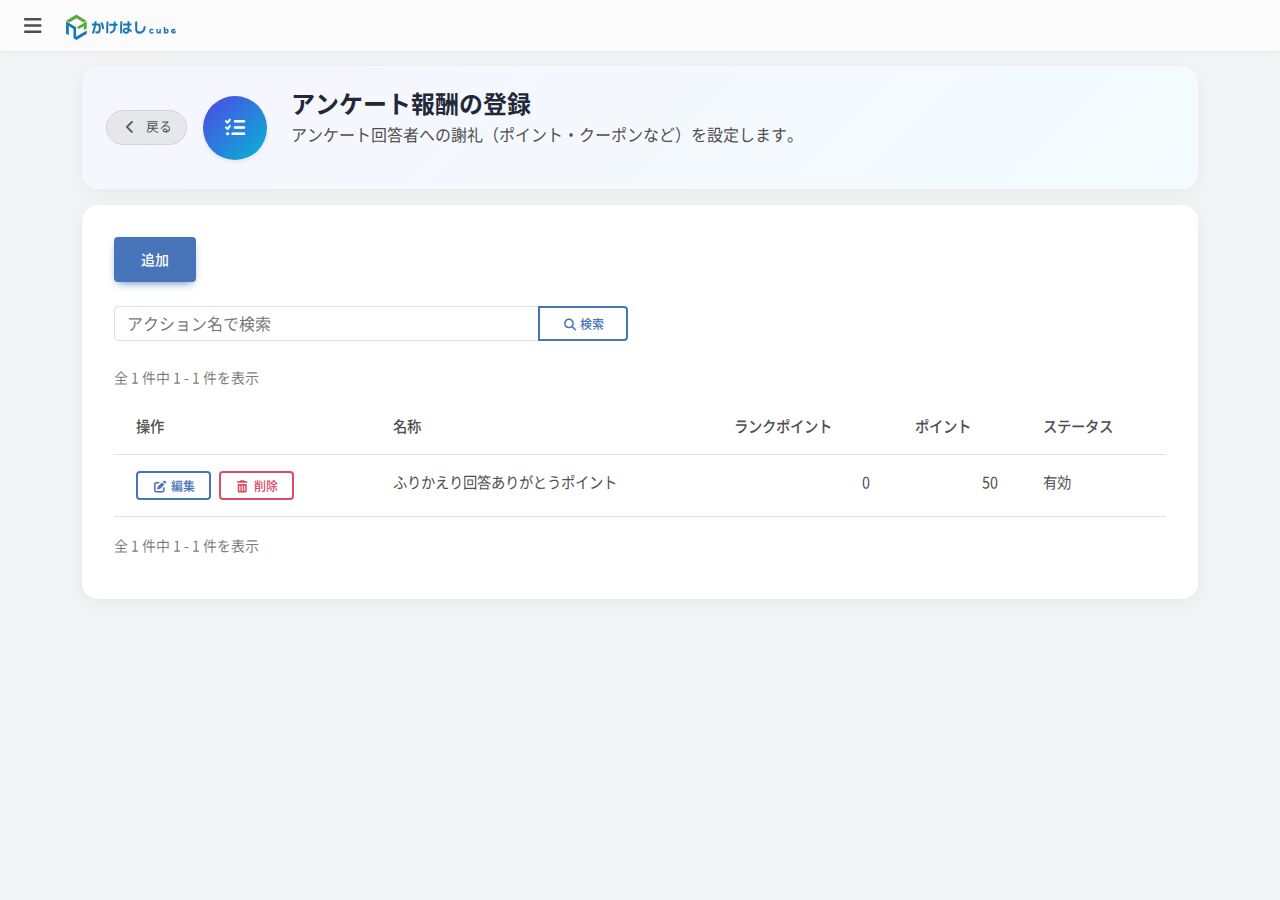
ステータス列は現状「有効」しか表示されません。この画面には有効・無効を切り替えるボタンが無く、新規に作ったお礼は常に「有効」で登録されます。お礼の配布をやめたいときは、次の「② アンケートに紐付ける」の手順で「アンケート報酬選択」を「なし」に戻すか、お礼自体を削除してください。
「追加」を押すと、お礼の登録画面(ポップアップ)が開きます。
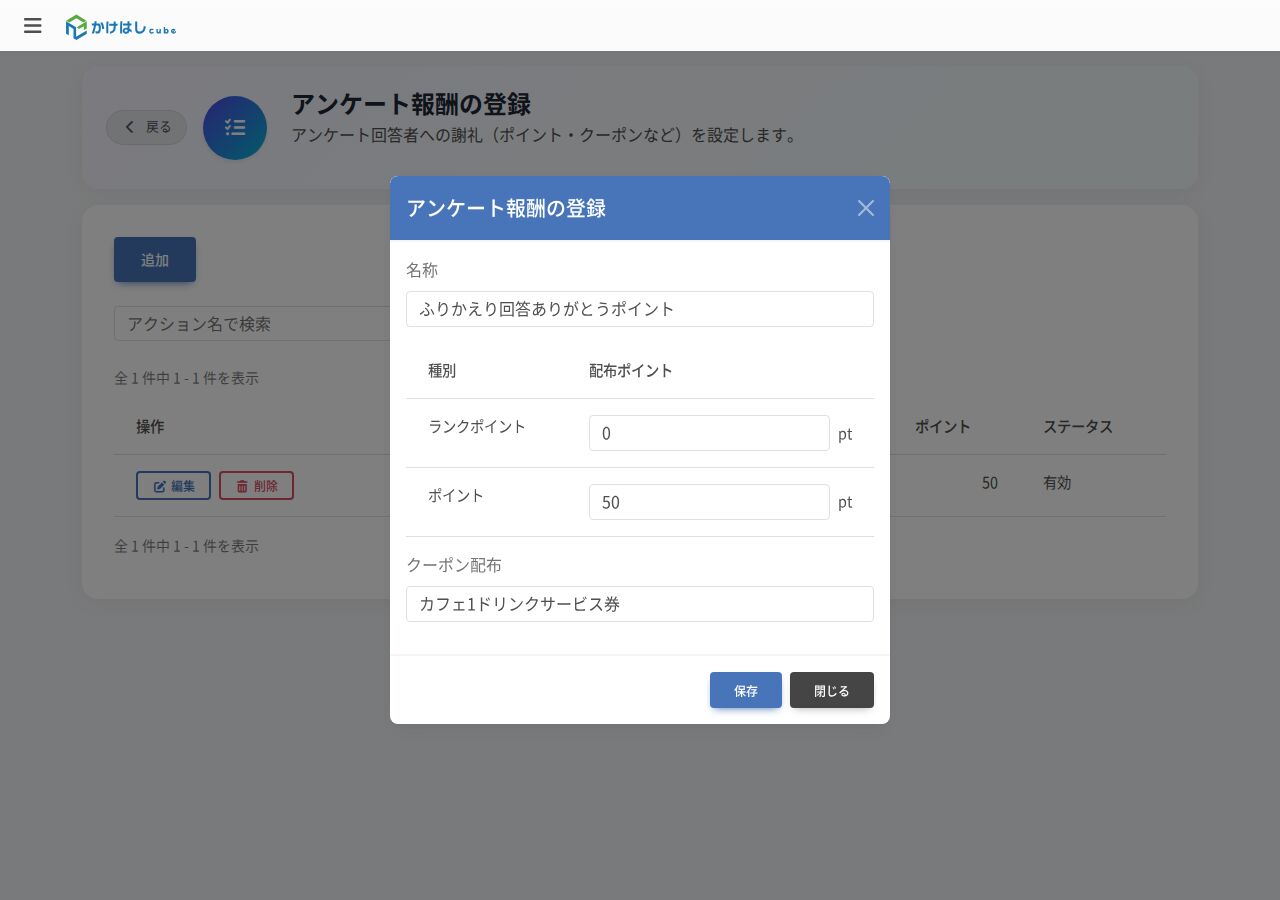
入力欄は「名称」と、お礼の中身です。中身の欄は、サイトに登録済みの素材に応じて表示されます。
| お礼の中身 | 欄が表示される条件 |
|---|---|
| 配布ポイント | ポイント機能を使っているサイト。ポイントの種類ごとに入力欄が並びます(見本サイトは「ランクポイント」と「ポイント」の2種類)。渡したい種類にだけ数字を入れます。ポイントを「ランク用」と「交換用」の2種類に分ける考え方は別冊『ランクアップと二軸ポイントの作り方』の「2. ポイントを2種類に分ける」で説明しています |
| クーポン配布 | クーポンを登録済みのサイト。登録済みのクーポンから1つ選びます。クーポン自体の作り方は別冊『貼りっぱなしQR|イベント』の「3. クーポン」をご覧ください |
| 称号 | 称号を登録済みのサイト。称号は会員証に表示される肩書きです。作り方・配り方は別冊『称号の作り方と配り方』をご覧ください |
| くじ抽選券配布 | 抽選券消費型(チケットタイプ)のくじがあるサイト。回答のお礼として、くじを引ける抽選券を配れます。くじの作り方は別冊『くじ・ガチャの作り方』をご覧ください |
見本サイトには称号とチケットタイプのくじが無いため、画面写真には「配布ポイント」と「クーポン配布」の欄だけが写っています。お礼はアンケートごとに固定で、同じ会員に配られるのは最初の回答のときの1回だけです。
② アンケートに紐付ける
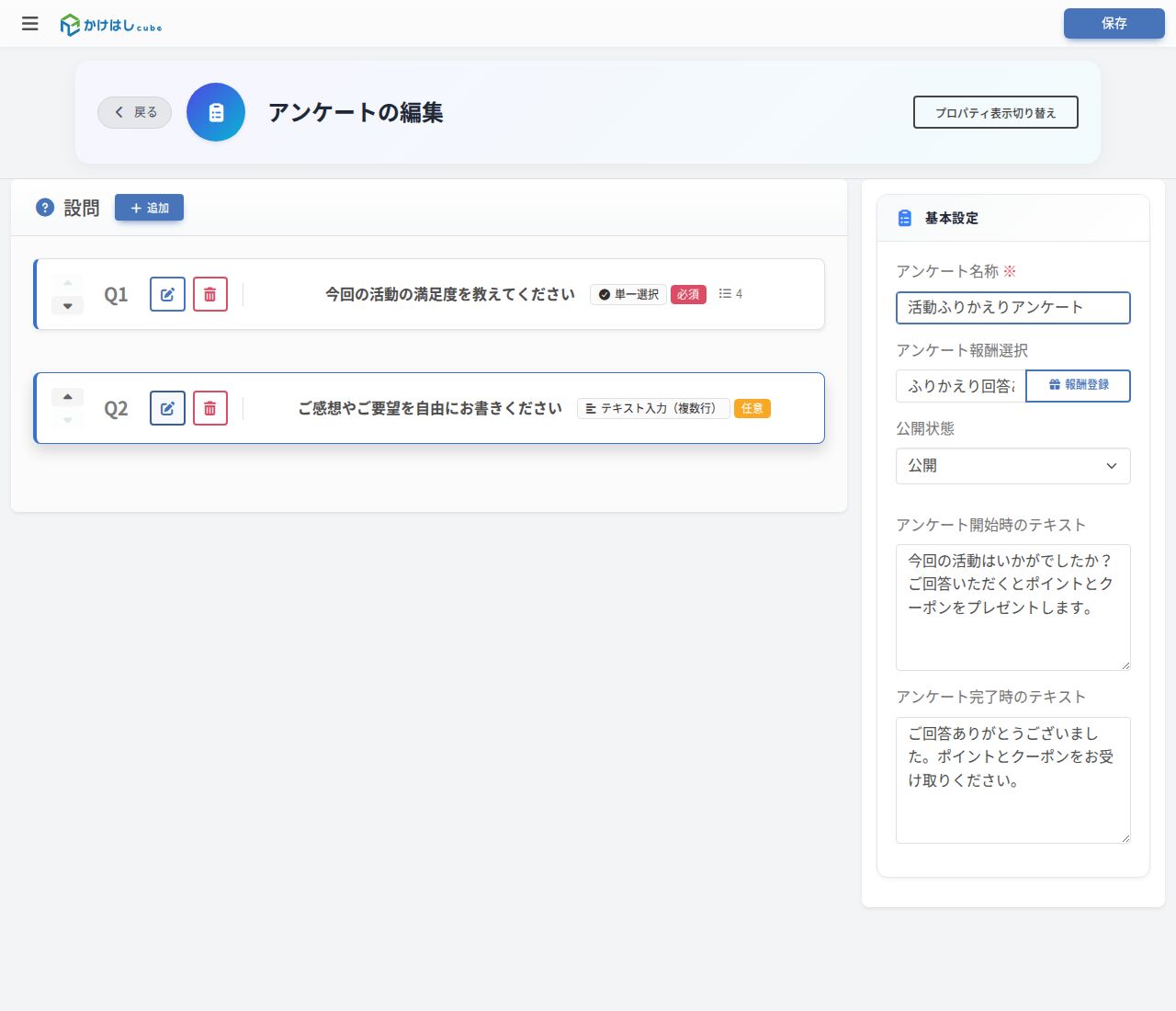
- アンケートの編集画面を開き、「アンケート報酬選択」で作成したお礼を選びます
- 「アンケート開始時のテキスト」にお礼の内容を書き添えます(回答フォームの先頭に表示されるため、回答率アップに直結します)
- 画面右上の「保存」を押します
編集画面の「報酬登録」ボタンでお礼の登録画面へ移動しようとすると、「画面を移動する前に、アンケートの保存を行いますか?」という確認が表示されます。編集中の内容を失わないよう「はい」(保存してから移動)を選ぶのが安全です。
お礼の配布をやめたいときは、「アンケート報酬選択」を「なし」に戻して保存します。
5. 公開と案内導線
トップ > アンケート > アンケート登録 > シェア
アンケートを会員に届けるには、「公開」に切り替えたうえで、アンケートのページへの入口(リンクやQRコード)を会員の目に入る場所に置きます。アンケートには専用の一覧ページのようなものは無く、運営者が案内した入口から開いてもらう形です。
公開状態
アンケート編集画面の「公開状態」が「公開」になっていることを確認します。「非公開」の間は、案内済みのリンクを開いても参加者はアンケートを利用できません。設問を作り込んでいる間は「非公開」にしておき、準備が整ってから「公開」に切り替える使い方ができます。
URL・QRコードを取り出す
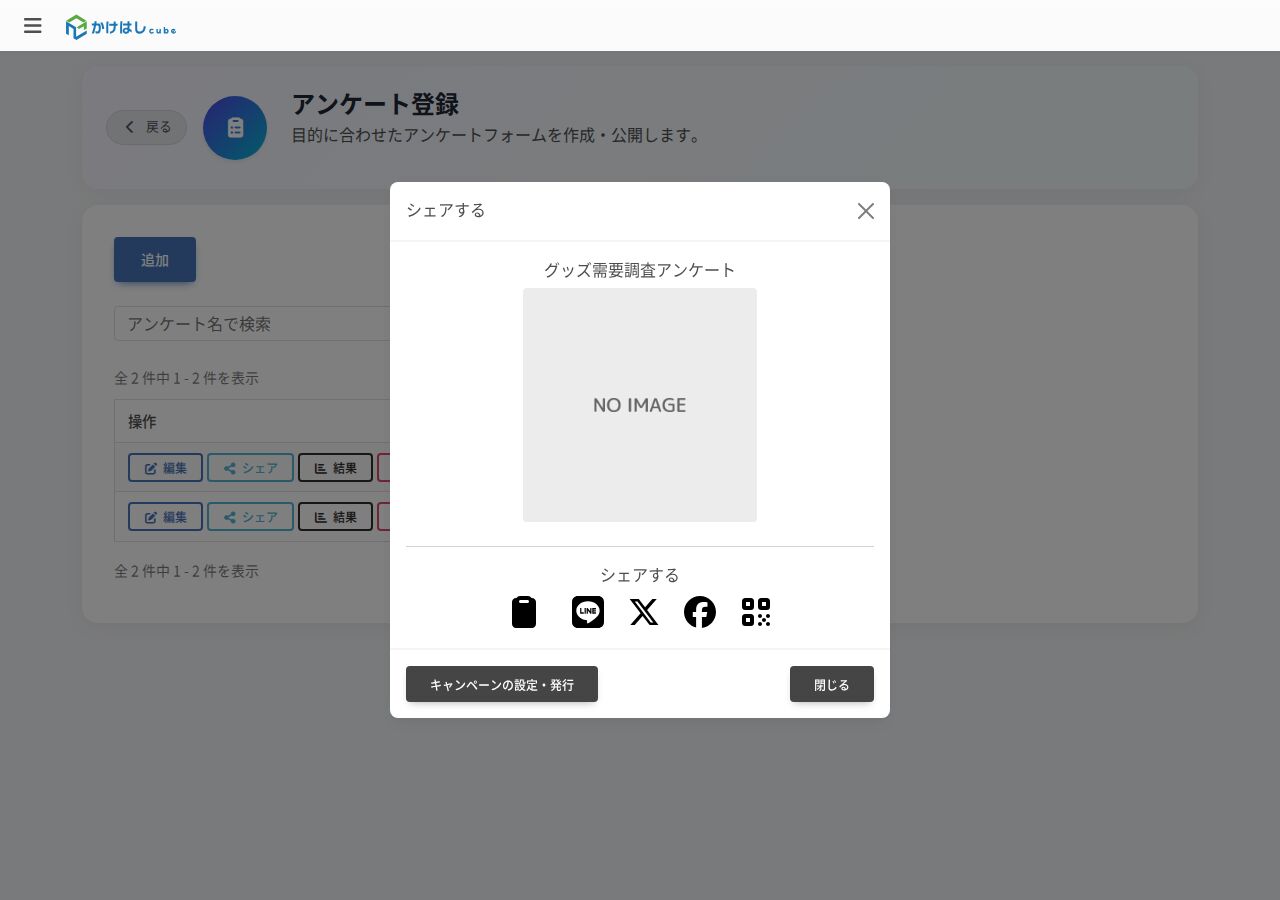
取り出したURL・QRコードの置き場所の例です。
- トップページ — サイトのトップページにリンクやバナーとして掲載します。トップページ設定の操作は各テンプレの冊子で解説しています(例:『ポイント交換サイト|基本』『ハンティングイベントサイト』の「6. トップページ設定」)
- お知らせ — 「お知らせを書く」で回答のお願いを掲載し、本文にリンクを載せます
- 紙のQRコード — イベント会場や店頭にQRコードを掲示して、その場で読み取ってもらいます
「お知らせを書く」は掲載型の機能です。会員がサイトを開いてお知らせ一覧を見に来る必要があり、メールやプッシュ通知で会員に自動的に届く仕組みはありません。会員全員に確実に届けたい案内は、お知らせの掲載に加えて、別の手段(会員向けメール配信サービス等)を組み合わせる運用にしてください。
参加者の状態によって画面が変わる
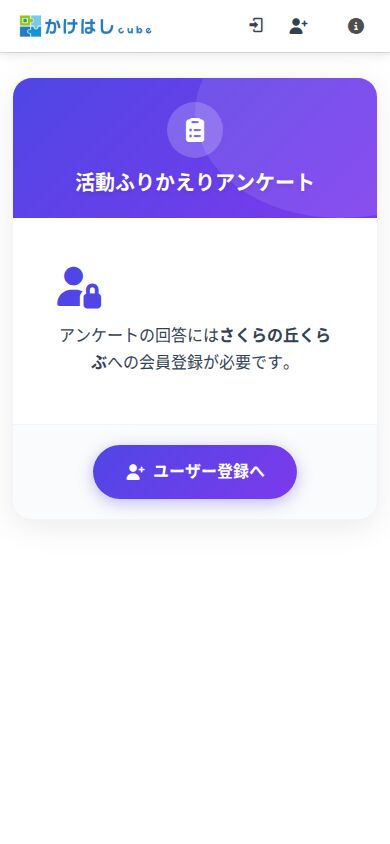
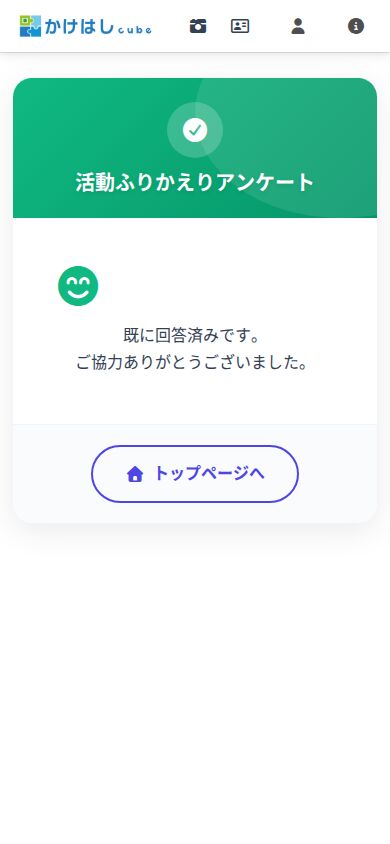
同じアンケートのリンクを開いても、参加者の状態によって表示は3通りに変わります。
- 会員登録がまだの人 — 回答フォームの代わりに「アンケートの回答には(サイト名)への会員登録が必要です。」と表示され、「ユーザー登録へ」ボタンから会員登録に進めます。アンケートの案内が、そのまま会員登録のきっかけにもなります
- 未回答の会員 — 回答フォームが表示されます(次章の図参照)
- 回答済みの会員 — 「既に回答済みです。ご協力ありがとうございました。」と表示され、二重回答はできません
6. 回答を見る
トップ > アンケート > アンケート登録 > 結果
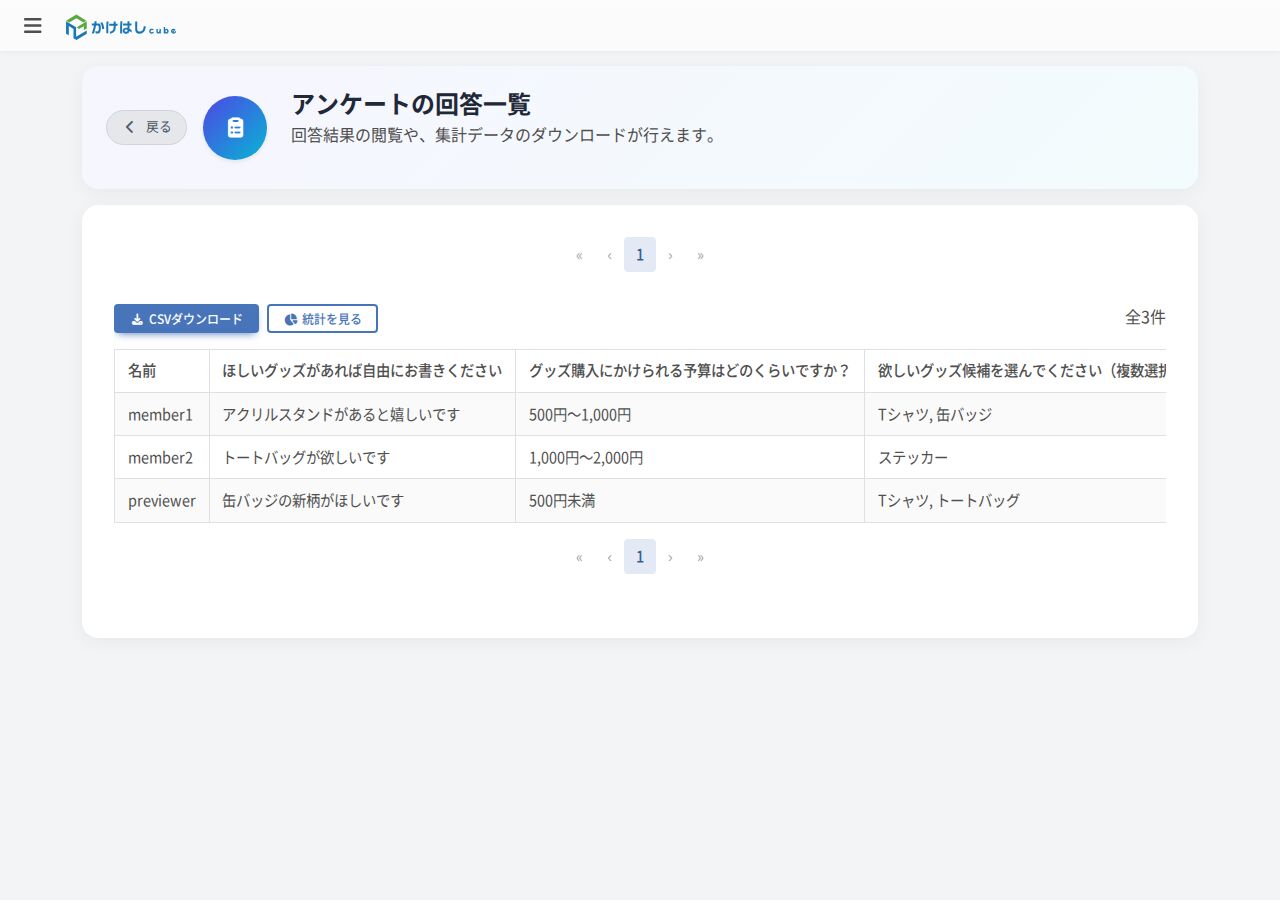
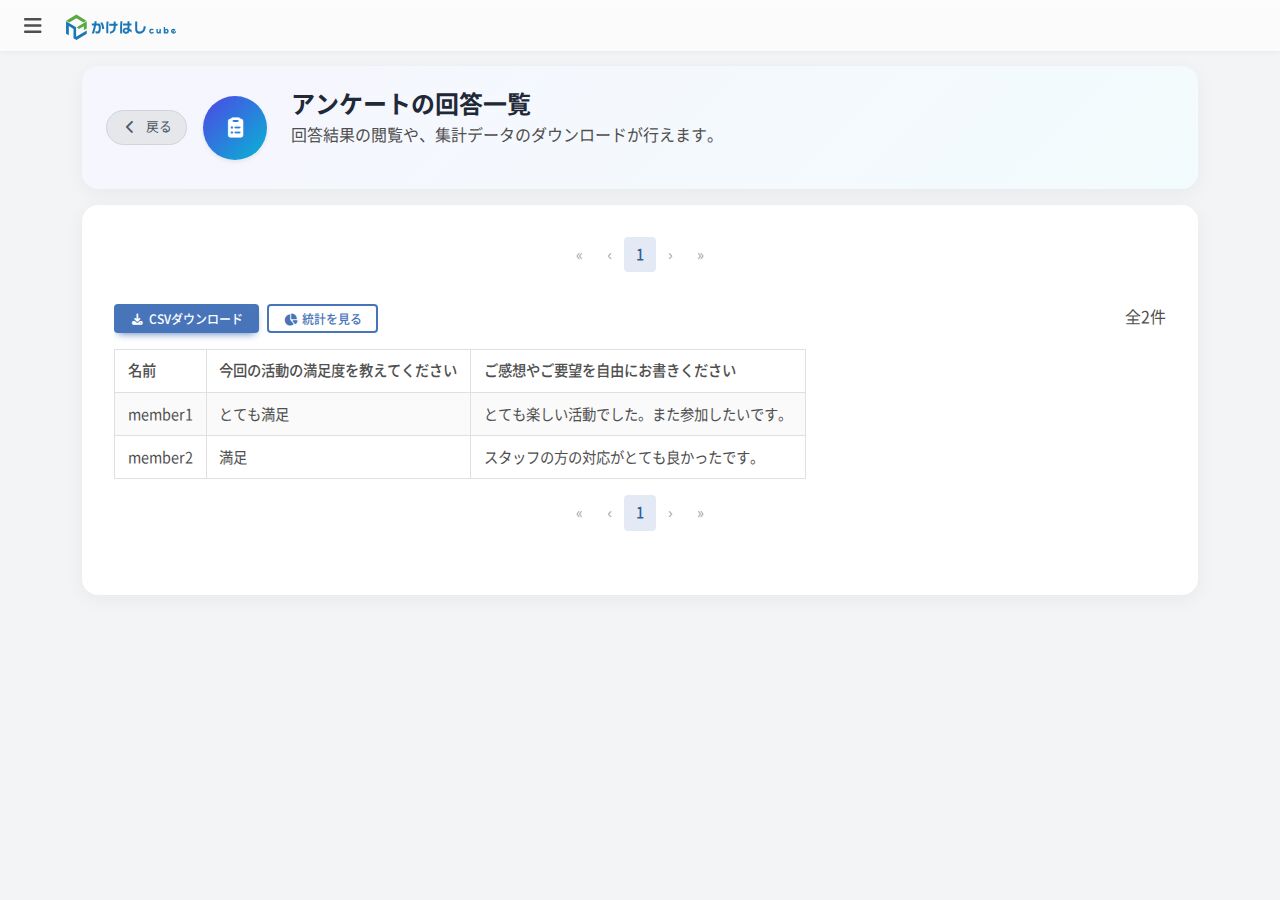
集まった回答は、一覧・グラフ集計・CSVファイルの3つの形で確認できます。アンケート一覧の「結果」ボタンで回答一覧が開き、そこから「統計を見る」「CSVダウンロード」に進めます。
回答一覧
統計(グラフ集計)
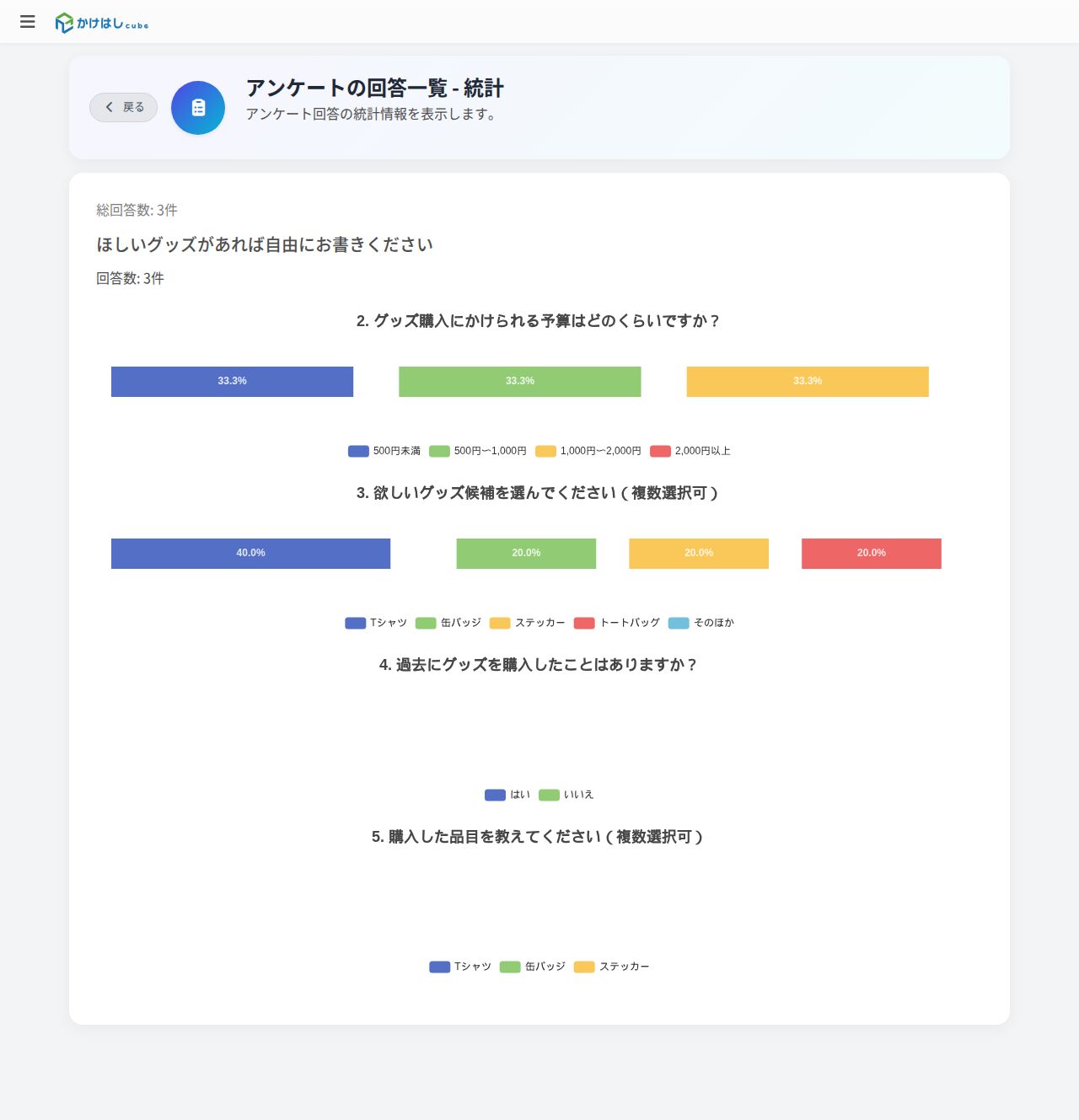
グラフになるのは単一選択・複数選択の設問です。記述式(テキスト入力)の設問は回答があった件数のみ表示されるため、内容は回答一覧かCSVで確認します。
CSVで書き出す
回答一覧の「CSVダウンロード」で、全回答を1つのCSVファイルとして保存できます。
- ファイル名は「アンケート名_日時.csv」の形式です
- 1行目が見出し(「名前」列=回答した会員のニックネームと、各設問のタイトル)、2行目以降が回答者ごとの回答です
- Excelでそのまま開ける文字コードで出力されます。並べ替えや独自の集計はExcel側で自由に行えます
「設問Aで『はい』と答えた人は設問Bでどう答えているか」のようなクロス集計は、管理画面には用意されていません。CSVをダウンロードし、Excelのピボットテーブル等を使って集計してください。
7. 参加者の体験を通しで見る
参加者(会員)から見たアンケートは、案内から回答完了まで次のように進みます。画面写真はスマートフォン表示です。
1. 案内からアンケートを開く
トップページのリンク・お知らせ・掲示のQRコードなど、運営者が置いた入口からアンケートのページを開きます。ページの先頭には「アンケート開始時のテキスト」が表示されます。お礼付きのアンケートなら、ここでお礼の内容が目に入ります。
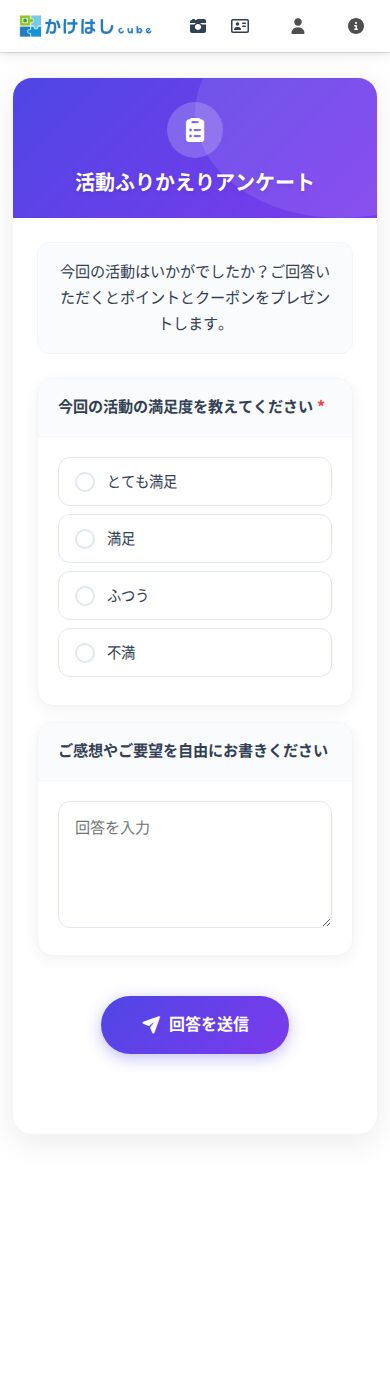
2. 設問に答えて送信する

必須の設問が未回答のまま送信すると、エラーが表示されて送信できません。任意の設問は飛ばして送信できます。
3. 回答完了とお礼の受け取り
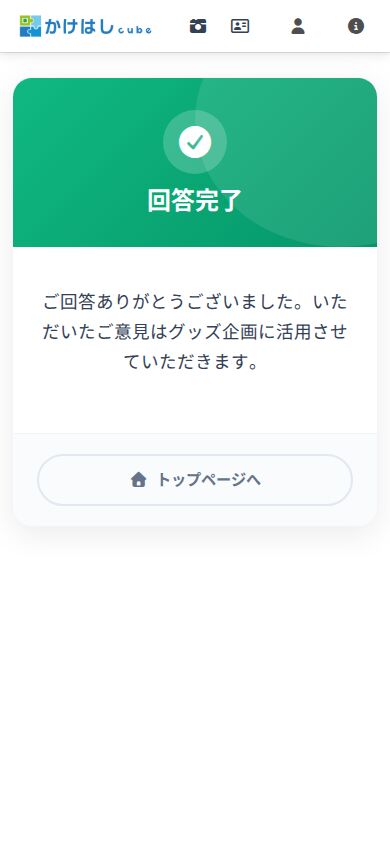
お礼付きのアンケートでは、回答の送信と同時にお礼が配られます。
- ポイント — 会員のポイント残高に加算されます。残高はマイページで確認できます
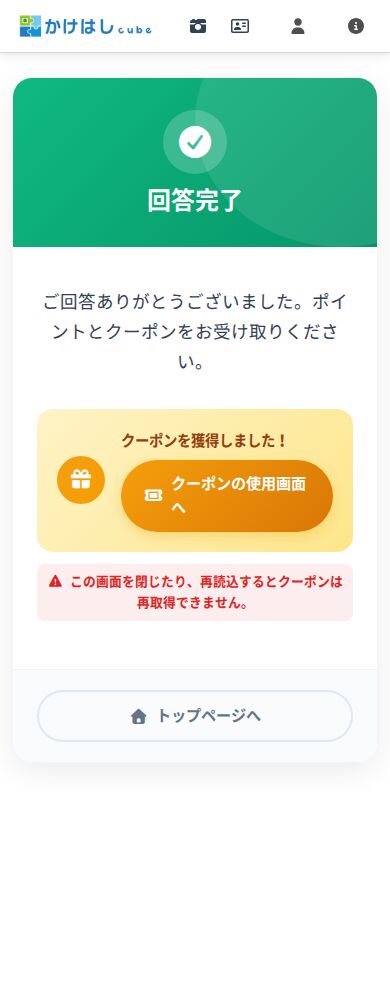
- クーポン — 回答完了画面に「クーポンを獲得しました!」の案内と「クーポンの使用画面へ」ボタンが表示され、受け取ったクーポンをその場で確認できます。完了画面には「この画面を閉じたり、再読込するとクーポンは再取得できません」という注意も表示されるため、参加者にはその場でクーポンを開いてもらうのが確実です
8. よくある質問
アンケート運用でよく聞かれる質問をまとめました。いずれも現在の仕様にもとづく回答です。
同じ人が2回答えられますか?
できません。回答は1人1回で、回答済みの会員が同じアンケートを開くと「既に回答済みです」と表示されます。送信後に参加者が自分で回答を修正することもできません。
アンケートは匿名ですか?
完全な匿名ではありません。回答は会員(ニックネーム)に紐づいて記録され、運営者は回答一覧・CSVで「どの会員が何と答えたか」を確認できます。無記名にする設定はありません。ただし会員登録で分かるのはメールアドレスとニックネームだけで、実名や住所までは(設問として聞かない限り)分かりません。実名・住所が必要な景品の発送などは、アンケートではなく応募フォームの仕事です(既刊『スタンプラリー|登録なし 操作マニュアル』の章「応募フォーム」を参照)。答えにくい内容を聞く場合は、その前提を案内文に書いておくことをおすすめします。
会員登録していない人にも答えてもらえますか?
会員制サイトのアンケートは会員限定です。未登録の人がアンケートを開くと会員登録の案内が表示されるため、逆に「アンケートを入口にして会員登録へ誘導する」使い方ができます。
集まった回答を修正・削除できますか?
個別の回答を管理画面から修正・削除する機能はありません。回答一覧・統計・CSVは、集まった回答をそのまま表示します。アンケート自体を削除すると一覧から消えます。
公開後に設問を変えてもいいですか?
変更自体はいつでもできますが、回答が集まり始めた後の設問の追加・削除・並べ替えはおすすめしません。回答は「何問目に答えたか」という形で記録されているため、設問の順番や数が変わると、集まり済みの回答が別の設問の列に表示されるなど、対応がずれることがあります。設問構成は公開前に確定し、公開後の変更は誤字の修正程度にとどめてください。
お礼はいつ、何回配られますか?
回答を送信した時点で自動的に配られます。配られるのは1人1回、最初の回答のときだけです。回答済みの人がページを開き直してもお礼が二重に配られることはありません。
お礼の配布を途中でやめられますか?
やめられます。アンケート編集画面の「アンケート報酬選択」を「なし」に戻して保存すると、それ以降の回答にはお礼が配られなくなります。配布済みのお礼はそのまま残ります。
回答の締め切りは設定できますか?
締め切り日時を予約する機能はありません。受付を終えたいタイミングで、編集画面の「公開状態」を「非公開」に切り替えてください。非公開にしても、集まり済みの回答・統計・CSVはそのまま確認できます。
「先着◯名まで」「予算◯円まで」のようにお礼の配布数を制限できますか?
できません。お礼の登録画面にも紐付ける画面にも、配布人数の上限や配布総額の上限を設定する欄はありません。公開している間は、条件を満たした回答者全員にお礼が配られ続けます。予算を決めて運用したい場合は、「会員数 × 配布ポイント(またはクーポン)」で配布見込みの上限をあらかじめ自分で計算し、実際の回答数を回答一覧・統計で確認しながら、予算に達しそうになったらアンケート編集画面の「アンケート報酬選択」を「なし」に戻してお礼の配布を止める運用にしてください。