1. クーポンとクーポン帳でできること
お店や施設で使えるデジタルクーポンを発行する仕組みです。紙のクーポンと違って印刷は不要で、会員はスマートフォンの画面を見せるだけ。使うときはお店のスタッフが画面のボタンを押す(または画面を確認する)だけで受付が完了します。クーポンには1枚ずつ配る「単独クーポン」と、会員特典をまとめて見せる「クーポン帳」の2つの形があり、この冊子では両方の作り方・配り方・お店側の受付のしかたを通しで説明します。
見本サイトについて
この冊子の画面写真は、会員制サイトの見本「さくらの丘くらぶ」で撮影しています。見本には次のクーポンが登録されています。
- 単独クーポン3枚 — 「カフェ1ドリンクサービス券」「ショップ全品5%オフ券」(いずれも何回でも使えるタイプ)、「イベント先行入場券」(1回限りのタイプ)
- クーポン帳「会員特典クーポンブック」 — 会員だけの常設特典3枚(会員証提示でワンドリンクサービス・提携ショップ共通5%オフ・会員限定イベント優先案内)をまとめた1冊
この冊子で扱う範囲
- 単独クーポンとクーポン帳の使い分け(次章)
- クーポンの登録(単独クーポン/クーポン帳用クーポンの画面の違い・1回限り/何回でも・画像)
- クーポン帳へのまとめ方と並び順
- 公開のしかたと、会員への案内のしかた
- お店側の受付オペレーション(誰が何を確認し、どのボタンを押すのか・使用済みの見え方・二重利用の防止)
- 会員から見たクーポンの流れ(帳を開く→提示する→使う)
クーポンは会員制サイトの機能です。クーポン帳を見るのにも、単独クーポンを受け取るのにも会員登録が必要です。未登録の人がクーポンのリンクを開くと会員登録の案内が表示されます(章「公開と案内導線」参照)。
2. 企画の考え方 — 単独クーポンとクーポン帳の使い分け
クーポンには「単独クーポン」と「クーポン帳」の2つの形があります。どちらも会員がお店で画面を見せて使う点は同じですが、配り方がまったく違います。最初にこの使い分けを押さえておくと、あとの章の操作が迷わず進められます。
単独クーポン — 1枚ずつ「配る」もの
単独クーポンは、1枚のクーポンがそれぞれ独立したページを持ち、会員が「クーポンを取得する」ボタンで自分の手元に受け取る形です。配り口は次の2つです。
- お礼・ごほうびとして配る — アンケートの回答のお礼、スタンプラリーのコンプリート報酬など、各機能の「報酬」の設定画面にある「クーポン配布」欄で単独クーポンを選ぶと、条件を達成した会員に自動で配られます。この「クーポン配布」欄で選べるのは単独クーポンだけで、クーポン帳の中のクーポンは選べません
- QRコードやリンクで配る — クーポンのページのURL・QRコードを取り出して、店頭やイベント会場に掲示します(章「公開と案内導線」)
「がんばった人だけがもらえる」「その場に来た人だけがもらえる」という、渡す相手と枚数をコントロールしたい特典に向いています。
クーポン帳 — 会員特典を「常設で束ねる」もの
クーポン帳は、複数のクーポンを1冊にまとめた特典集のページです。1枚ずつ配る操作はなく、会員なら誰でも、いつでも帳を開いてすべての特典を使えます。「会員証提示でワンドリンク」「提携ショップ5%オフ」のような、会員である限りずっと使える特典をまとめるのに向いています。
クーポン帳は「入会するとこれだけの特典が受けられる」という入会の理由づくりそのものです。トップページや入会案内からクーポン帳へのリンクを張っておけば、特典の一覧がそのまま会員募集の材料になります(未登録の人が開くと会員登録の案内につながります。章「公開と案内導線」参照)。
使い分けの早見表
| 観点 | 単独クーポン | クーポン帳 |
|---|---|---|
| 配り方 | 1枚ずつ渡る(お礼・ごほうび、QRコード読み取り)。会員が「取得」して手元に持つ | 配る操作なし。会員なら誰でも帳を開いてすべての特典を使える |
| 向いている特典 | 達成のごほうび、来場記念など「渡す相手を絞る」特典 | 会員なら受けられる常設特典(提示割引・優先案内など) |
| お礼・報酬の「クーポン配布」欄 | 選べる | 帳の中のクーポンは選べない |
| 在庫(発行数の上限) | 設定できる | 設定項目なし |
| 登録する画面 | 「単独クーポン登録」 | 「クーポン帳用クーポン登録」で中身を作り、「クーポン帳」で束ねる |
単独クーポンとクーポン帳のクーポンは、名前が似ていても登録場所が別の「別物」です。アンケートのお礼などで配りたいクーポンは、必ず「単独クーポン登録」で作ってください。見本サイトでも、お礼用の「カフェ1ドリンクサービス券」(単独クーポン)と、帳に綴じた「会員証提示でワンドリンクサービス」(クーポン帳用クーポン)は、内容を変えて別々に登録しています。
「1回限り」と「何回でも」
どちらの形のクーポンにも、クーポンタイプとして「1回限り」「何回でも」の2択があります。
- 1回限り — 使用の操作をすると「使用済み」になり、二度と使えません。ドリンク無料券・入場券など、1回で役目が終わる特典に使います
- 何回でも — 使用回数の制限がなく、画面を見せるたびに何度でも特典を受けられます。会員証提示割引のような常設特典に使います
この違いはお店側の受付のしかたにも直結します(章「お店側の使われ方」で詳しく説明します)。
複数の店の特典を1冊にまとめるときの注意
クーポン帳は1冊の中に複数の店・複数の特典を混在させられます。運用する店が増えてきたら、次の2点を意識してください。
- クーポン名に必ず店名を入れる — 「会員証提示でワンドリンクサービス」のような内容だけの名前だと、どの店の特典か会員にもスタッフにも伝わりません。「カフェ○○ 1ドリンクサービス」のように、店名を先頭に付けるのが安全です
- 常設特典は「何回でも」型を選ぶ — 「何回でも」タイプは画面を見せるだけで完結し、スタッフがボタンを押す操作が要りません(章「お店側の使われ方」参照)。複数店の常設特典をまとめる場合、この型で作っておくとお店側の作業がほぼゼロになり、運用の負担が増えません
3. クーポンを登録する
トップ > クーポン
サイドメニューの「クーポン」を開くと、「単独クーポン」の枠に「単独クーポン登録」、「クーポン帳」の枠に「クーポン帳用クーポン登録」「クーポン帳」の合計3枚のカードが並びます。この章では前の2つ(クーポンそのものの登録)を、次章で「クーポン帳」(束ね方)を説明します。
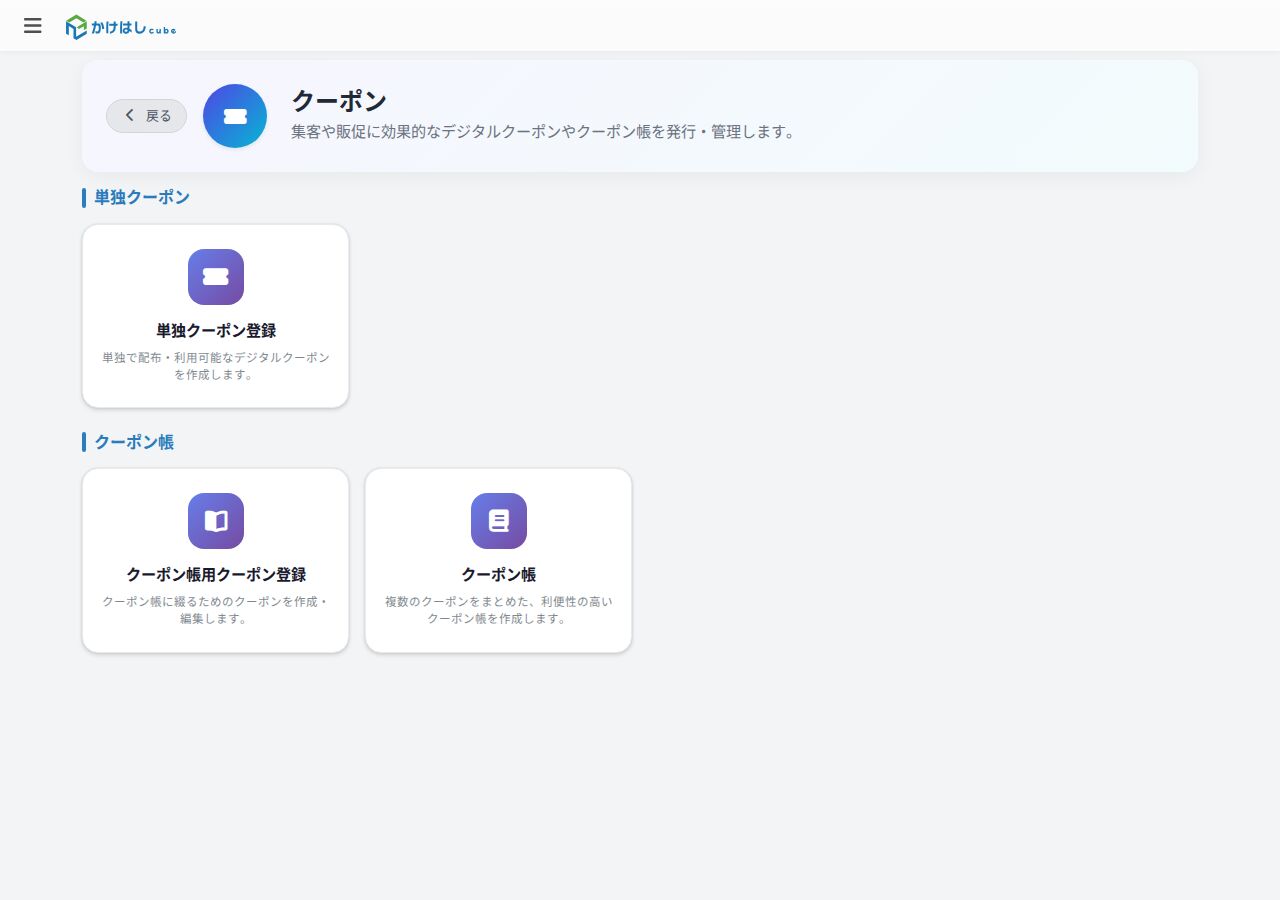
単独クーポンの一覧
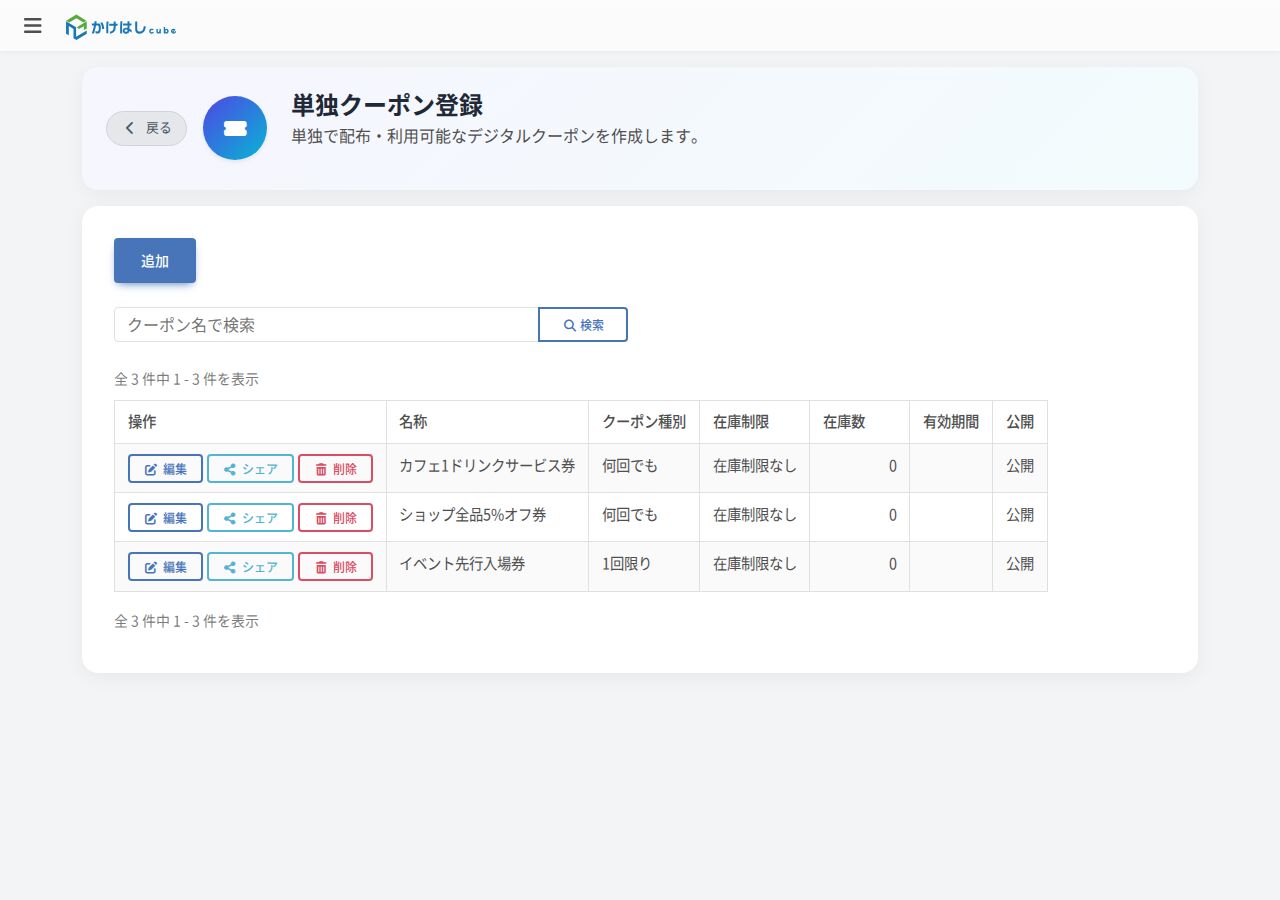
「追加」を押すと新規作成の画面が開きます。既存のクーポンは「編集」から同じ画面で修正できます。
単独クーポンの編集画面
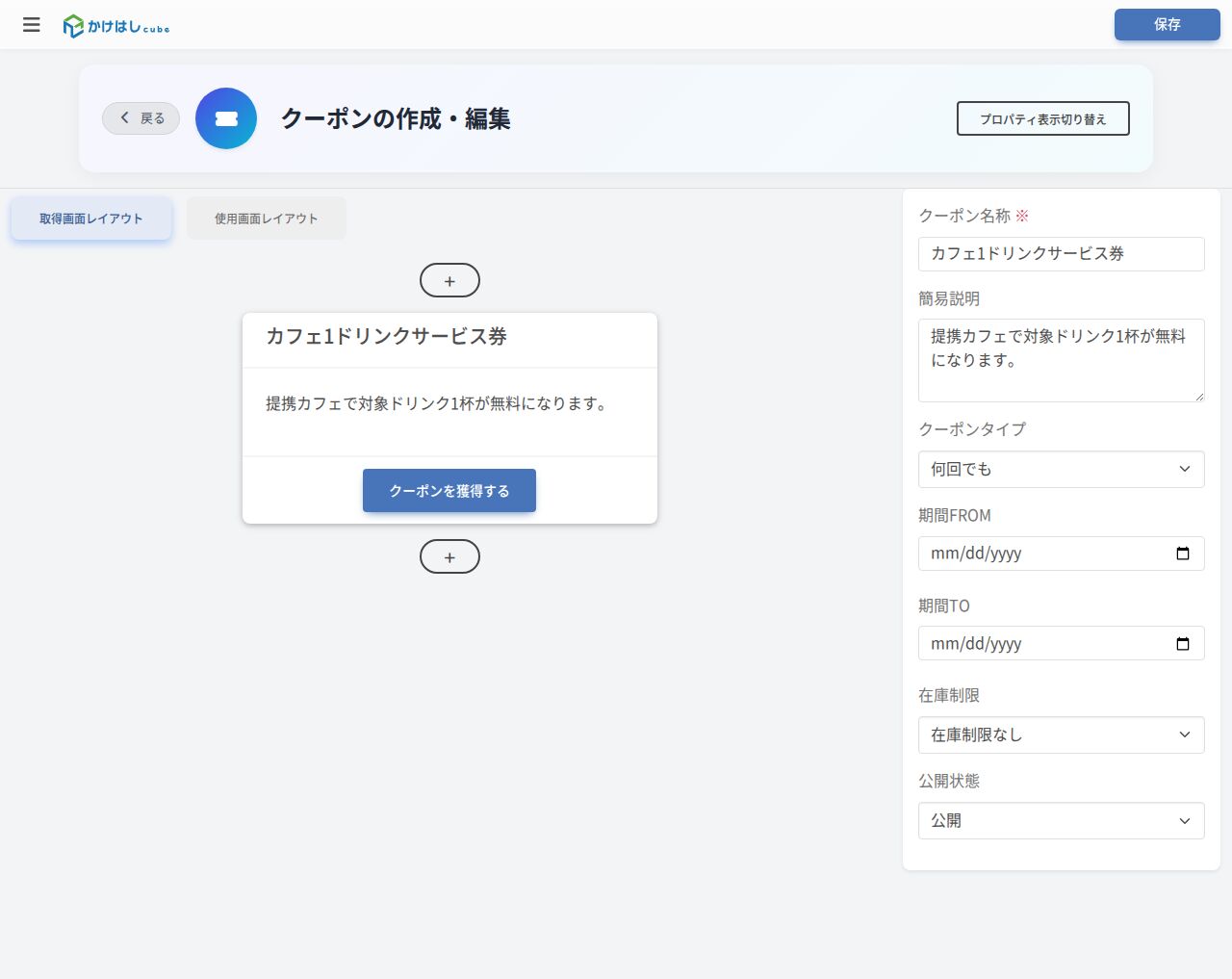
右側で入力するのは次の項目です。
| 項目 | 説明 |
|---|---|
| クーポン名称 | クーポンの名前(40文字まで)。一覧や参加者の画面の見出しに表示されます |
| 簡易説明 | 特典の内容説明(100文字以内)。取得画面のカードに表示されます |
| クーポンタイプ | 「1回限り」「何回でも」の2択。「1回限り」は使用の操作をすると使用済みになり再使用できません。「何回でも」は回数の制限なく使えます |
| 期間FROM / 期間TO | クーポンの有効期間。空欄のままなら期間の制限はありません |
| 在庫制限 | 「在庫制限なし」「在庫制限あり」の2択。「あり」を選ぶと在庫数の入力欄が出て、発行できる枚数に上限を付けられます。在庫は参加者がクーポンを取得した時点で減ります |
| 公開状態 | 「公開」「非公開」の2択。非公開の間は参加者がクーポンを取得できません |
画像の設定と「使用画面レイアウト」
画面左上の「取得画面レイアウト」「使用画面レイアウト」タブで、参加者に見える2つの画面をそれぞれプレビューしながら編集できます。クーポンの画像は「使用画面レイアウト」タブの中の画像枠で設定します。
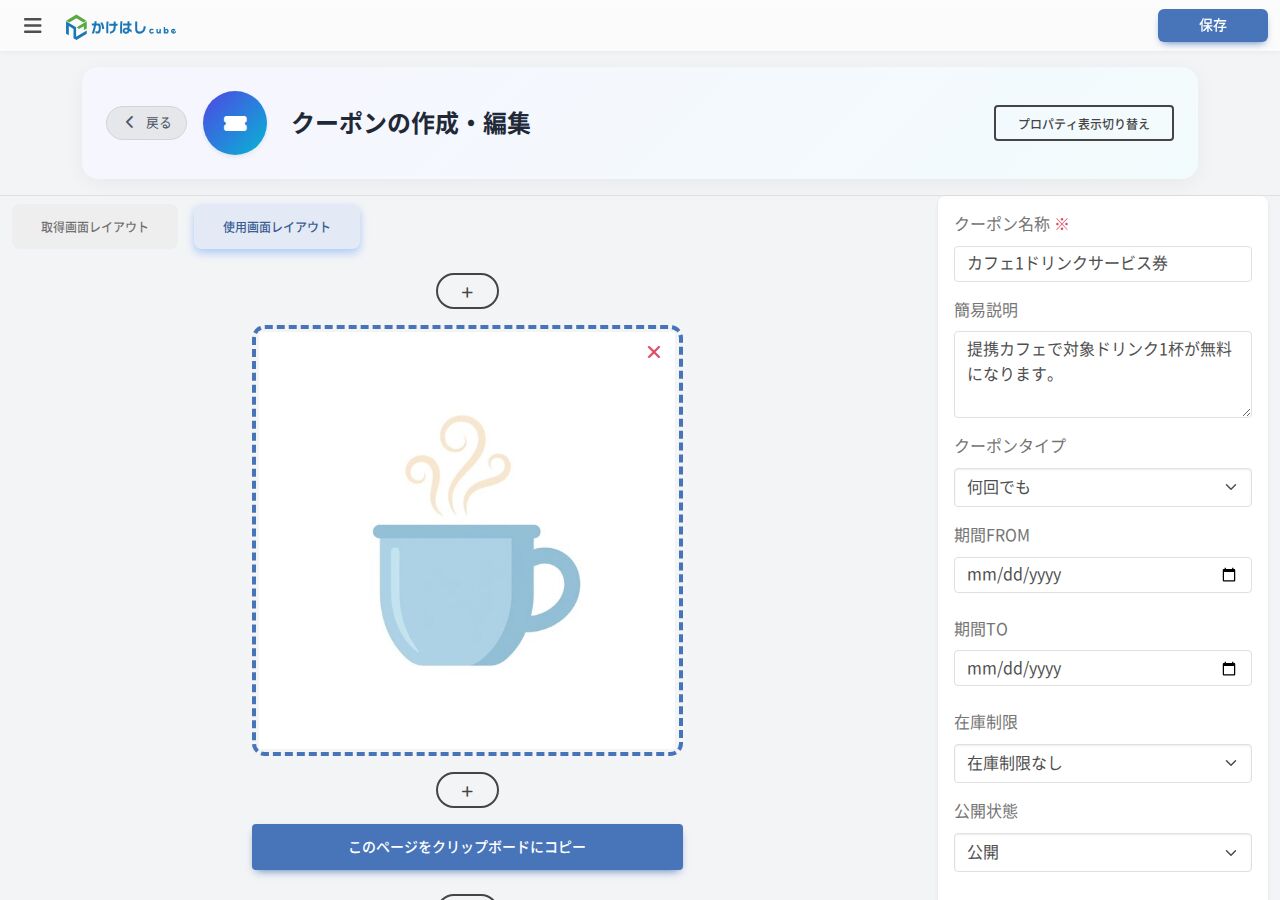
- 取得画面 — 参加者がクーポンを受け取る画面。クーポン名称・簡易説明・取得ボタンのカードが表示されます(編集画面のプレビューではボタン名が「クーポンを獲得する」、参加者の実際の画面では「クーポンを取得する」と表示されます)
- 使用画面 — お店で見せる画面。クーポン画像と使用のボタンが表示されます
クーポン帳用クーポンの登録
クーポン帳に綴じるクーポンは、カード「クーポン帳用クーポン登録」で作ります。一覧の「追加」または「編集」を押すと、小さな登録画面(ポップアップ)が開きます。
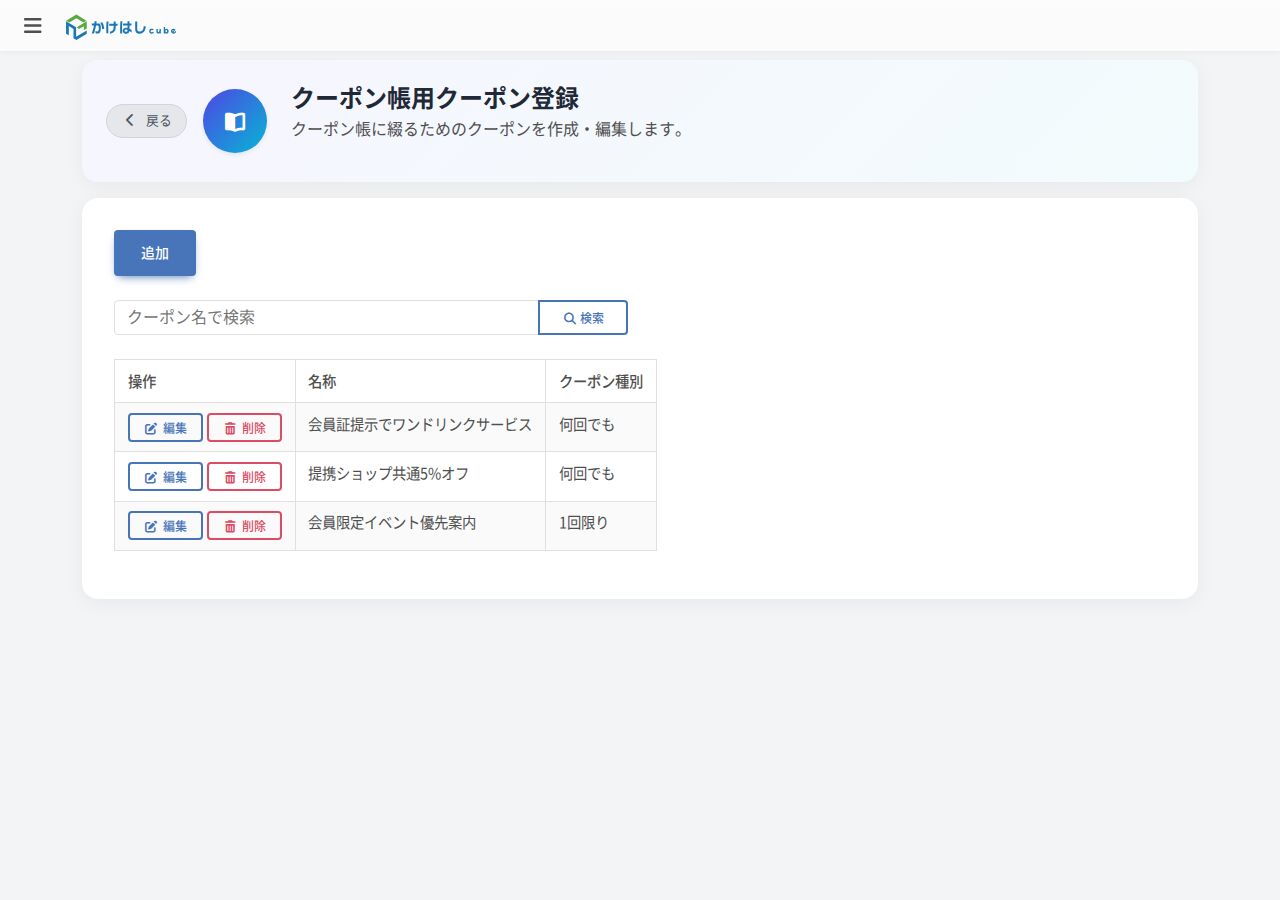
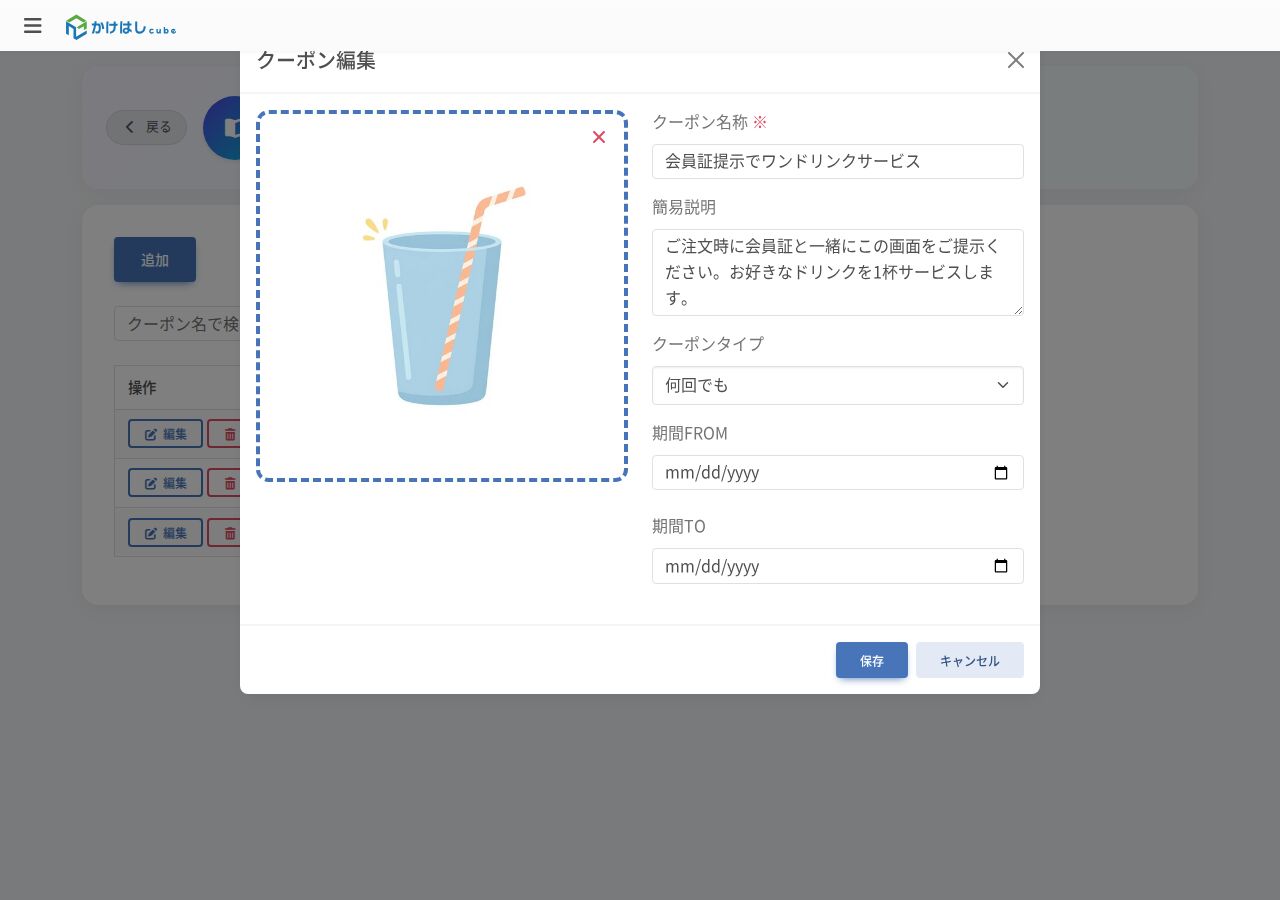
画像は600×600pxの正方形にトリミングして登録されます。対応形式はjpg・pngです。画像はなくても保存できますが、帳に多くのクーポンを並べたときに名前だけのタイルは見分けが付きにくくなるため、できるだけ設定してください(章「クーポン帳にまとめる」参照)。
単独クーポンとの入力項目の違いは次のとおりです。
- 在庫制限・公開状態の項目がない — 帳のクーポンは1枚ずつ配るものではないため、発行数の上限という考え方がありません。見せる・見せないは帳側の公開状態でまとめて制御します(次章・章「公開と案内導線」)
- 取得画面・使用画面のレイアウトタブがない — 帳のクーポンは専用ページを持たず、帳を開いたときの小さな画面(ポップアップ)に画像と簡易説明が表示されます
簡易説明は空欄でも保存できますが、参加者側の画面ではクーポン名の下にこの文章だけが表示されるため、「どこで・どう見せると・何が受けられるか」をひとこと書いておくことを強くおすすめします(例:「ご注文時に会員証と一緒にこの画面をご提示ください。お好きなドリンクを1杯サービスします。」)。
4. クーポン帳にまとめる
トップ > クーポン > クーポン帳
前章で作った「クーポン帳用クーポン」を1冊の帳にまとめる画面です。カード「クーポン帳」を開くと帳の一覧が表示されます。
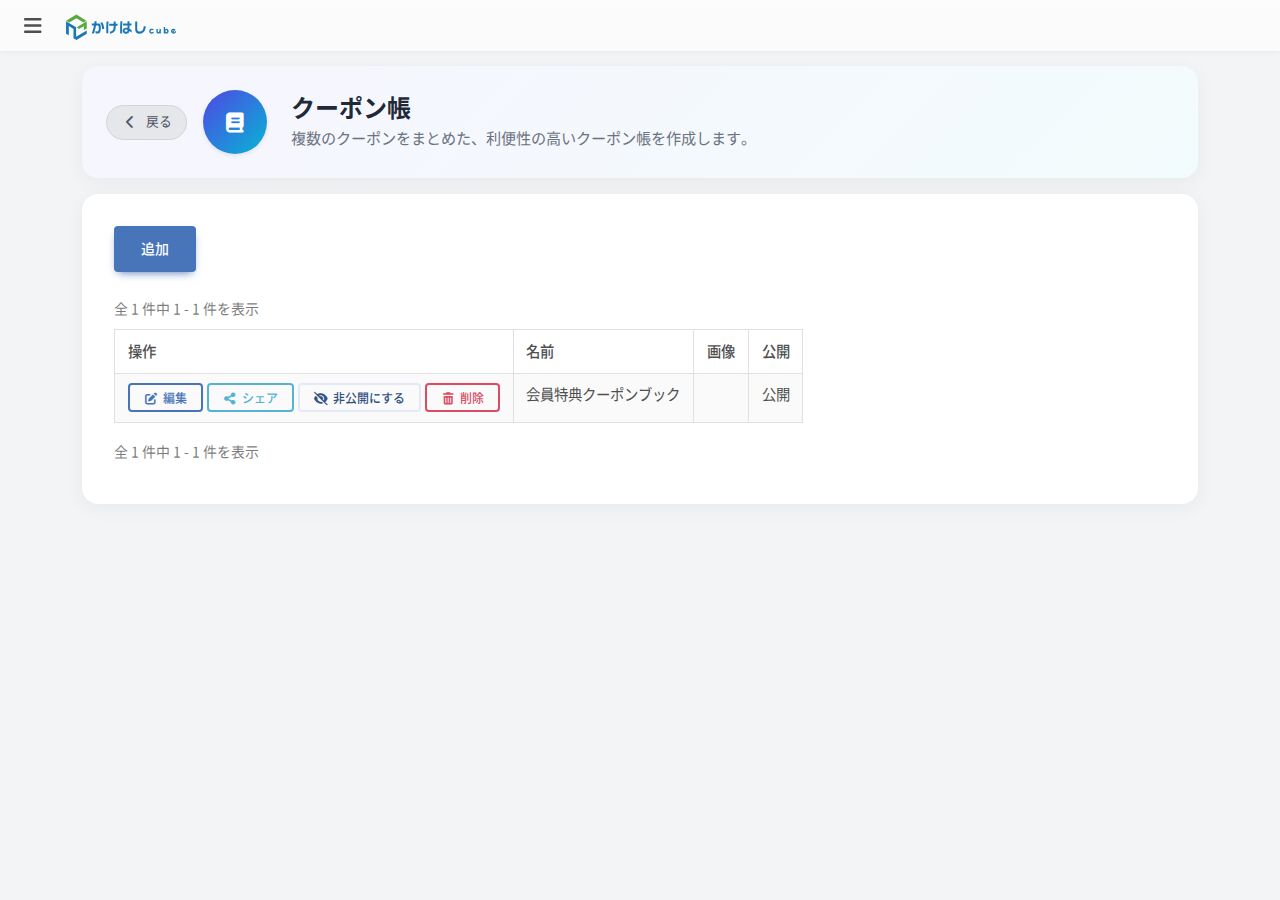
帳の編集画面
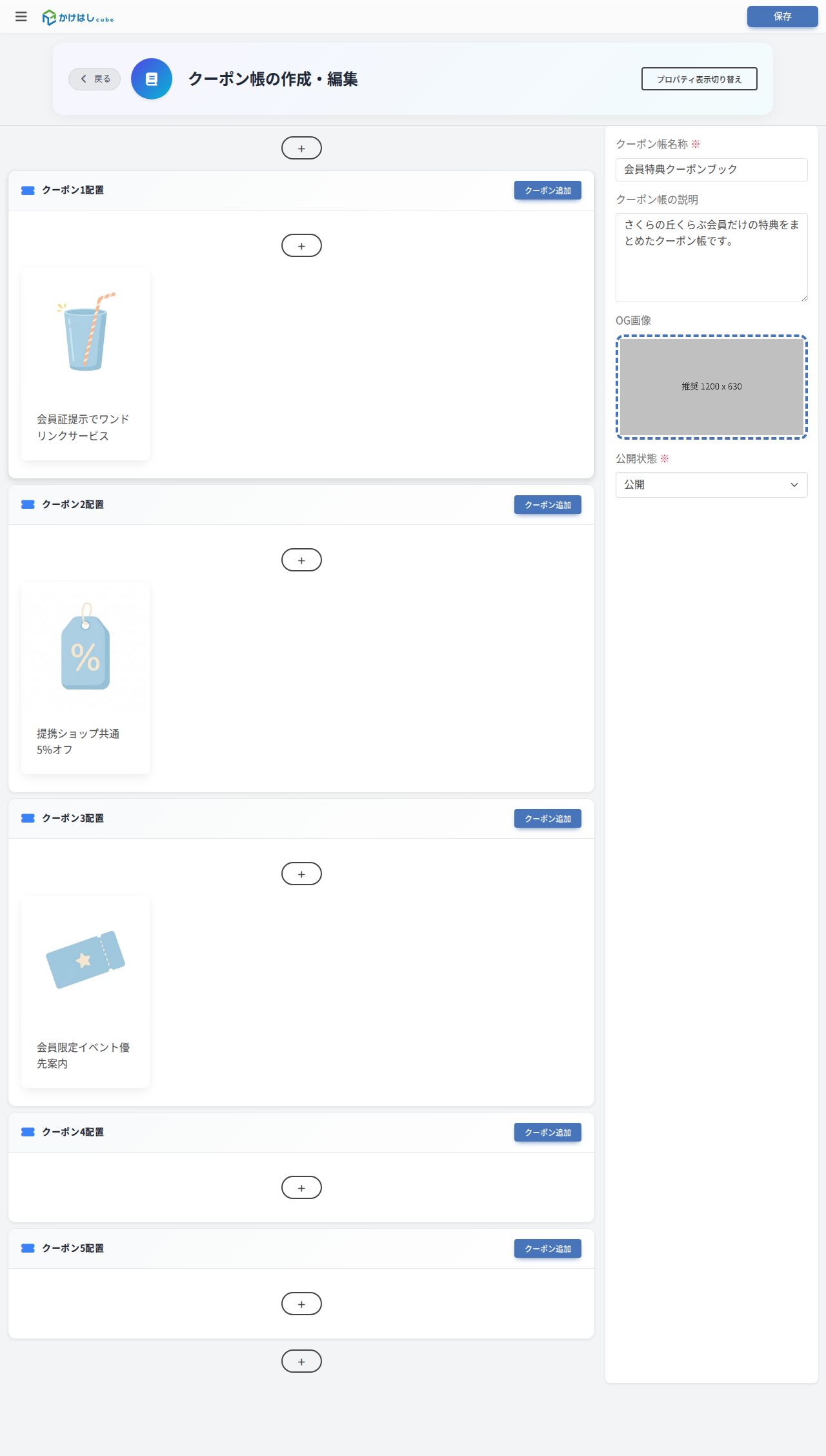
右側で入力するのは次の項目です。
| 項目 | 説明 |
|---|---|
| クーポン帳名称 | 帳の名前。一覧やシェア画面に表示されます |
| クーポン帳の説明 | 帳の紹介文 |
| OG画像(共有時に出る看板画像) | 帳のURLをSNSなどで共有したときに表示される画像(推奨1200×630) |
| 公開状態 | 「公開」「非公開」の2択。非公開の間は会員が帳を開けません(章「公開と案内導線」) |
クーポンの追加と並び順
- 入れたい枠(クーポン1配置〜クーポン5配置)の「クーポン追加」を押します
- 「クーポン帳用クーポン登録」で作ったクーポンの中から選んで追加します
- 画面右上の「保存」を押します
「配置」の枠は、参加者の画面での段組みに対応します。枠1つが1段になり、同じ枠に複数のクーポンを入れるとその段に横に並びます。見本のように1枠1枚ずつ配置すると、参加者の画面には縦に1枚ずつ並びます(章「会員の体験を通しで見る」の図参照)。枠の中のクーポンはドラッグで並べ替えできます。
クーポンの追加・入れ替え・取り外しはいつでもでき、保存した時点で参加者の帳にすぐ反映されます。
1つの枠に何枚まで入れられるか
1つの枠に入れられるクーポンの枚数に上限はありません。実際に1つの枠に8枚のクーポンを入れて参加者の画面を確認したところ、スマートフォンでは1段に2枚ずつ、パソコンの画面では1段に最大6枚ずつ折り返して表示され、枚数が多くても画面が壊れることはありませんでした。ただし、次のような見づらさが出てきます。
- 枠と枠の間には見出しがないため、1つの枠に大量に入れると、次の枠との切れ目がどこか分かりにくくなります
- 画像を設定していないクーポンは名前だけの四角いタイルになるため、同じような見た目のタイルが並ぶと目的のクーポンを探しにくくなります
枚数を増やすときは、次の考え方を目安にしてください。
- 枠はカテゴリ分けに使う — 1つの枠には同じテーマの特典(例:「ドリンク系」「割引系」)をまとめ、テーマが変わったら別の枠に移します
- 1枠あたりの目安は4〜6枚 — スマートフォンでスクロールなしに見渡せる枚数が目安です。それ以上になりそうな場合は、次の項目も検討してください
- 枠の先頭に見出しを付ける — 各配置枠の中にはリッチテキストの表示ブロックを追加でき(枠内の「+」ボタン)、見出し文を入れておくと枠の切れ目が分かりやすくなります
- クーポンには必ず画像を付ける — 名前だけのタイルが並ぶと見分けが付きにくいため、枚数が多い運用ほど画像の効果が大きくなります
- テーマが多岐にわたるなら帳ごと分ける — 特典のジャンルが大きく異なる場合(例: 飲食店の特典と物販の特典)は、1冊に無理に詰め込まず、クーポン帳自体をテーマ別に複数作る方法もあります
5. 公開と案内導線
トップ > クーポン > クーポン帳 > シェア
クーポン帳・単独クーポンを会員に届けるには、「公開」になっていることを確認したうえで、ページへの入口(リンクやQRコード)を会員の目に入る場所に置きます。クーポンにはサイト側で自動的に表示される一覧ページのようなものは無く、運営者が案内した入口から開いてもらう形です。
公開状態
- クーポン帳 — 一覧の「非公開にする」ボタン、または編集画面の「公開状態」で切り替えます。非公開にすると、URLを知っている会員が開いても帳は表示されません。準備中は非公開にしておき、特典が揃ってから公開する使い方ができます
- 単独クーポン — 編集画面の「公開状態」で切り替えます。非公開の間は参加者がクーポンを取得できません
URL・QRコードを取り出す
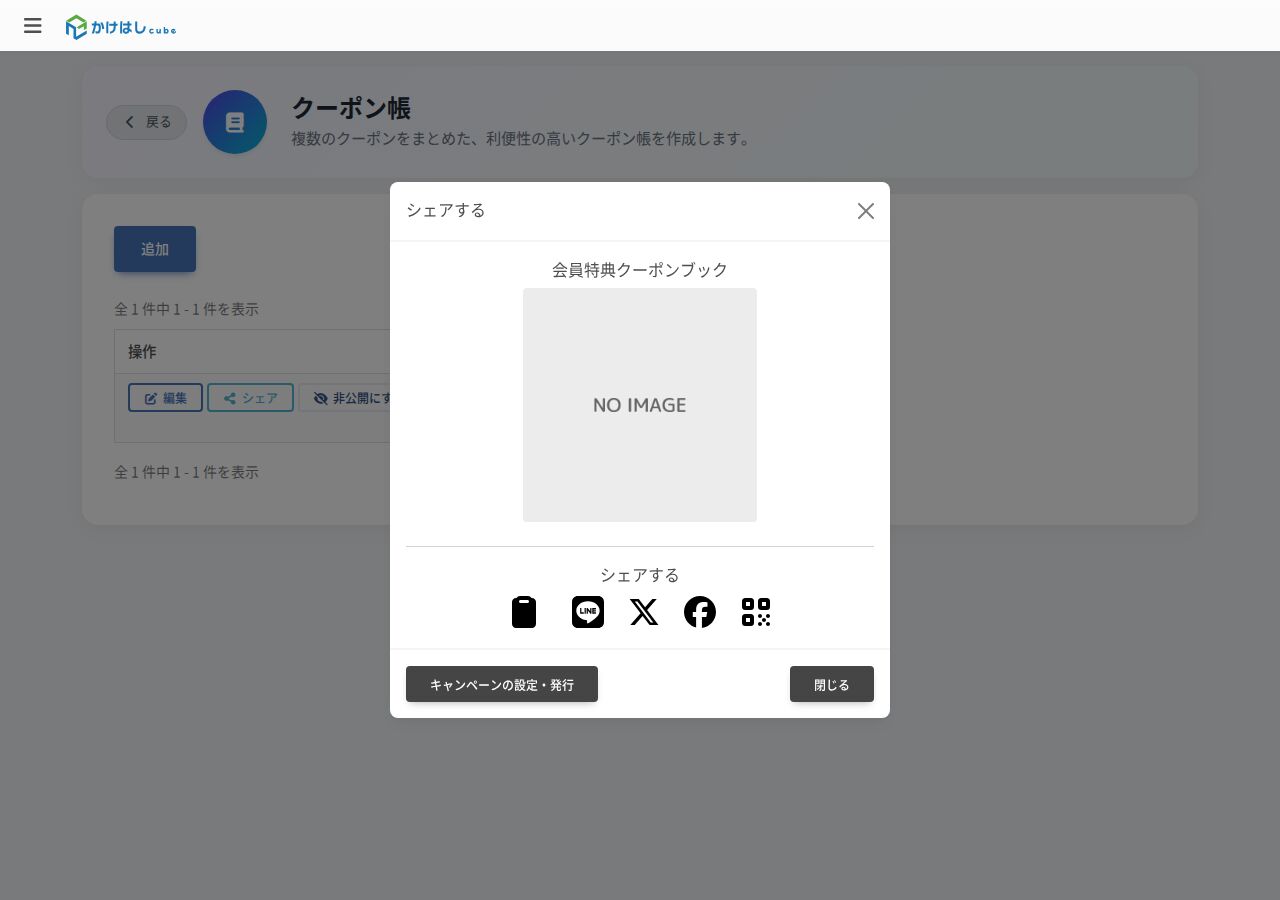
OG画像を設定していなくても、会員が帳やクーポンを開く画面(前章・次章の図参照)には影響しません。影響するのはSNSなどで共有したときのプレビュー画像だけなので、URLを直接案内する運用が中心であれば後回しにしても支障はありません。SNSでの拡散を見込む場合は、目を引く画像を設定しておくとクリック率が変わってきます。
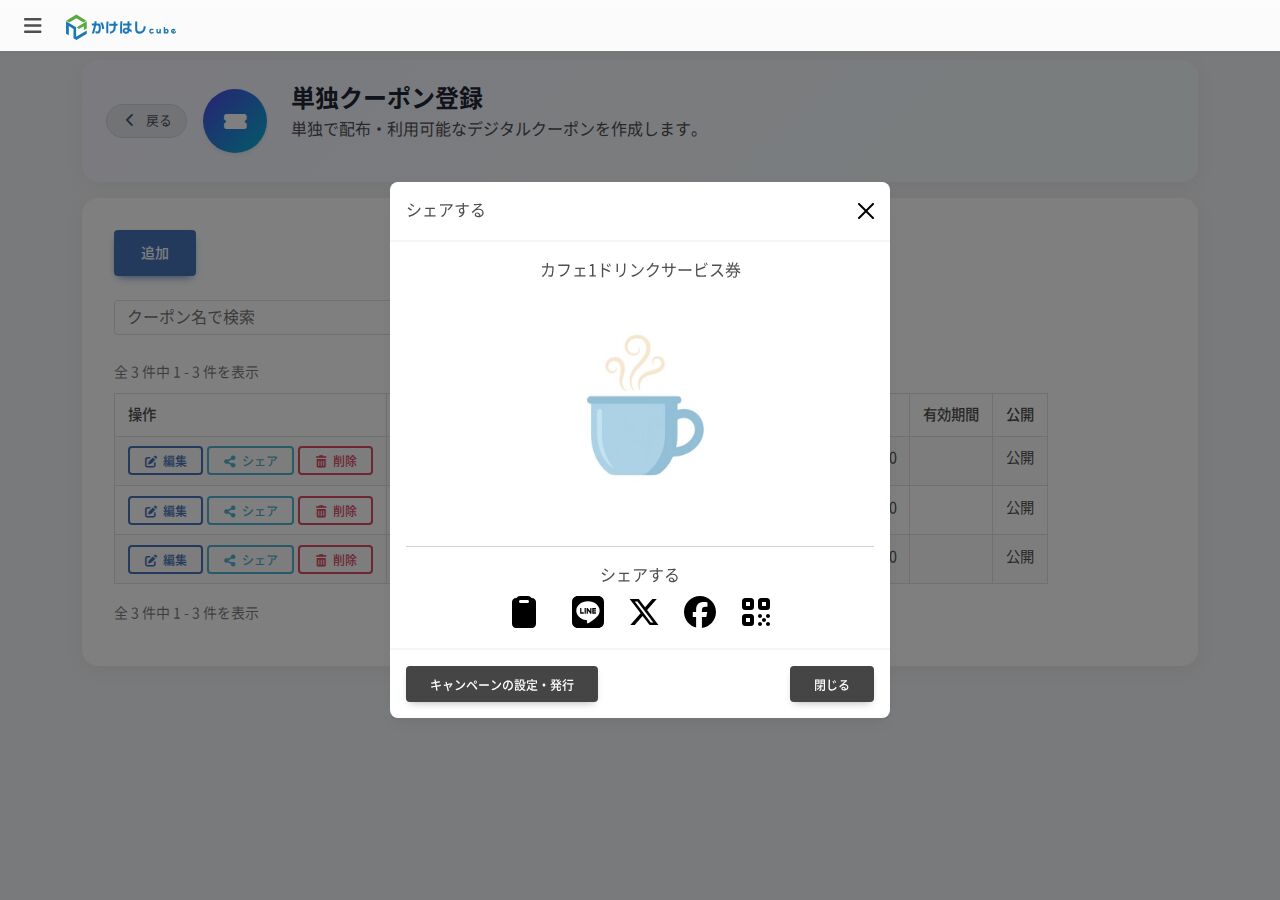
取り出したURL・QRコードの置き場所の例です。
- トップページ — クーポン帳は「会員特典」としてトップページのリンクやバナーに常設するのが基本です(トップページの編集方法は別冊『ポイント交換サイト|基本 操作マニュアル』6章「トップページ設定」を参照)
- お知らせ — 「お知らせを書く」で特典の案内を掲載し、本文にリンクを載せます
- 店頭・会場のQRコード — 単独クーポンのQRコードを掲示して、その場で読み取って取得してもらいます
- お礼・報酬として — 単独クーポンは、アンケートの回答のお礼などの「クーポン配布」欄で選ぶと自動で配られます(別冊『アンケートの作り方』の「4. 回答のお礼を付ける」参照)
未登録の人が開いたとき
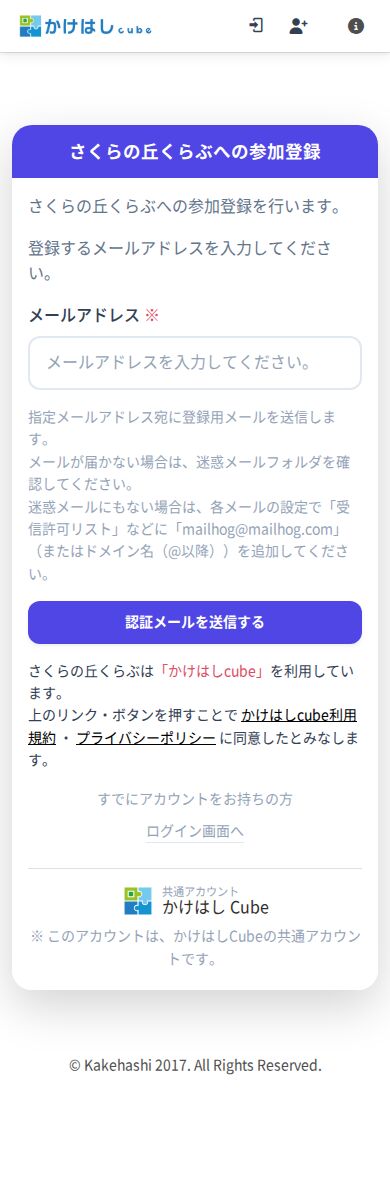
クーポン帳・単独クーポンとも会員限定の機能です。未登録の人がリンクを開くと会員登録の画面に案内されるため、「特典を見たければ入会を」という流れがそのまま入会の導線になります。SNSでクーポン帳のURLを紹介する使い方とも相性がよい仕組みです。
6. お店側の使われ方 — 受付オペレーション
クーポンの受付は、会員が自分のスマートフォンでクーポンの画面を開いて見せ、お店のスタッフがその場で確認するのが基本の形です。専用の読み取り端末は不要です。「1回限り」のクーポンだけは画面に使用のボタンが表示され、これをスタッフが確認したうえで押してもらうことで使用済みになります。この章では、スタッフが何を確認し、どこを押すのかをタイプ別に説明します。
1回限りのクーポン(単独クーポン)の受付
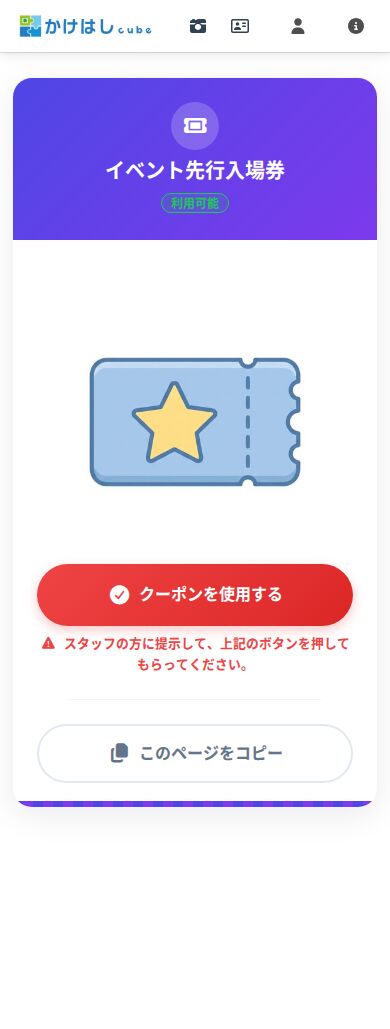
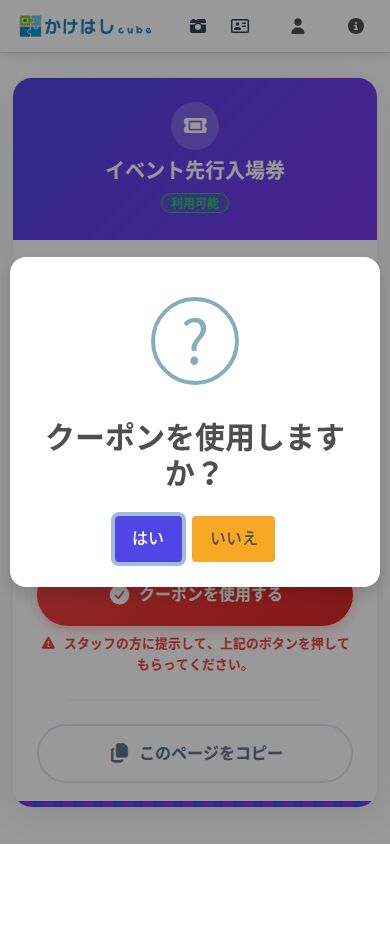
- 会員がクーポンの使用画面を提示します
- スタッフは「利用可能」の緑のバッジと、クーポンの内容(画像・名称)を確認します
- スタッフが「クーポンを使用する」を押します
- 「クーポンを使用しますか?」の確認が出るので「はい」を押します。特典(入場・サービスなど)を提供してください
何回でも使えるクーポン(単独クーポン)の受付
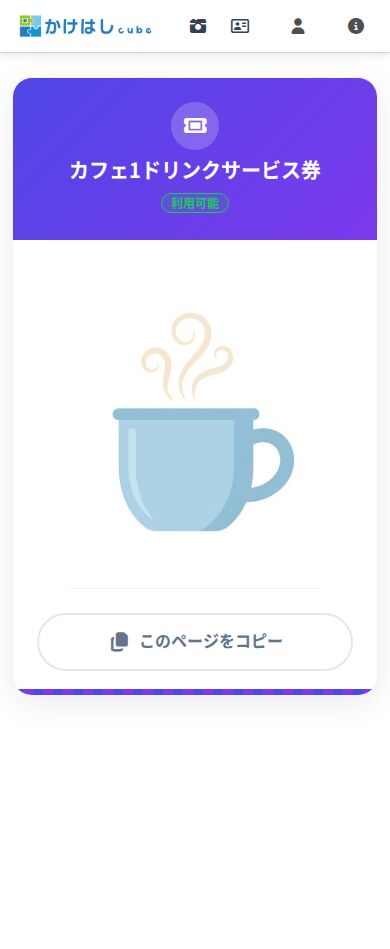
「何回でも」タイプは使うたびに消し込む必要がないため、使用のボタン自体が表示されません。受付は「画面を確認したら特典を提供する」だけです。
クーポン帳のクーポンの受付
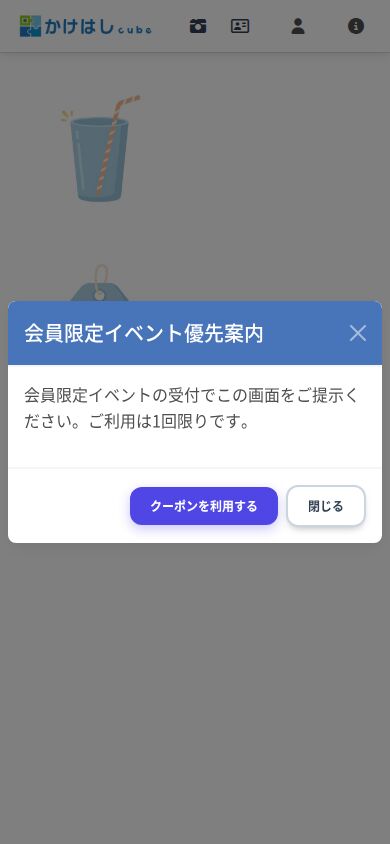
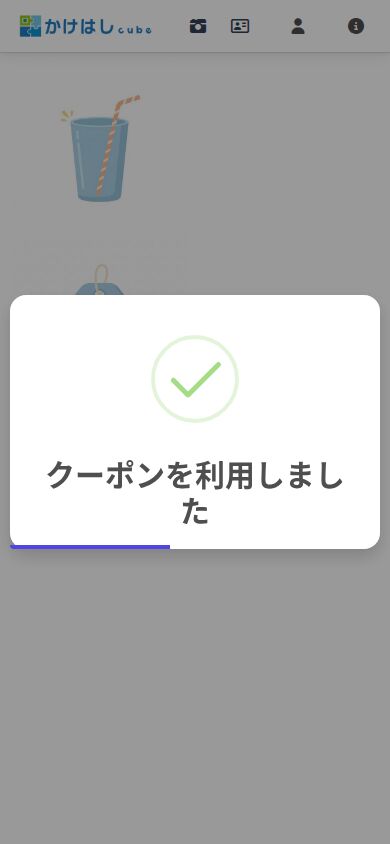
クーポン帳のクーポンは、帳を開いて表紙の絵柄をタップすると小さな画面(ポップアップ)が開きます。受付のしかたはタイプで変わります。
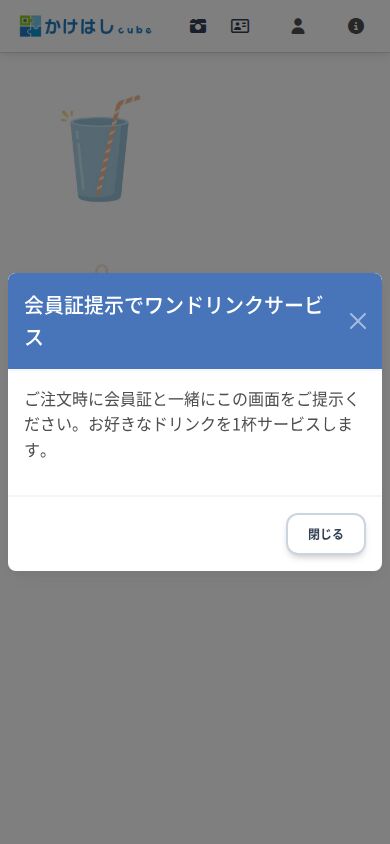
「会員証」は、会員がマイページを開いたときに表示される、その人専用のスマホ画面です。称号(メダル)を設定している場合は、いちばん新しく獲得した称号もここに表示されます。詳しくは別冊『称号の作り方と配り方』5章「参加者からはこう見える」の「会員証(マイページ)」を参照してください。
二重利用はどう防がれるか
| タイプ | 仕組み |
|---|---|
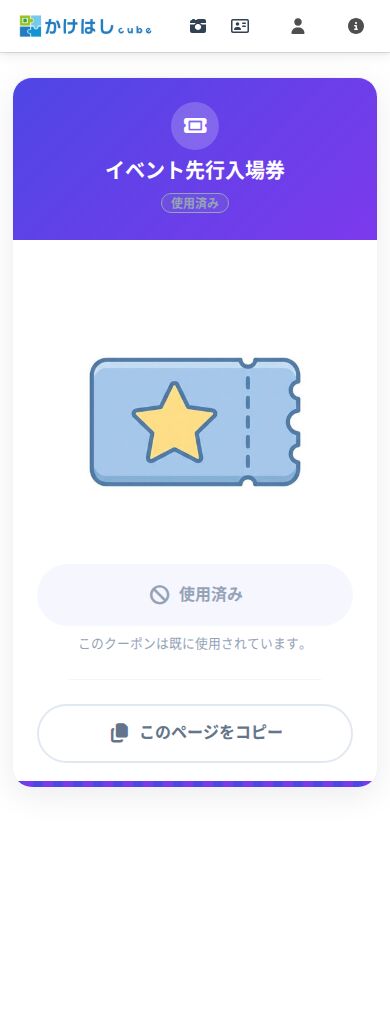
| 1回限り(単独クーポン) | 使用すると「使用済み」表示に変わり、ボタンが押せなくなります。画面を開き直しても使用済みのままです |
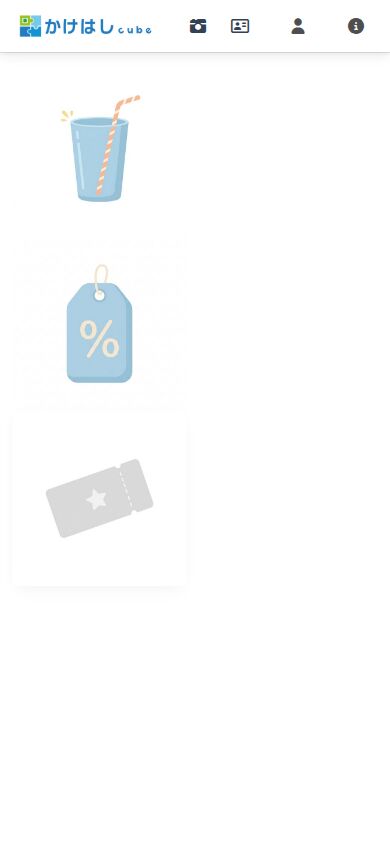
| 1回限り(クーポン帳) | 利用すると帳の絵柄が灰色になり、タップできなくなります。会員ごとに記録されるため、帳を開き直しても元に戻りません |
| 何回でも(両方) | もともと回数制限がないため消し込みはありません。「1人1回まで」にしたい特典は、必ずタイプを「1回限り」で作ってください |
スタッフ側の心得は次の3つに集約されます。①緑の「利用可能」を確認する ②「1回限り」はスタッフがボタンを押す(会員任せにしない) ③「使用済み」表示・灰色のクーポンでは特典を提供しない。使用の操作を取り消す機能はありません。誤って使用済みにしてしまった場合は、その場で特典を提供して解決してください。また、クーポンを使用するたびに「誰が・どのクーポンを使ったか」の記録は内部的に残ります(この記録をもとに「使用済み」表示・灰色化が行われています)が、その記録を件数として一覧・集計する管理画面は現在ありません。利用実績を集計したい場合は、店頭での記録(レジでの併記、専用ノートへの記入など)と併用してください。
7. 会員の体験を通しで見る
会員から見たクーポンの流れを、見本サイトの会員の実際の画面で通して見ていきます。画面写真はスマートフォン表示です。
1. クーポン帳を開く
トップページのリンク・お知らせ・SNSで案内されたURLなど、運営者が置いた入口からクーポン帳のページを開きます。
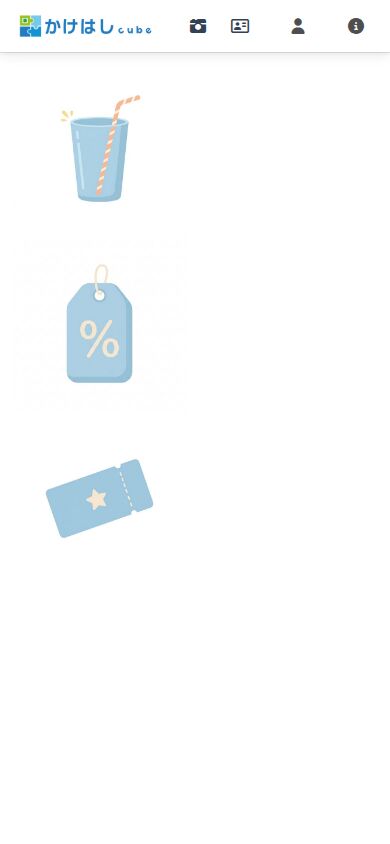
あとは使いたいときに絵柄をタップして、お店で画面を見せるだけです(前章の「クーポン帳のクーポンの受付」参照)。帳のURLさえ知っていれば、会員はいつでも何度でも開けます。
2. 単独クーポンを受け取る
単独クーポンは、お礼として配られたリンクや掲示のQRコードから取得画面を開いて受け取ります。
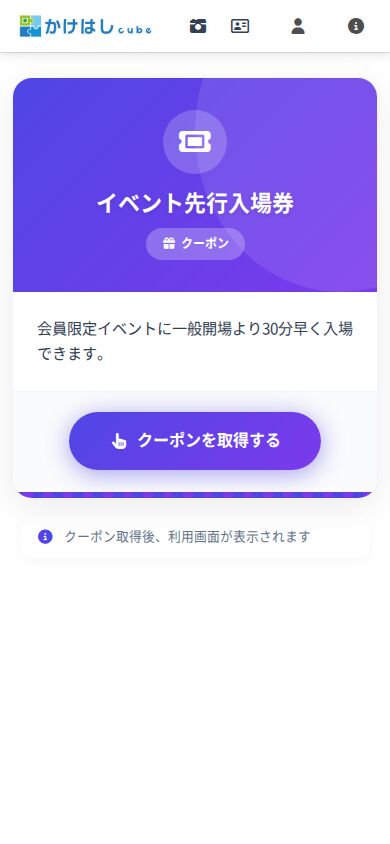
「クーポンを取得する」を押すと、そのまま使用画面(前章の図参照)に切り替わります。お店で使うときはこの使用画面を見せます。
使用画面の下にある「このページをコピー」ボタンで、使用画面のURLをコピーできます。取得済みクーポンの一覧ページは無いため、すぐに使わないクーポンは、このボタンでURLをコピーしてメモアプリなどに控えておいてもらうのが確実です(使用画面はログイン中ならいつでも開き直せます)。
3. 取得は1人1回
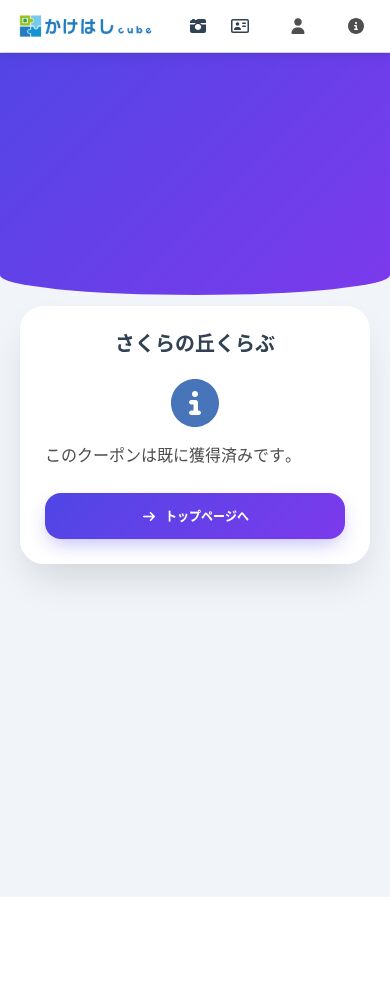
単独クーポンの画面からの取得は1人1回です。なお「何回でも」タイプは、取得は1回でも使用は何度でもできます(1回限り/何回でもの違いは使用の回数の違いです)。
8. よくある質問
クーポン運用でよく聞かれる質問をまとめました。いずれも現在の仕様にもとづく回答です。
公開した後で、クーポン帳にクーポンを追加・削除できますか?
できます。帳の編集画面でクーポンを追加・入れ替え・取り外しして保存すると、その時点で会員の帳に反映されます。帳から外したクーポンは会員の画面から消え、また追加すれば戻せます。ただし、各会員の「利用済み」の記録は帳から外しても消えないため、一度利用したことのある会員がそのクーポンを再び使えるようになるわけではありません。
クーポン帳と、お礼で配る単独クーポンは併用できますか?
できます。むしろ組み合わせが基本形です。常設の会員特典はクーポン帳にまとめ、アンケートの回答やラリーの達成など「がんばったごほうび」は単独クーポンで配る、という2本立てにすると、特典の役割がはっきりします。見本サイトでも、クーポン帳とは別に、単独クーポン「カフェ1ドリンクサービス券」をアンケートの回答のお礼に設定しています。なお、お礼・報酬の「クーポン配布」欄で選べるのは単独クーポンだけです。
誤って「使用済み」にしてしまいました。取り消せますか?
取り消せません。使用の操作を元に戻す機能は、管理画面にも参加者の画面にもありません。単独クーポンでは使用前に「クーポンを使用しますか?」の確認が挟まりますが、クーポン帳のクーポンは「クーポンを利用する」を押した時点で即確定します。お店の現場で誤操作が起きた場合は、その場で特典を提供して解決してください。
どのクーポンが何回使われたか、管理画面で確認できますか?
クーポンを使用するたびに、誰がどのクーポンを使ったかの記録は内部的に残ります(この記録が「使用済み」表示の判定に使われています)が、その記録を件数として一覧・集計できる管理画面は現在ありません。利用実績を把握したい場合は、店頭での記録(レジでのカウント併記、専用ノートへの記入など)と併用してください。
同じクーポンをもう一度取得できますか?
単独クーポンの画面からの取得は1人1回です。取得済みの会員が取得画面を開くと「このクーポンは既に獲得済みです。」と表示されます。「何回でも」タイプの場合も取得は1回で、取得した1枚を何度でも使う形です。
会員登録していない人にクーポンを配れますか?
配れません。クーポン帳・単独クーポンとも会員限定の機能です。未登録の人がリンクやQRコードを開くと会員登録の案内が表示されるため、逆に「クーポンを入口にして会員登録へ誘導する」使い方ができます。
クーポンの受付を終了したいときは?
クーポン帳は一覧の「非公開にする」、単独クーポンは編集画面の「公開状態」を「非公開」に切り替えます。非公開にしても登録内容は残るため、次のシーズンに公開し直す使い方ができます。期間の決まった特典なら、登録時に「期間FROM/TO」で有効期間を設定しておく方法もあります。